
Vous avez peut-être créé plusieurs brouillons d'e-mails et espérez les réutiliser plusieurs fois. Si tel est le cas, pourquoi ne pas les enregistrer par lots en tant que modèles Outlook ? Cet article vous apprendra à le réaliser en une seule fois via VBA.
Par défaut, Outlook permet uniquement aux utilisateurs d'enregistrer un seul e-mail en tant que modèle à la fois. En d'autres termes, vous ne pouvez pas enregistrer plusieurs brouillons d'e-mails en tant que modèles en masse. Comme vous pouvez le constater, lorsque vous sélectionnez plusieurs e-mails et accédez à "Fichier"> "Enregistrer sous", vous ne trouvez pas le format "Modèle Outlook" dans la liste "Enregistrer sous le type", seul "Texte uniquement" est disponible. Mais, nous vous présenterons comment le réaliser en vrac dans les suivants.
Enregistrer par lots plusieurs brouillons d'e-mails en tant que modèles Outlook
- Au tout début, déclenchez l'éditeur Outlook VBA.
- Dans la nouvelle fenêtre "Microsoft Visual Basic pour Applications", copiez et collez le code VBA ci-dessous.
Sub SaveMultipleDraftsAsTemplates()
    Dim objSelection As Outlook.Selection
    Dim i As Long
    Dim strTemplateFolder As String
    Dim objMail As Outlook.MailItem
    Dim strSubject As String

    'Get all selected mails
    Set objSelection = Outlook.Application.ActiveExplorer.Selection

    If Not (objSelection Is Nothing) Then
       'Get the default folder for saving Outlook Templates
       strTemplateFolder = CStr(Environ("USERPROFILE")) & "\Documents\UserTemplates\"

       'Save each mail as template
       For i = objSelection.Count To 1 Step -1
           If objSelection(i).Class = olMail Then
              Set objMail = objSelection(i)
              If objMail.Subject <> "" Then

                 'Remove unsupported characters
                 strSubject = objMail.Subject
                 strSubject = Replace(strSubject, "/", " ")
                 strSubject = Replace(strSubject, "\", " ")
                 strSubject = Replace(strSubject, ":", "")
                 strSubject = Replace(strSubject, "?", " ")
                 strSubject = Replace(strSubject, Chr(34), " ")

                 objMail.SaveAs strTemplateFolder & strSubject & ".oft", olTemplate
              Else
                 objMail.SaveAs strTemplateFolder & "Template" & i & ".oft", olTemplate
              End If
           End If
       Next

       'Open the folder of Templates
       Shell "Explorer.exe" & " " & strTemplateFolder, vbNormalFocus
    End If
End Sub
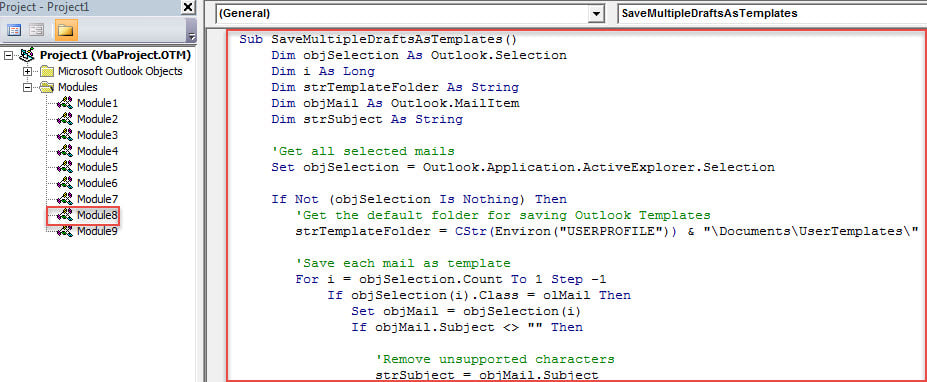
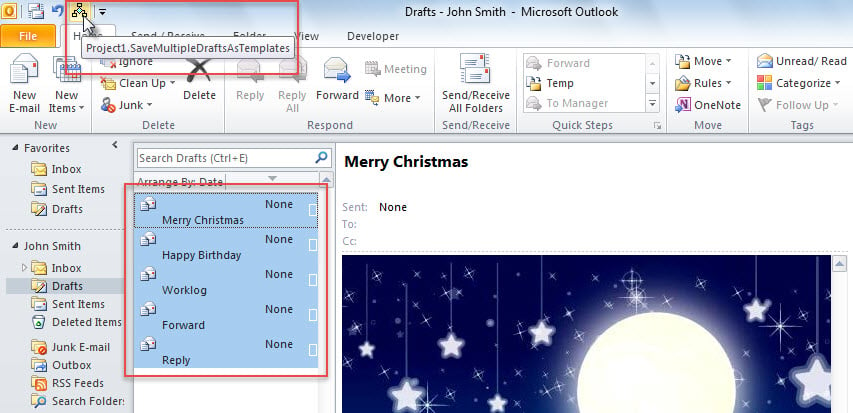
- Après cela, pour plus de commodité, il est suggéré de joindre cette macro à la barre d'outils d'accès rapide (QAT). À propos des étapes détaillées, vous pouvez lire "Comment exécuter le code VBA dans votre Outlook"
- En fin de compte, vous pouvez prendre une photo en suivant les opérations ci-dessous.
- Dans un premier temps, sélectionnez les brouillons d'e-mails à enregistrer en tant que modèles.
- Ensuite, cliquez sur le bouton macro dans le QAT.

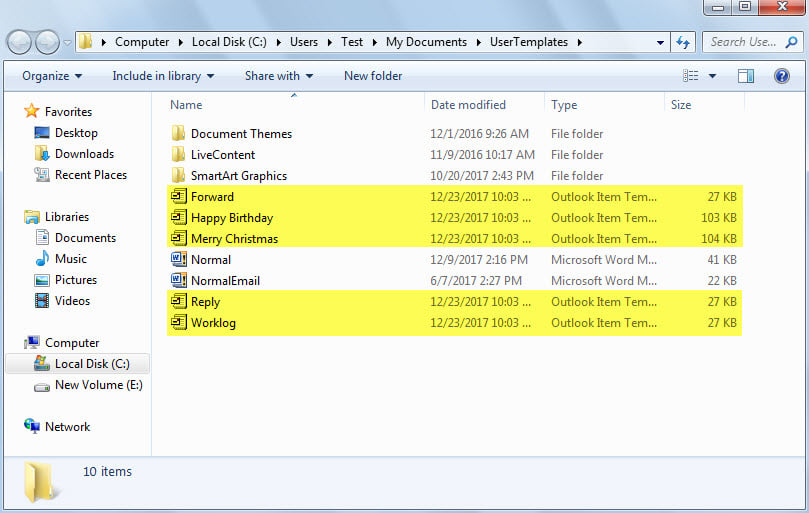
- Lorsque la macro se termine, le dossier Windows pour enregistrer les modèles Outlook par défaut s'affiche. Vous pouvez voir que les modèles des brouillons d'e-mails sélectionnés sont là-bas.

L'outil de réparation de la boîte de réception peut toujours échouer
En ce qui concerne l'outil de correction Outlook interne - Scanpst, un grand nombre d'utilisateurs l'apprécieront. Sans aucun doute, cet utilitaire est en effet capable de résoudre la majorité des petits problèmes dans Outlook. Pourtant, ce n'est pas totalement parfait. Il peut toujours échouer et générer de nombreuses erreurs. Par exemple, en cas de graves Corruption d'Outlook, il est incapable de réparer le fichier PST compromis. Dans ce scénario, vous n'avez pas d'autre alternative que d'utiliser un outil tiers plus puissant et plus performant, tel que DataNumen Outlook Repair.
Introduction de l'auteur:
Shirley Zhang est une experte en récupération de données dans DataNumen, Inc., qui est le leader mondial des technologies de récupération de données, y compris récupération SQL et produits logiciels de réparation Outlook. Pour plus d'informations, visitez www.datanumen.com