
Cet article traite des différentes manières d'utiliser les utilisateurs pour insérer des images dans la base de données MS Access.
Comme tout autre document, les images peuvent vraiment aider à transformer l'apparence d'une présentation. L'affichage visuel est également utile pour distinguer les différentes catégories d'une base de données. MS Access propose trois techniques différentes pour gérer les images dans MS Access.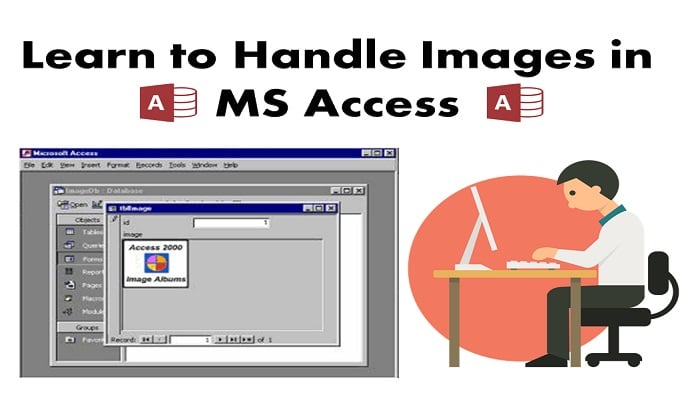
- L'utilisateur peut stocker son image dans le champ OLE et utiliser ultérieurement un cadre de type objet lié pour afficher l'image dans le document.
- L'utilisateur peut stocker n'importe quel chemin de l'image dans le champ de texte du document, en utilisant le bouton de contrôle d'image pour afficher l'image.
- L'utilisateur peut également stocker l'image à l'aide de BLOB (binary large object bitmap) dans le champ OLE, puis extraire l'image chaque fois que nécessaire en utilisant le bouton de contrôle d'image pour afficher l'image.
Ces trois techniques ont leurs propres inconvénients et avantages.
Première technique
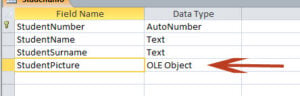 Cette méthode est parmi les plus problématiques, car elle est connue pour provoquer de nombreuses erreurs serveur liées à OLE (Object Linking and Embedding). Elle utilise la même application que MS Paint pour afficher une image. Cette technique peut également entraîner d'autres problèmes d'affichage d'images.
Une autre plainte associée à cette technique est qu'elle peut augmenter considérablement la taille de votre base de données. Comme Access stocke et crée une version bitmap de ses images tout en opérant sur cette technique.
Deuxième technique
C'est la technique la plus préférée parmi les trois options. Il est également relativement plus facile à mettre en œuvre. L'utilisateur n'a qu'à stocker le chemin de l'image dans le champ de texte, et l'image est automatiquement affichée via le contrôle d'image standard. Un utilisateur doit simplement définir le chemin de propriété du contrôle d'image 'image' afin qu'il puisse être détecté et réalisé à l'aide de VBA.
Pour rendre cette technique conviviale, nous suggérons aux utilisateurs d'utiliser la boîte de dialogue "Ouvrir un fichier", qui vous permettra de parcourir votre système et d'entrer le chemin.
La technique ne fonctionne correctement que lorsque vous travaillez sur des formulaires continus dans MS Access. Apparemment, lorsque l'utilisateur insère la même image dans des formulaires continus, il est incapable de suivre ou de distinguer les contrôles d'image individuels, et finalement, la même image finit par afficher tous les enregistrements.
Troisième Technique
Cette technique, bien que plus complexe, est la méthode la plus sûre et la plus fluide pour insérer des images dans MS Access. Elle permet également de protéger les images par mot de passe. De plus, elle élimine les problèmes de surcharge liés aux deux techniques précédentes. Pour l'utiliser, il suffit d'ouvrir un fichier via l'option « Ouvrir un fichier » afin de sélectionner une image. L'utilisateur peut ensuite utiliser ADA ou DAO pour récupérer l'image et l'afficher dans un champ OLE.
Pour afficher l'image avec cette méthode, l'utilisateur devra extraire la base de données dans un fichier temporaire distinct, puis, comme pour la seconde technique, définir la propriété « picture » du contrôle sur le chemin d'accès à ce fichier. Une fois cette opération terminée, il pourra utiliser la fonction VBA Kill pour supprimer le fichier. Malheureusement, cette technique présente également des difficultés avec les formulaires continus. Nous recommandons donc d'utiliser un seul formulaire et de configurer individuellement les paramètres de la propriété « picture » du contrôle.
Pour que les données de votre base de données Access restent accessibles même après une panne de la base de données, envisagez d'investir dans un utilitaire de réparation capable de récupérer les données de mdb corrompu ou les fichiers accdb.
Introduction de l'auteur:
Vivian Stevens est une experte en récupération de données dans DataNumen, Inc., qui est le leader mondial des technologies de récupération de données, y compris récupération SQL et des produits logiciels de récupération Excel. Pour plus d'informations, visitez www.datanumen.com