
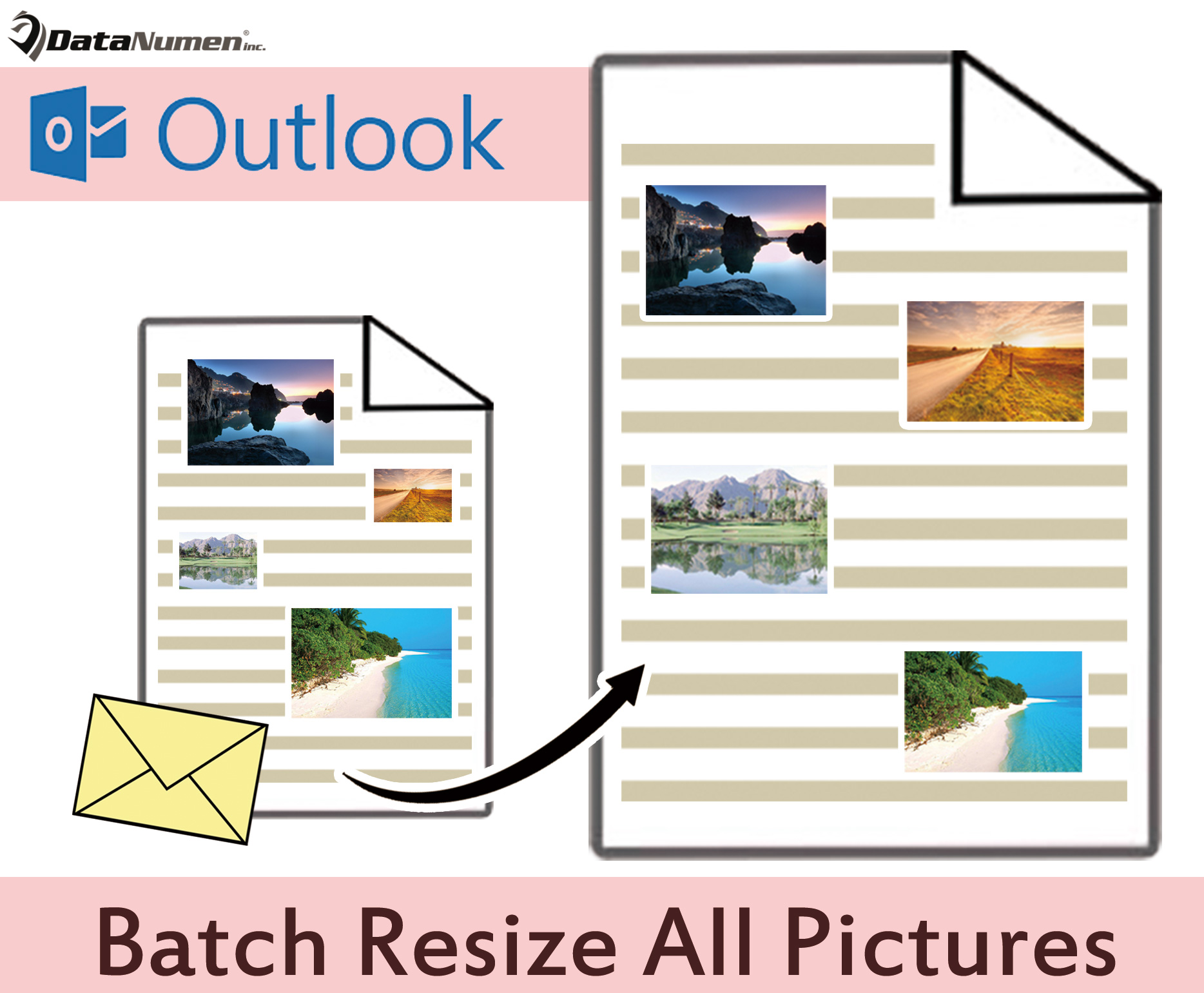
Outlook n'adaptera pas automatiquement les images insérées aux textes du corps de l'e-mail. Ainsi, si vous pensez que certaines images intégrées sont trop grandes ou trop petites, vous pouvez souhaiter les redimensionner. Cet article vous apprendra une méthode pour les redimensionner en masse.
Dans Outlook, lorsque vous insérez une image dans le corps d'un email, si elle est trop volumineuse, vous devrez absolument la mettre à l'échelle jusqu'à ce qu'elle tienne dans le corps. Dans ces circonstances, s'il y a plusieurs images dans cet e-mail, redimensionner une par une manuellement n'est certainement pas une bonne idée. Maintenant, ci-après, nous vous partagerons une méthode beaucoup plus rapide qui peut redimensionner par lots toutes les images dans un e-mail Outlook.
Redimensionner par lots toutes les images dans un e-mail
- Au tout début, vous devez lancer votre application Outlook.
- Ensuite, dans la fenêtre principale d'Outlook qui s'affiche, vous devez appuyer sur les touches "Alt + F11".
- Immédiatement, vous entrerez dans la fenêtre "Microsoft Visual Basic pour Applications".
- Maintenant, vous devez accéder à un module qui n'est pas utilisé ou simplement en insérer un nouveau.
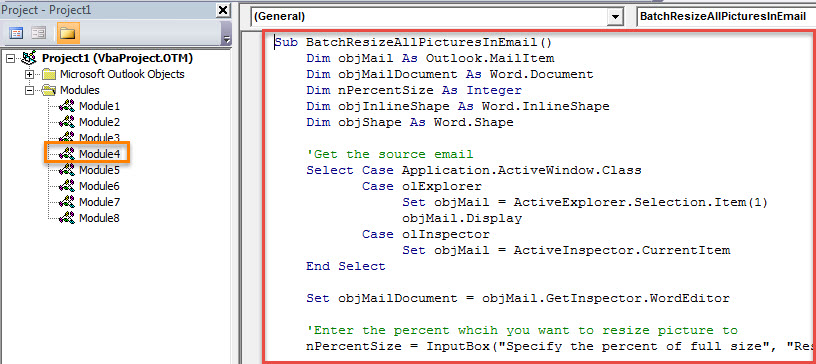
- Ensuite, vous devez copier et coller le code VBA suivant dans ce module.
Sub BatchResizeAllPicturesInEmail()
    Dim objMail As Outlook.MailItem
    Dim objMailDocument As Word.Document
    Dim nPercentSize As Integer
    Dim objInlineShape As Word.InlineShape
    Dim objShape As Word.Shape

    'Get the source email
    Select Case Application.ActiveWindow.Class
           Case olExplorer
                Set objMail = ActiveExplorer.Selection.Item(1)
                objMail.Display
           Case olInspector
                Set objMail = ActiveInspector.CurrentItem
    End Select

    Set objMailDocument = objMail.GetInspector.WordEditor

    'Enter the percent whcih you want to resize picture to
    nPercentSize = InputBox("Specify the percent of full size", "Resize Picture", 50)

    'Resize all the pictures in this email
    For Each objInlineShape In objMailDocument.InlineShapes
        objInlineShape.ScaleHeight = nPercentSize
        objInlineShape.ScaleWidth = nPercentSize
    Next

    For Each objShape In objMailDocument.Shapes
        objShape.ScaleHeight PercentSize / 100, msoCTrue
        objShape.ScaleWidth PercentSize / 100, msoCTrue
    Next
End Sub
- Plus tard, vous pouvez appuyer sur l'icône "X" dans le coin supérieur droit pour quitter cette fenêtre.
- Par la suite, vous feriez mieux d'ajouter ce nouveau projet VBA à la barre d'outils d'accès rapide de la fenêtre Message pour plus de commodité. Vous pouvez y parvenir dans les "Options Outlook".
- Finalement, vous pouvez tenter votre chance :
- Tout d'abord, créez et rédigez un e-mail comme d'habitude.
- Ensuite, insérez plusieurs images dans cet e-mail.
- Ensuite, cliquez sur le bouton macro dans la barre d'outils d'accès rapide.
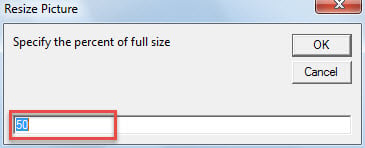
- À la fois, vous devrez entrer un pourcentage de la taille réelle à laquelle vous souhaitez redimensionner les images.

- Après avoir cliqué sur "OK", toutes les images seront redimensionnées.
Obtenez un outil de réparation qualifié
Étant donné qu'Outlook est sujet à la corruption, il est prudent de conserver un outil de réparation externe fiable et puissant, comme DataNumen Outlook Repair. Habituellement, dès que vous rencontrez des dommages Outlook, vous pouvez d'abord revenir au outil de réparation de boîte de réception. Mais, s'il échoue également, l'utilitaire de correction externe sera utile et pourra sauver vos données à temps.
Introduction de l'auteur:
Shirley Zhang est une experte en récupération de données dans DataNumen, Inc., qui est le leader mondial des technologies de récupération de données, y compris récupérer sql et produits logiciels de réparation Outlook. Pour plus d'informations, visitez www.datanumen.com