
Parfois, vous pouvez renommer par lots plusieurs dossiers Outlook en recherchant et en remplaçant des mots spécifiques dans leurs noms. Cet article vous apprendra comment l'accomplir rapidement en utilisant Outlook VBA.
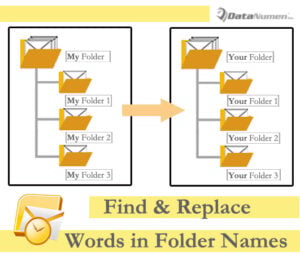 Pour mieux organiser vos e-mails, vous avez probablement créé de nombreux dossiers personnalisés dans Outlook. Face à cette multitude de dossiers, il peut arriver, pour diverses raisons (exigences de votre supérieur, évolution de vos préférences, etc.), que vous souhaitiez les renommer. Le plus souvent, vous voudrez peut-être simplement remplacer ou supprimer certains mots dans leur nom.
En général, pour renommer un dossier, vous pouvez simplement cliquer dessus et faire un clic droit dessus. Ensuite, dans le menu contextuel, sélectionnez "Renommer le dossier". Entrez ensuite le nouveau nom. C'est pratique si vous souhaitez simplement renommer deux ou trois dossiers. Mais si vous souhaitez rechercher et remplacer les mots spécifiques dans les noms de tous les dossiers Outlook, le faire manuellement est très fastidieux. Par conséquent, nous vous recommanderons un autre moyen rapide dans les suivants.
Rechercher et remplacer par lots des mots spécifiques dans tous les noms de dossiers Outlook
- Dès le départ, lancez votre programme Outlook.
- Appuyez ensuite sur les touches "Alt + F11" dans la fenêtre principale d'Outlook.
- Ensuite, dans la fenêtre de l'éditeur Outlook VBA, ouvrez un module qui n'est pas utilisé.
- Ensuite, copiez les codes VBA suivants dans cette fenêtre de module.
Public strFind, strReplace As String

Private Sub FindReplaceWordsinFolderNames()
    Dim objFolders As Outlook.Folders
    Dim objFolder As Outlook.Folder

    Set objFolders = Outlook.Application.Session.Folders("Personal").Folders

    'You need to input the specific words for find and replace
    strFind = InputBox("Enter the specific words you want to change.")
    strReplace = InputBox("Enter the specific words you want to change to. (Case Sensitive)")

    For Each objFolder In objFolders
        Call ProcessFolders(objFolder)
    Next

    MsgBox "Complete!", vbExclamation, "Rename Folders"
End Sub

Private Sub ProcessFolders(ByVal objCurrentFolder As Outlook.Folder)
    Dim objSubfolder As Outlook.Folder

    On Error Resume Next
    If InStr(LCase(objCurrentFolder.Name), LCase(strFind)) > 0 Then
       'Find and replace the specific words
       objCurrentFolder.Name = Replace(LCase(objCurrentFolder.Name), LCase(strFind), strReplace)
    End If

    'Process all folders recursively
    If objCurrentFolder.Folders.Count > 0 Then
       For Each objSubfolder In objCurrentFolder.Folders
           Call ProcessFolders(objSubfolder)
       Next
    End If
End Sub
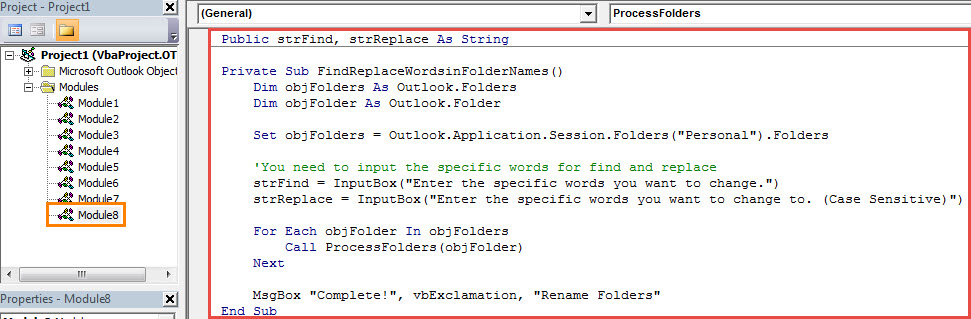
- Après cela, vous devez vous assurer que la macro est autorisée dans votre Outlook.
- Enfin, vous pouvez cliquer sur l'icône "Exécuter" dans la barre d'outils et appuyer sur la touche F5 pour déclencher la nouvelle macro.
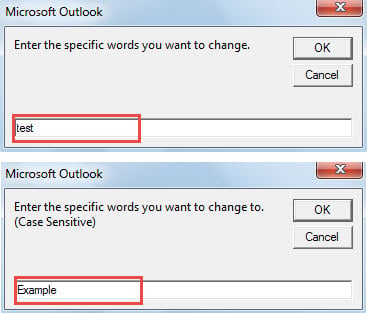
- Après cela, vous devrez saisir les mots spécifiques pour rechercher et remplacer.

- À la fois, tous les mots spécifiques dans les noms de dossier Outlook seront remplacés, comme la capture d'écran suivante :


Résoudre les problèmes de données PST pénibles
Face aux problèmes liés aux fichiers PST, tels que les erreurs diverses ou l'inaccessibilité du fichier, la plupart des utilisateurs paniquent et préfèrent éviter le sujet. Pourtant, ce type de problème est assez courant dans Outlook. Pour l'éviter efficacement, il est conseillé de sauvegarder régulièrement votre fichier PST. De plus, il est également recommandé de conserver une copie de sauvegarde. Réparation PST outil à proximité, comme DataNumen Outlook Repair.
Introduction de l'auteur:
Shirley Zhang est une experte en récupération de données dans DataNumen, Inc., qui est le leader mondial des technologies de récupération de données, y compris réparer sql et produits logiciels de réparation Outlook. Pour plus d'informations, visitez www.datanumen.com