
Par défaut, vous pouvez facilement joindre un rendez-vous sous forme de fichier iCalendar (.ics) à un e-mail. Mais, si vous souhaitez attacher par lots plusieurs rendez-vous en tant que fichiers ics, vous devez utiliser la méthode présentée dans cet article.
Pour joindre un rendez-vous sous forme de fichier iCalendar (.ics) à un e-mail, vous pouvez vous référer à notre article précédent – «Comment envoyer un rendez-vous Outlook à d'autres personnes”. Ouvrez simplement un rendez-vous et sélectionnez « Transférer » > « Transférer en tant qu'iCalendar ». C'est assez facile. Cependant, Outlook ne prend pas en charge l'envoi de nombreux rendez-vous sous forme de pièces jointes iCalendar. Ainsi, par la suite, nous vous apprendrons une autre voie.
Joindre par lots plusieurs rendez-vous sous forme de fichiers iCalendar (.ics) à envoyer par e-mail
- Pour commencer, ouvrez votre application Outlook.
- Une fois dans la fenêtre principale d'Outlook, vous pouvez appuyer sur les touches "Alt + F11".
- Ensuite, la fenêtre de l'éditeur Outlook VBA s'ouvrira, dans laquelle vous devrez ouvrir un module qui n'est pas utilisé.
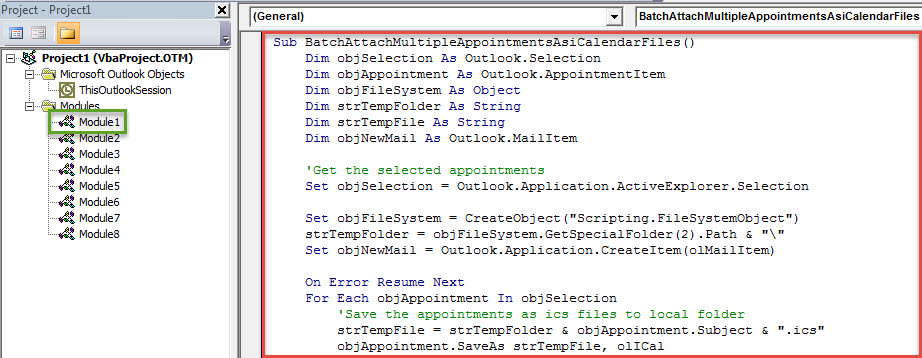
- Ensuite, vous pouvez copier le code VBA suivant dans cette fenêtre de module.
Sub BatchAttachMultipleAppointmentsAsiCalendarFiles()
    Dim objSelection As Outlook.Selection
    Dim objAppointment As Outlook.AppointmentItem
    Dim objFileSystem As Object
    Dim strTempFolder As String
    Dim strTempFile As String
    Dim objNewMail As Outlook.MailItem

    'Get the selected appointments
    Set objSelection = Outlook.Application.ActiveExplorer.Selection

    Set objFileSystem = CreateObject("Scripting.FileSystemObject")
    strTempFolder = objFileSystem.GetSpecialFolder(2).Path & "\"
    Set objNewMail = Outlook.Application.CreateItem(olMailItem)

    On Error Resume Next
    For Each objAppointment In objSelection
        'Save the appointments as ics files to local folder
        strTempFile = strTempFolder & objAppointment.Subject & ".ics"
        objAppointment.SaveAs strTempFile, olICal

        'Attach the ics files to the new email
        objNewMail.Attachments.Add strTempFile

        'delete the temp ics files
        objFileSystem.DeleteFile (strTempFile)
    Next

    'Show the new email
    objNewMail.Display
End Sub
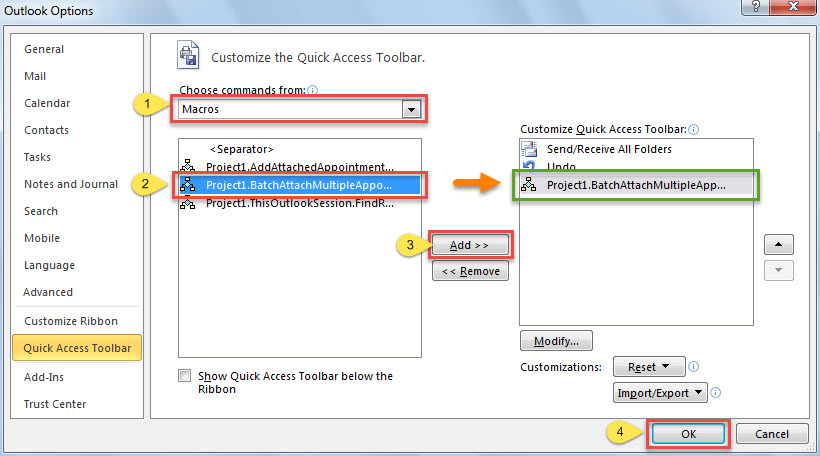
- Après cela, vous devez ajouter la nouvelle macro à la barre d'outils d'accès rapide pour un accès pratique futur.
- Tout d'abord, allez dans "Fichier" > "Options" > "Barre d'outils d'accès rapide".
- Suivez ensuite les étapes indiquées dans la capture d'écran ci-dessous pour l'obtenir.

- Plus tard, vous devrez définir le niveau de sécurité de votre macro Outlook sur faible.
- En fin de compte, vous pouvez essayer.
- Pour commencer, accédez à un dossier de calendrier.
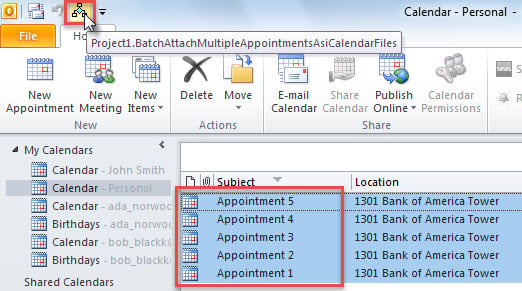
- Sélectionnez ensuite les rendez-vous que vous souhaitez joindre en tant que fichiers ics.
- Appuyez ensuite sur le bouton Nouvelle macro dans la barre d'outils d'accès rapide.

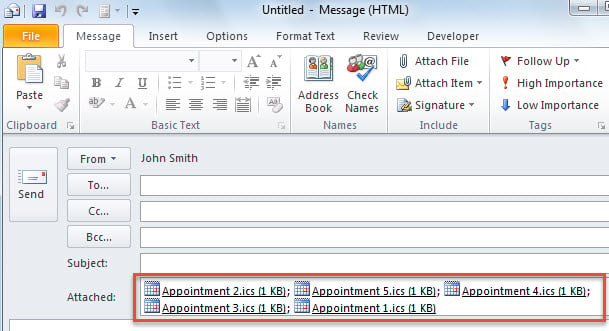
- Immédiatement, un nouveau courrier apparaîtra, dans lequel tous les rendez-vous précédemment sélectionnés ont été joints sous forme de fichiers ics. Il ressemble à l'image suivante :

Corrigez les erreurs PST en temps utile
Vous ne devriez jamais laisser les erreurs PST seules. L'accumulation d'erreurs peut finalement entraîner un plantage d'Outlook. À ce stade, vous subirez sûrement une corruption PST. Vous pouvez penser que outil de réparation de boîte de réception peut vous aider à vous débarrasser de ce problème. Cependant, en réalité, ce type de problème a été bien au-delà de la capacité de Scanpst.exe. Par conséquent, vous devez recourir à un outil plus puissant comme DataNumen Outlook Repair.
Introduction de l'auteur:
Shirley Zhang est une experte en récupération de données dans DataNumen, Inc., qui est le leader mondial des technologies de récupération de données, y compris sql corrompu et produits logiciels de réparation Outlook. Pour plus d'informations, visitez www.datanumen.com