
De nombreux utilisateurs espèrent qu'Outlook peut rechercher automatiquement des mots spécifiques dans les noms des pièces jointes, puis enregistrer les pièces jointes spécifiques dans un dossier local sur leur ordinateur. Cet article vous apprendra comment l'accomplir avec Outlook VBA.
Dans mon travail quotidien, si les pièces jointes des e-mails reçus ne sont pas très importantes, je préfère ne pas les enregistrer sur mon disque local, juste les lire directement dans Outlook. Mais si les pièces jointes sont importantes, comme le règlement du personnel, le rapport de travail mensuel, je les enregistrerai dans un dossier spécifique sur mon ordinateur. Dans un tel cas, je souhaite configurer Outlook pour enregistrer automatiquement les pièces jointes aux e-mails, dont les noms contiennent des mots spécifiques, dans un certain dossier. J'ai donc trouvé une méthode rapide pour le réaliser avec Outlook VBA. Voici les codes et étapes VBA élaborés :
Enregistrement automatique des pièces jointes spécifiques aux e-mails
- Tout d'abord, vous devez lancer Outlook et accéder à l'onglet "Développeur".
- Ensuite, cliquez sur le bouton "Visual Basic" dans le groupe "Code".

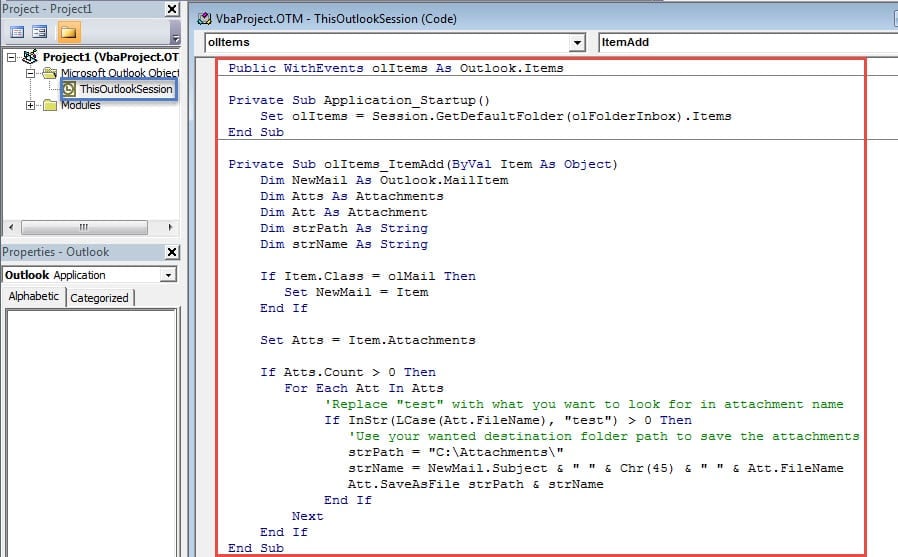
- Ensuite, dans la fenêtre "Visual Basic", vous devez ouvrir le projet "ThisOutlookSession" et y copier les codes suivants.
Public WithEvents olItems As Outlook.Items

Private Sub Application_Startup()
    Set olItems = Session.GetDefaultFolder(olFolderInbox).Items
End Sub

Private Sub olItems_ItemAdd(ByVal Item As Object)
    Dim NewMail As Outlook.MailItem
    Dim Atts As Attachments
    Dim Att As Attachment
    Dim strPath As String
    Dim strName As String

    If Item.Class = olMail Then
       Set NewMail = Item
    End If

    Set Atts = Item.Attachments

    If Atts.Count > 0 Then
       For Each Att In Atts
           'Replace "test" with what you want to look for in attachment name
           If InStr(LCase(Att.FileName), "test") > 0 Then
              'Use your wanted destination folder path to save the attachments
              strPath = "C:\Attachments\"
              strName = NewMail.Subject & " " & Chr(45) & " " & Att.FileName
              Att.SaveAsFile strPath & strName
           End If
       Next
    End If
End Sub
- Après cela, vous devez signer ce code.
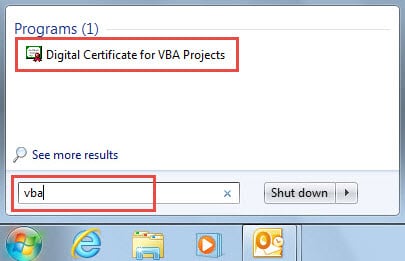
- Tout d'abord, utilisez le certificat numérique pour les projets VBA pour créer un certificat.

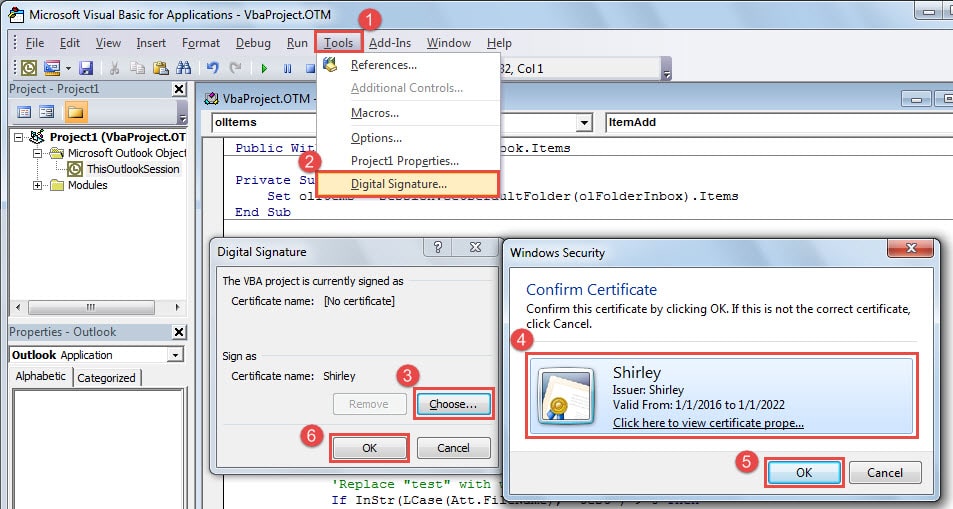
- Attribuez ensuite le certificat à ce code, illustré par l'image suivante :

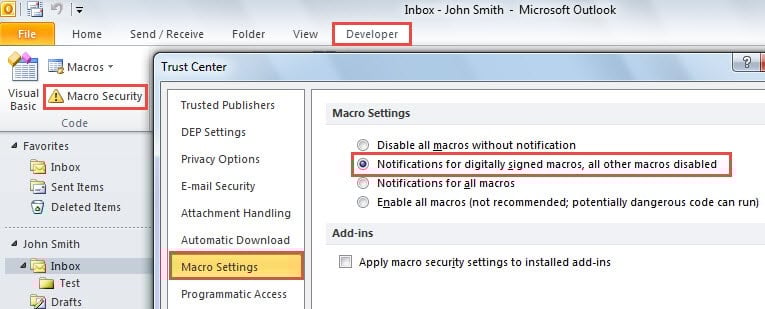
- Après cela, vous pouvez quitter la fenêtre "Visual Basic" actuelle et cliquer sur le bouton "Paramètres de macro" dans le groupe "Code" sous l'onglet "Développeur".

- À partir de maintenant, Outlook enregistrera automatiquement les pièces jointes, dont les noms contiennent les mots spécifiques, dans votre dossier local spécifié.
Récupérer d'une grave corruption d'Outlook
Malgré ses multiples fonctions, Outlook est toujours sujet à la corruption. Ainsi, vous devez garder un œil sur tous les problèmes qui peuvent survenir dans votre Outlook, tels que Erreur de messagerie PST, Outlook ne répond pas et ainsi de suite. Lorsque vous êtes confronté aux erreurs, vous pouvez utiliser l'outil de réparation intégré d'Outlook, ScanPST.exe pour les corriger. En cas d'échec, recourez alors à un outil plus puissant.
Introduction de l'auteur:
Shirley Zhang est une experte en récupération de données dans DataNumen, Inc., qui est le leader mondial des technologies de récupération de données, y compris réparation SQL Server problème de fichier mdf et produits logiciels de réparation Outlook. Pour plus d'informations, visitez www.datanumen.com