
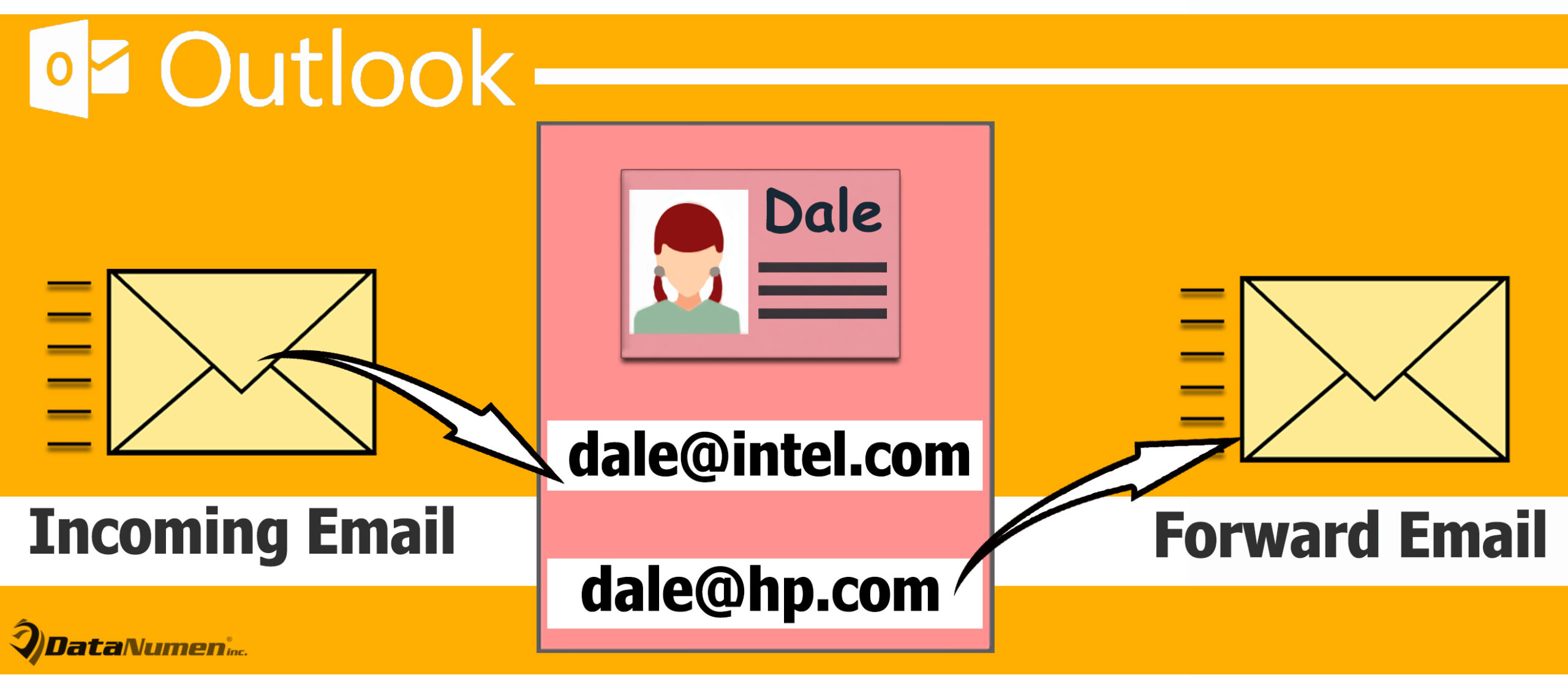
Certains utilisateurs ont configuré plusieurs comptes de messagerie dans Outlook et en ont défini un comme compte par défaut. Mais, ils souhaitent également qu'Outlook transfère automatiquement des e-mails entrants spécifiques via un autre compte. Outlook n'a pas une telle fonction, elle ne peut donc être réalisée qu'avec le code VBA partagé dans cet article.
Par exemple, vous avez configuré deux comptes de messagerie POP3 dans votre Outlook et défini le compte 1 comme compte par défaut. Ainsi, tous les e-mails entrants seraient enregistrés dans le fichier Outlook du compte 1. Et vous créez une règle Outlook pour transférer automatiquement les e-mails entrants spécifiques à quelqu'un d'autre. Maintenant, ce que vous espérez, c'est que tous les transferts de courrier sont exécutés via un autre compte de messagerie, à savoir le compte 2. Cependant, la règle Outlook ne fournit pas une telle action. Ainsi, vous devez utiliser d'autres méthodes, telles que la méthode suivante.
Transfert automatique d'e-mails entrants spécifiques via un autre compte
- Pour commencer, dans Outlook, accédez à l'éditeur VBA via "Alt + F11".
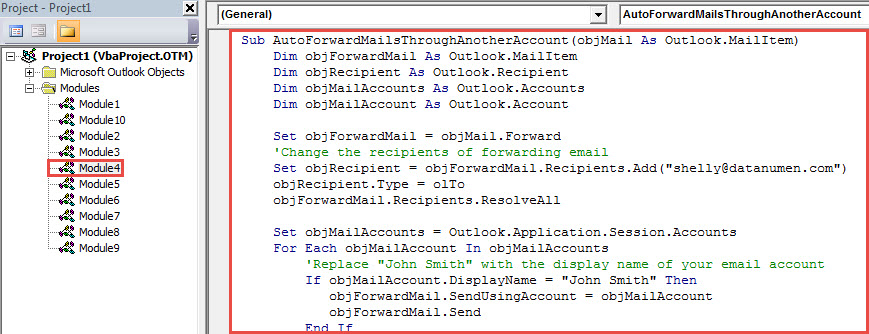
- Ensuite, dans l'éditeur VBA, placez le code VBA suivant dans un module inactif.
Sub AutoForwardMailsThroughAnotherAccount(objMail As Outlook.MailItem)
    Dim objForwardMail As Outlook.MailItem
    Dim objRecipient As Outlook.Recipient
    Dim objMailAccounts As Outlook.Accounts
    Dim objMailAccount As Outlook.Account

    Set objForwardMail = objMail.Forward
    'Change the recipients of forwarding email
    Set objRecipient = objForwardMail.Recipients.Add("shelly@datanumen.com")
    objRecipient.Type = olTo
    objForwardMail.Recipients.ResolveAll

    Set objMailAccounts = Outlook.Application.Session.Accounts
    For Each objMailAccount In objMailAccounts
        'Replace "John Smith" with the display name of your email account
        If objMailAccount.DisplayName = "John Smith" Then
           objForwardMail.SendUsingAccount = objMailAccount
           objForwardMail.Send
        End If
    Next
End Sub
- Ensuite, quittez l'éditeur VBA.
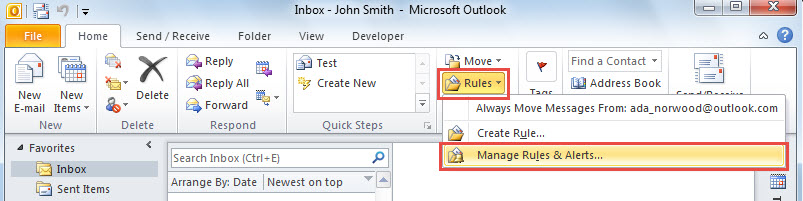
- Ensuite, cliquez sur "Règles"> "Gérer les règles et les alertes" dans l'onglet "Accueil".

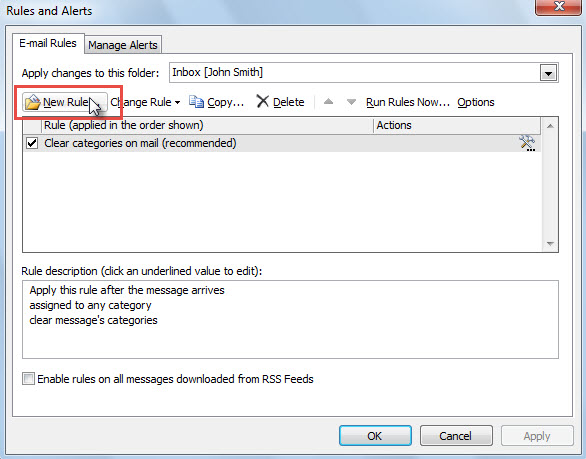
- Ensuite, dans la nouvelle boîte de dialogue, cliquez sur "Nouvelle règle".

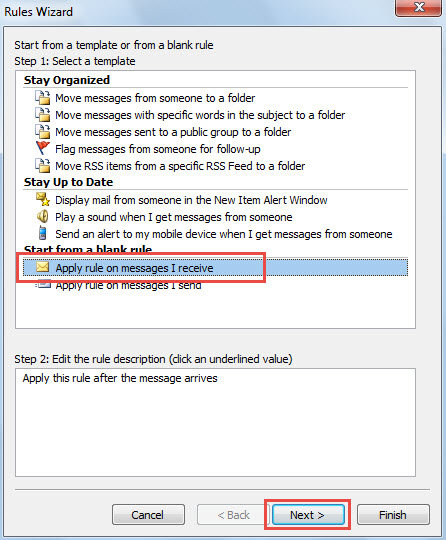
- Après cela, une autre boîte de dialogue s'affichera, dans laquelle vous devrez sélectionner "Appliquer la règle sur les messages que je reçois" et cliquer sur "Suivant".

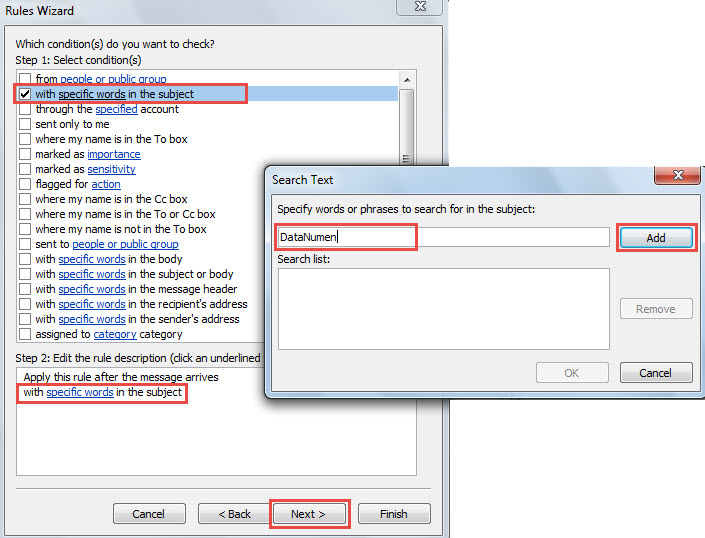
- Ensuite, dans le nouvel écran, vous devez définir la condition de la règle, comme "avec des mots spécifiques dans le sujet" et cliquer sur "Suivant".

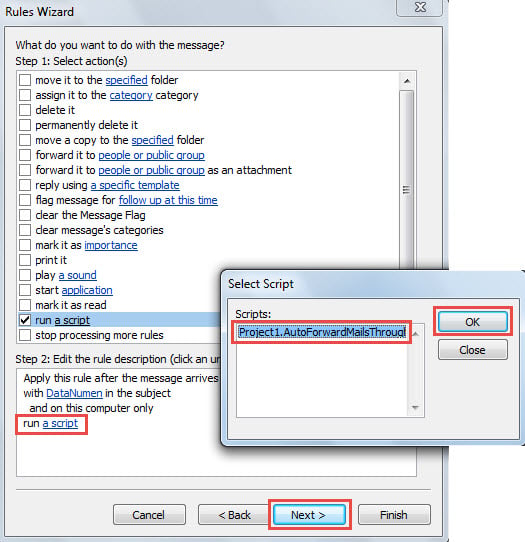
- Dans l'écran suivant, vous devez sélectionner "exécuter un script" et sélectionner la nouvelle macro que vous venez d'ajouter.

- Après cela, vous pouvez terminer la configuration de la règle selon les assistants à l'écran.
- À partir de maintenant, chaque fois qu'un e-mail spécifique atterrit dans la boîte aux lettres spécifique, Outlook le transfère automatiquement via un autre compte de messagerie spécifique.
Récupérer les données Outlook après un dommage
Bien qu'Outlook fournisse des quantités de fonctions, il ne peut toujours pas être exempt d'erreurs et de corruption. Si votre Outlook se bloque soudainement, il y a de fortes chances que votre fichier de données Outlook soit corrompu. A cette époque, même le système intégré Réparation Outlook outil, Scanpst, est incapable de vous aider. Vous n'avez pas d'autre alternative que de vous aider d'un formidable outil externe, comme DataNumen Outlook Repair.
Introduction de l'auteur:
Shirley Zhang est une experte en récupération de données dans DataNumen, Inc., qui est le leader mondial des technologies de récupération de données, y compris sql corrompu et produits logiciels de réparation Outlook. Pour plus d'informations, visitez www.datanumen.com