
Ici, nous comprenons les étapes d'application d'un ruban personnalisé à un formulaire ou à un rapport dans MS Access.
Les rapports ou formulaires que nous utilisons dans MS Access sont personnalisés dans une large mesure afin qu'ils fonctionnent bien avec le type de base de données que nous avons. Et pour rendre ces objets encore plus pertinents pour votre base de données, vous pouvez également leur ajouter des rubans personnalisés. Ces rubans utilisent un balisage XML déclaratif basé sur du texte et utilisé pour simplifier le processus de création et d'ajout de personnalisations au ruban. Pour créer une interface conviviale, vous n'avez besoin que de quelques lignes de XML, car il est possible de personnaliser l'interface de votre ruban dans MS Access. Ces annotations de personnalisation peuvent ensuite être stockées dans une base de données Access, dans une table, liées à une feuille de calcul Excel ou être intégrées sur une procédure VBA.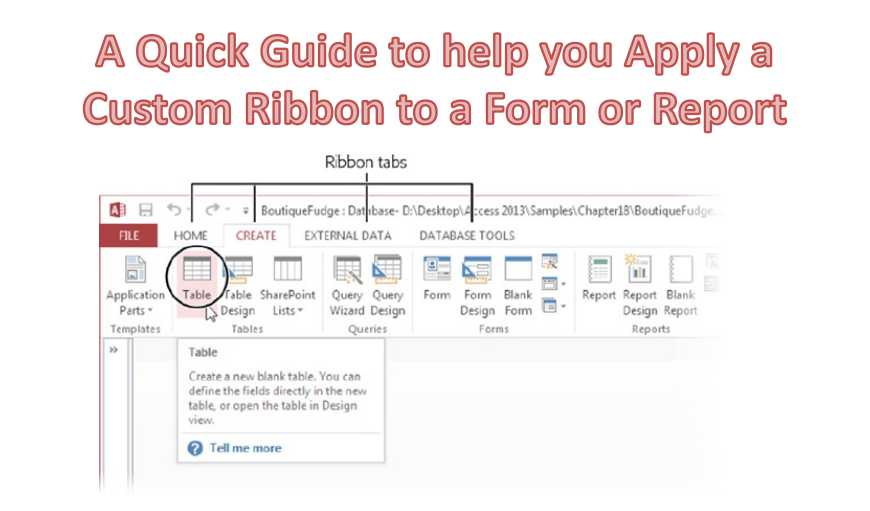
Ici, nous expliquerons la procédure d'ajout de rubans personnalisés aux formulaires d'accès ou aux rapports lors de leur chargement.
Assurer la disponibilité du XML de personnalisation du ruban
Utilisation de la table USysRibbons pour stocker le code XML d'extensibilité du ruban
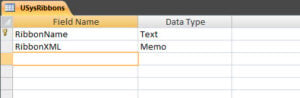 Il existe différentes méthodes qui peuvent être utilisées pour rendre les personnalisations du ruban disponibles, l'une d'entre elles consiste à utiliser une table USysRibbons. Cela vous permettra d'implémenter ces personnalisations sans utiliser de code VBA ou de macro.
USysRibbons est une table système créée par l'utilisateur lui-même. Cependant, il y a certaines conditions que vous devez garder à l'esprit lors de la création de cette table.
- Il doit avoir des noms de colonne spécifiques, par exemple, 'RibbonName' et 'Ribbon XML', pour garantir que les personnalisations sont implémentées en douceur sur le ruban.
- Ces colonnes doivent avoir un type de données défini et ne doivent contenir que des informations valides et pertinentes.
Utilisation de la méthode LoadCustomUI pour charger le code XML d'extensibilité du ruban
Vous pouvez également opter pour le chargement par programmation du code XML d'extensibilité du ruban à l'aide de la méthode LoadCustomUI. Cela nécessitera que vous ayez d'abord un module dans votre base de données qui utilise la méthode LoadCustomUI pour fournir le nom ainsi que le balisage de personnalisation XML pour le ruban.
Vous pouvez obtenir le balisage XML à partir de l'objet Recordset qui a été créé à l'aide d'une table ou à partir d'une source externe comme un fichier XML analysé dans une chaîne. Vous pouvez également utiliser un balisage XML intégré directement dans la procédure. Une fois cela fait, vous pouvez opter pour la création de plusieurs rubans par la même méthode. Assurez-vous simplement que chaque ruban porte un nom unique et que les attributs d'ID de tous les onglets utilisés pour créer le ruban sont également uniques.
Une fois cette procédure terminée, vous pouvez créer une macro AutoExec qui l'exécute via l'action RunCode. La méthode LoadCustomUI sera alors automatiquement appliquée au lancement de l'application, rendant ainsi tous les rubans disponibles.
Application de rubans personnalisés pour accéder aux formulaires et aux rapports
- Assurez-vous que le ruban personnalisé est disponible avec Access.
- Ouvrir l'objet en mode Création
- Dans l'onglet Conception, sélectionnez Feuille de propriétés.
- Dans l'onglet Tout de la fenêtre des propriétés, sélectionnez la liste Nom du ruban, puis sélectionnez n'importe quel ruban.
- Enregistrez avant de fermer, puis rouvrez l'objet.
Rencontrer une base de données Access corrompue est un événement hautement probable pour un utilisateur Access régulier. Cependant, vous pouvez sauvegarder efficacement vos données malgré un incident de corruption d'accès si vous conservez un outil puissant comme DataNumen Access Repair à réparer mdb fichiers de base de données.
Introduction de l'auteur:
Vivian Stevens est une experte en récupération de données dans DataNumen, Inc., qui est le leader mondial des technologies de récupération de données, y compris réparation sql et des produits logiciels de récupération Excel. Pour plus d'informations, visitez www.datanumen.com