
Lorsque vous avez l'intention de sauvegarder les données de votre iPhone par iCloud mais que l'option "Sauvegarder maintenant" est grisée, que pouvez-vous faire ? Cet article se concentrera sur ce problème et vous montrera quelques solutions efficaces.
Afin de protéger les données de l'iPhone, vous avez peut-être l'habitude de sauvegarder votre iPhone. Par ce moyen, même si l'iPhone est réinitialisé aux paramètres d'usine, vous pouvez toujours récupérer les données des sauvegardes sans effort, ce qui est comme Récupération PST à partir de sauvegardes sur PC. Alors, quel outil de sauvegarde utilisez-vous habituellement ? Est-ce iTunes ou iCloud ? De nombreux utilisateurs préfèrent iCloud dans la mesure où la sauvegarde peut être effectuée directement dans l'iPhone sans avoir besoin de se connecter à un ordinateur.
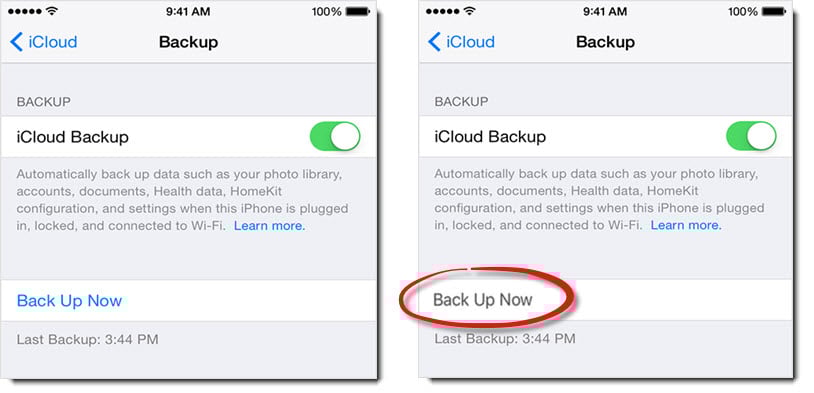
Comme nous le savons, pour sauvegarder l'iPhone via iCloud, vous pouvez simplement aller dans « Paramètres » > « iCloud » > « Sauvegarde iCloud ». Ensuite, l'option "Sauvegarder maintenant" est là-bas. En général, c'est en bleu. Pourtant, de nombreux utilisateurs se plaignent que l'option iCloud "Back Up Now" est grisée sur leur iPhone. Par conséquent, ils ne peuvent pas sauvegarder leurs données iPhone via iCloud. Si vous rencontrez le même problème, que ferez-vous ? Peut-être que vous êtes confus. Mais ne paniquez pas. Ici, nous allons vous donner un guide rapide et efficace.
1. Désactivez le mode avion
Tout d'abord, vous devez vous assurer que le mode avion est désactivé sur votre iPhone. Allez simplement dans l'application "Paramètres", puis éteignez l'interrupteur à côté de "Mode avion".
2. Connectez-vous au Wi-Fi
Ensuite, vous devez vous assurer que votre iPhone est connecté au Wi-Fi. C'est une question de nécessité pour la connexion Wi-Fi pendant la sauvegarde iCloud.
3. Modifiez les "restrictions"
Si les deux options ci-dessus ont été assurées mais que "Sauvegarder maintenant" est toujours grisé, vous devez vérifier les "Restrictions" dans l'iPhone. Exécutez l'application "Paramètres", puis appuyez sur "Général"> "Restrictions". Si "Restrictions" est activé, vous devez cliquer dessus et activer "Autoriser les modifications".
4. Obtenez suffisamment de stockage dans iCloud
Comme nous le savons tous, iCloud ne fournit aux utilisateurs qu'un espace de stockage limité. Par conséquent, si vous n'avez plus de stockage, "Sauvegarder maintenant" peut également être grisé. Donc, vous feriez mieux de vérifier s'il y a suffisamment de stockage disponible sur votre iCloud. Allez dans "Paramètres"> "iCloud"> "Stockage et sauvegarde" pour vérifier le stockage restant. S'il n'y a pas assez de stockage, vous pouvez choisir de supprimer l'ancienne sauvegarde ou d'acheter plus de stockage.
5. Redémarrez dur l'iPhone
Si iCloud dispose de suffisamment d'espace libre, vous pouvez tenter de résoudre le problème du bouton « Sauvegarder maintenant » grisé en effectuant un redémarrage forcé. Maintenez enfoncés les boutons Marche/Arrêt et Accueil jusqu'à ce que l'iPhone s'éteigne. Redémarrez-le ensuite en maintenant le bouton Marche/Arrêt enfoncé.
6. Déconnectez-vous et revenez dans iCloud
Si le problème persiste après le "Hard Reboot", vous pouvez déterminer s'il résulte d'une défaillance du service iCloud. Dans cette situation, vous pouvez essayer de vous déconnecter et de vous reconnecter au compte iCloud pour y remédier. Allez dans "Paramètres" > "iCloud" > "Déconnexion". Au bout d'un moment, reconnectez-vous à votre identifiant Apple.
7. Réinitialiser les paramètres réseau
Si l'option « Sauvegarder maintenant » s'affiche toujours en gris après les 6 étapes ci-dessus, vous pouvez essayer de la corriger en « Réinitialiser les paramètres réseau ». Allez simplement dans « Paramètres » > « Général » > « Réinitialiser » > « Réinitialiser les paramètres réseau ».
8. Mettre à jour le système iOS
De plus, il est possible que ce problème soit en fait un bogue du système. Par conséquent, vous feriez mieux de vérifier votre version iOS sur votre iPhone. Si l'iOS est obsolète, vous devez le mettre à jour avec la dernière version.
9. Réinitialiser tous les paramètres
En dehors de tout ce qui précède, votre dernier recours consiste à réinitialiser votre iPhone à la réinitialisation d'usine. Mais cela effacera toutes les données de votre iPhone. Donc, s'il vous plaît, réfléchissez avant d'entreprendre cette action.
10. Essayez d'autres moyens de sauvegarde
On sait qu'il existe de nombreuses méthodes pour sauvegarder l'iPhone. Maintenant qu'iCloud n'est plus disponible, pourquoi ne pas utiliser les autres moyens, comme iTunes ?
Introduction de l'auteur:
Shirley Zhang est une experte en récupération de données dans DataNumen, Inc., qui est le leader mondial des technologies de récupération de données, y compris réparer sql et produits logiciels de réparation Outlook. Pour plus d'informations, visitez www.datanumen.com