
En règle générale, Outlook ne peut pas reconnaître automatiquement les mots spéciaux et les marquera comme des fautes d'orthographe à moins que vous ne les ajoutiez au dictionnaire personnalisé. Cet article vous expliquera comment ajouter ou supprimer des mots dans votre dictionnaire personnalisé.
Le plus souvent, lorsque vous tapez un mot spécial, comme "DataNumen”, Outlook ne pourra pas l'identifier et signalera le mot comme une faute d'orthographe avec la ligne rouge ondulée. Si vous avez confirmé qu'il est correct, vous pouvez en fait l'ajouter à votre dictionnaire personnalisé Outlook. Par la suite, Outlook ne l'identifiera plus comme une erreur. Vous êtes également autorisé à supprimer les mots indésirables du dictionnaire. Ici, nous allons présenter les techniques en détail.
Ajouter des mots au dictionnaire personnalisé lors de la vérification de l'orthographe et de la grammaire
- Pour commencer, ouvrez Outlook et créez un nouveau compte de messagerie.
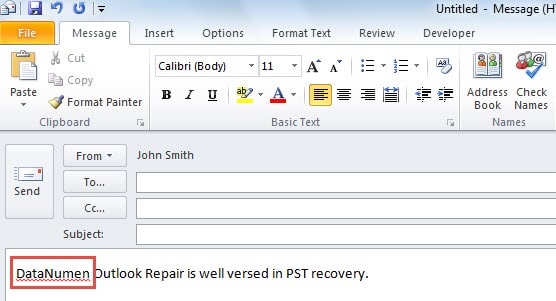
- Ensuite, dans la nouvelle fenêtre de message, vous pouvez saisir les mots souhaités que vous avez l'intention d'ajouter au dictionnaire personnalisé, comme la capture d'écran suivante :
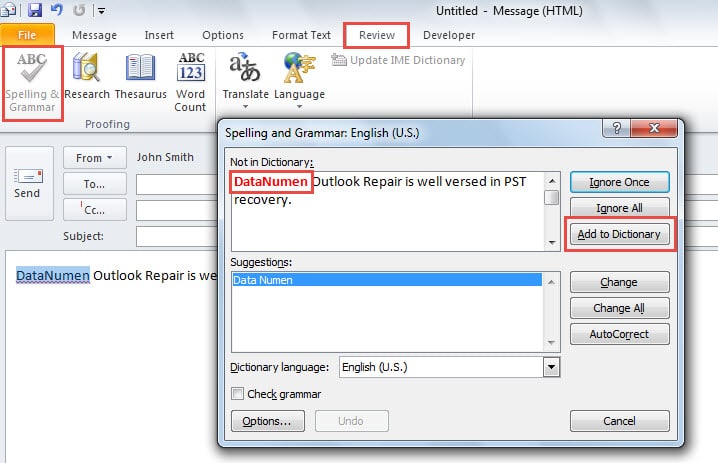
- Passez ensuite à l'onglet "Révision" et cliquez sur le bouton "Orthographe et grammaire".
- Plus tard, une nouvelle boîte de dialogue s'ouvrira, dans laquelle appuyez sur le bouton "Ajouter au dictionnaire".

- Cliquez enfin sur « OK » pour l'enregistrer.
Ajouter des mots au dictionnaire personnalisé via le menu contextuel
De plus, il existe une alternative pour ajouter les mots au dictionnaire personnalisé lors de la composition du message.
- Vous pouvez taper le mot dans le corps du message comme d'habitude.
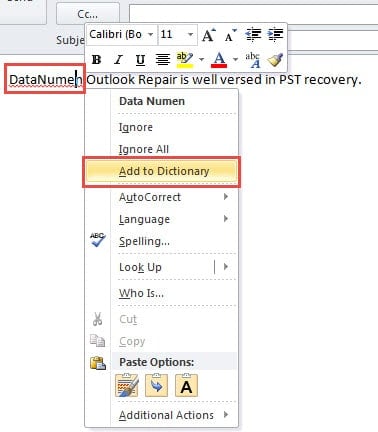
- Après avoir vu la ligne rouge ondulée sous le mot, vous devez cliquer sur le mot, c'est-à-dire y placer le curseur, puis cliquer dessus avec le bouton droit.
- Enfin, dans le menu contextuel contextuel, vous pouvez rechercher et sélectionner l'option "Ajouter au dictionnaire".

Ajouter ou supprimer des mots dans "Modifier les options"
Les deux méthodes introduites ci-dessus peuvent nous permettre d'ajouter les mots spéciaux dans le dictionnaire. Mais si vous avez ajouté des mots mal orthographiés au dictionnaire personnalisé par erreur, vous devez espérer les supprimer.
- Au tout début, allez dans le menu "Fichier" et sélectionnez "Options".
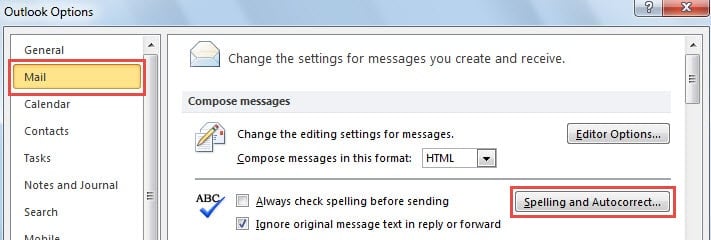
- Ensuite, dans la fenêtre contextuelle "Options Outlook", passez à l'onglet "Courrier" et cliquez sur le bouton "Orthographe et correction automatique".

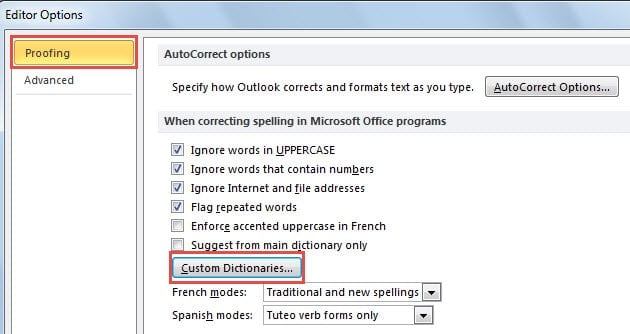
- Ensuite, dans la fenêtre "Modifier les options", cliquez sur "Dictionnaires personnalisés" sous l'onglet "Vérification".

- Plus tard dans la nouvelle boîte de dialogue, vous devez appuyer sur le bouton "Modifier la liste de mots".
- Après cela, il ouvrira le dictionnaire personnalisé. Vous pouvez ajouter ou supprimer des mots à volonté.
- Pour ajouter un mot, saisissez-le dans le champ "Mot(s)" et cliquez sur le bouton "Ajouter".
- Pour supprimer un mot, sélectionnez-le dans la case "Dictionnaire" et cliquez sur le bouton "Supprimer".

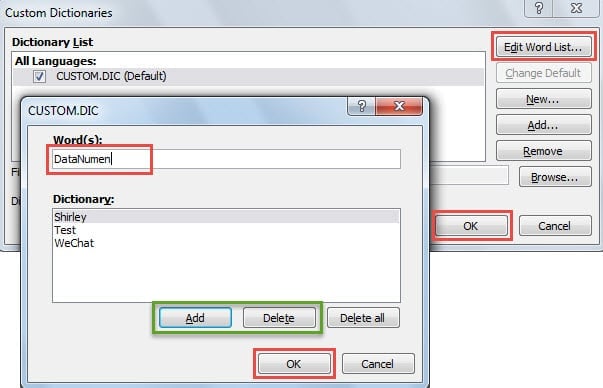
- Cliquez éventuellement sur plusieurs "OK" pour enregistrer les modifications jusqu'à ce que toutes les boîtes de dialogue soient fermées.
Récupérer les données PST après la corruption
Il est incontestable qu'Outlook est sujet aux dommages. Par conséquent, nous devons rester préparés aux pires situations. Par exemple, nous devons faire une sauvegarde régulière des données Outlook. De plus, il est prudent de se procurer un outil de réparation éprouvé, comme DataNumen Outlook Repair. Il sera utile pour Récupération des dommages aux données PST.
Introduction de l'auteur:
Shirley Zhang est une experte en récupération de données dans DataNumen, Inc., qui est le leader mondial des technologies de récupération de données, y compris réparation SQL Server problème de base de données et produits logiciels de réparation Outlook. Pour plus d'informations, visitez www.datanumen.com