
Outlook nous permet d'ajouter un lien mailto à la signature, de sorte que vos destinataires puissent vous envoyer des e-mails simplement en cliquant sur le lien. Cet article vous présentera les étapes élaborées.
Un jour, j'ai reçu un e-mail dont la signature incluait un lien mailto. Tant que je clique sur le lien, le nouveau message s'ouvrira immédiatement, dans lequel le champ "À" a été rempli avec l'adresse e-mail source. C'est tellement pratique. Inspiré par cela, j'ai également appris à ajouter un lien mailto à ma signature.
Ajouter un lien Mailto à la signature de vos e-mails Outlook
- Pour commencer, vous devriez ouvrir le programme Outlook.
- Ensuite, vous devez créer un nouvel e-mail.
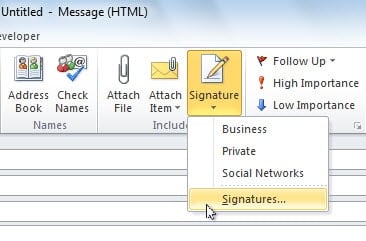
- La fenêtre Nouveau message apparaîtra. Vous devez cliquer sur le bouton "Signature" dans le groupe "Inclure". Dans sa liste déroulante, sélectionnez l'option "Signatures".
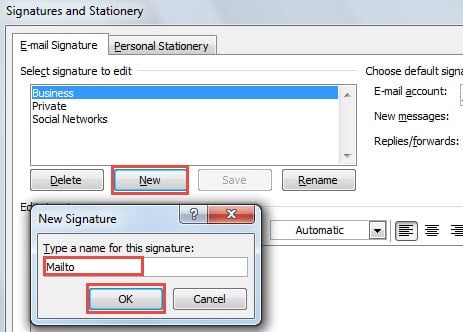
- Une nouvelle boîte de dialogue "Signatures et papier à lettres" apparaîtra. Cliquez sur le bouton "Nouveau" pour créer une signature spécifique pour "Mailto". Entrez un nom pour la signature nouvellement générée. Cliquez sur "OK" enfin.

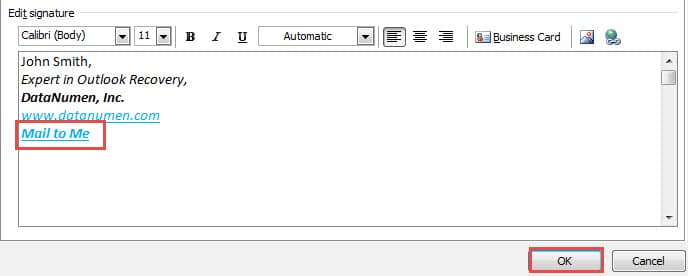
- Ensuite, vous devez procéder à la modification de la signature. Dans la section "Modifier la signature", vous pouvez d'abord saisir les informations personnelles courantes, telles que le nom, l'identité, l'entreprise, etc.
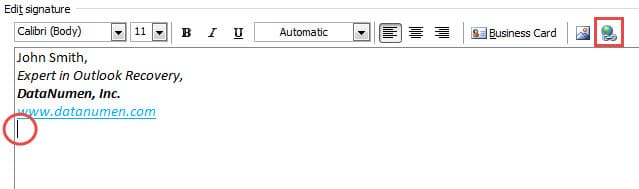
- Après cela, vous devez placer le curseur de la souris à l'endroit où vous souhaitez positionner le lien "Mailto". Et puis cliquez sur l'icône "lien hypertexte"
 à la fin de la barre de menu.

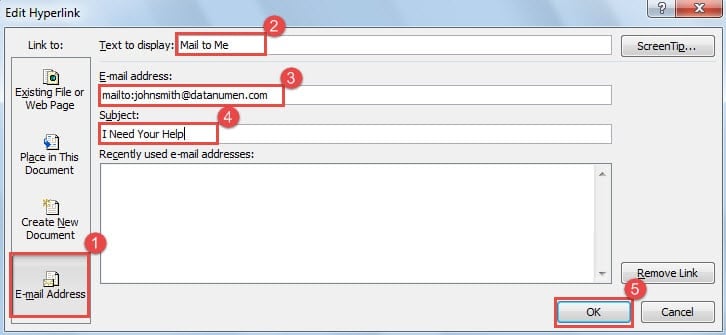
- Une nouvelle boîte de dialogue "Insérer un lien hypertexte" apparaîtra, dans laquelle vous devrez suivre les étapes suivantes :
 à la fin de la barre de menu.
- En premier lieu, dans la liste "Lien vers", vous devez passer à "Adresse e-mail".
- Ensuite, dans "Texte à afficher", vous pouvez saisir le contenu concret selon vos souhaits.
- Ensuite, dans "Adresse e-mail", saisissez directement votre propre adresse e-mail. Notez que le préfixe "mailto :" sera ajouté automatiquement.
- Plus tard, dans le champ "Objet", préréglez la ligne d'objet pour l'expéditeur.
- Après avoir terminé les 4 étapes ci-dessus, cliquez sur le bouton "OK" pour fermer la boîte de dialogue.

- Après être revenu à la boîte de dialogue "Signatures et papeterie", vous pouvez voir le lien Mailto déjà là. Cliquez sur "OK" pour enregistrer la signature.

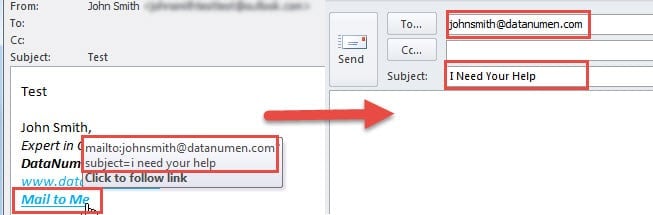
- Désormais, lorsque les destinataires reçoivent votre e-mail et cliquent sur le lien "M'envoyer un e-mail", une nouvelle fenêtre de message s'ouvrira automatiquement, dans laquelle votre adresse e-mail est déjà dans le champ "À" et le sujet a été rempli en fonction de votre préréglage.

Ne cliquez jamais sur des liens suspects dans des e-mails inconnus
Pratiquement, il n'est pas recommandé de cliquer sur des liens dans des e-mails reçus inconnus, peu importe le lien mailto ou d'autres hyperliens courants. Sinon, votre Outlook peut être en danger potentiel. Une fois que votre Outlook est attaqué par des virus ou des logiciels malveillants, les données seront également compromises. Dans ce cas, vous devez recourir à un outil de réparation plus expérimenté comme DataNumen Outlook Repair. Il peut sauver votre fichier PST et récupérer Outlook données avec une facilité sans effort.
Introduction de l'auteur:
Shirley Zhang est une experte en récupération de données dans DataNumen, Inc., qui est le leader mondial des technologies de récupération de données, y compris récupération SQL et produits logiciels de réparation Outlook. Pour plus d'information, visitez www.datanumen.com