
Beaucoup de gens se sont beaucoup plaints de l'erreur Outlook selon laquelle vous ne pouvez pas déplacer les éléments. Dans cette série d'articles, nous parlerons de 9 solutions à ce problème. Cette partie se concentre principalement sur un fichier PST par 5 moyens.
Des quantités de raisons peuvent faire apparaître cette erreur que vous ne pouvez pas déplacer les éléments. Les 5 solutions suivantes directement à l'erreur affichée dans le fichier PST. En fonction de vos cas spécifiques, vous pouvez en choisir un correspondant.
1. Diviser le fichier Outlook surdimensionné
Dans la plupart des cas, ce type d'erreur Outlook est lié à une taille excessive du fichier. Il est donc important de vérifier dès le départ si votre fichier PST est trop volumineux. Si tel est le cas, vous devriez le diviser en plusieurs fichiers plus petits afin de réduire leur taille. Pour savoir comment diviser un fichier PST volumineux, consultez un autre article de notre blog : « … »3 méthodes pour diviser un gros fichier Outlook en petits fichiers”. Il a présenté trois approches en détail. Vous pouvez sélectionner l'un d'entre eux.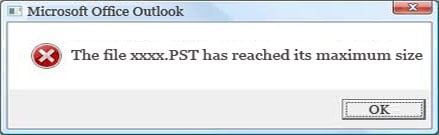
2. Vider le dossier des éléments supprimés
En fait, déplacer des éléments consiste essentiellement à copier l'élément d'origine dans un nouveau dossier, puis à supprimer automatiquement l'élément d'origine. Cela signifie que vous parcourez inconsciemment le dossier Éléments supprimés lorsque vous déplacez un élément d'un dossier à un autre
Dans ce cas, vous devez vider votre dossier Éléments supprimés. S'il ne produit aucun effet, il est fort possible que le dossier Éléments supprimés soit corrompu ou contienne un élément corrompu. Ainsi, vous seriez obligé de réparer votre fichier Outlook.
3. Réinitialiser l'autorisation locale sur le fichier
Il existe en effet une situation rare : vos droits d'accès locaux au fichier peuvent être corrompus. Dans ce cas, vous n'avez d'autre choix que de contacter l'administrateur système pour qu'il réinitialise ces droits.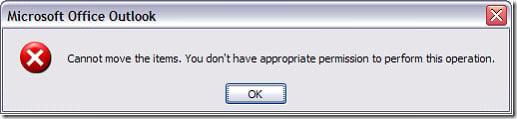
4. Réparer le fichier Outlook corrompu via ScanPST.exe
De plus, il ne fait aucun doute que la corruption d'Outlook entraînera également cette erreur Outlook. En outre, le fichier surdimensionné et le dossier Éléments supprimés endommagés vous demanderont également de réparer Outlook. Par conséquent, en cas de corruption d'Outlook, vous pouvez d'abord utiliser l'outil de réparation de la boîte de réception Outlook.
Scanpst.exe est toujours caché. Ouvrez l'Explorateur Windows et accédez au dossier d'installation de Microsoft Office. Saisissez ensuite « ScanPST » dans le champ de recherche. L'outil apparaîtra en quelques minutes. Lancez-le et suivez les instructions pour démarrer la réparation.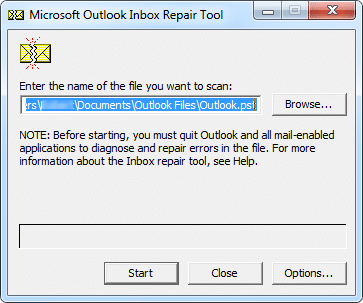
5. Réparer le fichier PST endommagé via un outil de réparation externe
Bien que l'outil de réparation de la boîte de réception Outlook soit gratuit, il est inefficace dans la plupart des cas. Vous devrez alors recourir à un outil de réparation externe, comme… DataNumen Outlook Repair. Cet outil est assez formidable pour réparer les fichiers PST en un temps record. Vous pouvez le télécharger directement depuis son site Web. De plus, il a devancé ses pairs en raison de son taux de récupération élevé.
Dans la partie suivante, nous verrons comment traiter ce type d'erreur dans un serveur Exchange. Si vous n'utilisez pas de fichier PST, vous pouvez vous tourner vers la partie II de cette série, qui vous proposera 4 mesures pratiques.
Introduction de l'auteur:
Shirley Zhang est une experte en récupération de données dans DataNumen, Inc., qui est le leader mondial des technologies de récupération de données, y compris récupération SQL et produits logiciels de réparation Outlook. Pour plus d'informations, visitez www.datanumen.com