
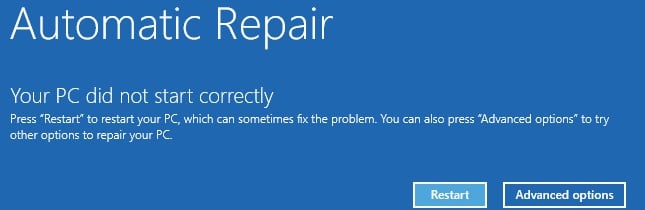
Avez-vous déjà essayé de démarrer votre PC et rencontré le message d'erreur suivant : « Votre PC n'a pas démarré correctement » ? Cet article vous propose 8 solutions efficaces à ce problème.
Il peut être très frustrant de rencontrer l'erreur « Votre PC n'a pas démarré correctement » au démarrage de votre ordinateur. Cela vous empêche de démarrer votre PC et, par conséquent, d'accéder à vos données. Afin d'éviter toute perte de données, il est donc impératif de résoudre ce problème au plus vite. Suivez sans tarder les 8 étapes suivantes !
1. Exécuter le vérificateur de fichiers système
Tout d'abord, vous devez essayer Vérificateur de fichiers système (SFC) Pour réparer les fichiers système corrompus ou manquants, suivez les étapes ci-dessous.
- Insérez un lecteur de démarrage ou d'installation Windows dans le PC.
- Ensuite, redémarrez le PC à partir de ce lecteur.
- Ensuite, sélectionnez les préférences et cliquez sur "Suivant".
- Plus tard, sélectionnez « Réparer votre ordinateur » > « Dépanner » > « Invite de commandes ».
- Ensuite, dans la nouvelle fenêtre "Invite de commandes", saisissez "sfc / scannow" et appuyez sur "Entrée".
- Après cela, tapez "exit" et appuyez sur "Entrée".
- Enfin, redémarrez votre PC normalement pour voir si l'erreur persiste.
2. Reconstruire les données de configuration de démarrage
De plus, en ce qui concerne les problèmes de démarrage, vous devez déterminer si les données de configuration de démarrage sont corrompues. Par conséquent, vous devez utiliser l'outil bootrec.exe pour reconstruire les données.
- Démarrez le PC à partir du lecteur amorçable comme d'habitude.
- Ensuite, accédez à "Invite de commandes" comme la solution ci-dessus.
- Ensuite, exécutez les lignes de commande suivantes à tour de rôle.
- Enfin, quittez l'invite de commande et redémarrez le PC.
bootrec /fixmbr
bootrec /fixboot
bootrec /rebuildbcd
3. Désactivez l'antivirus
La fonction antivirus peut également entraîner cette erreur. Ainsi, vous pouvez redémarrer votre PC en désactivant la protection anti-malware en suivant les étapes suivantes.
- Pour commencer, sur l’écran « erreur », choisissez « Options avancées ».
- Ensuite, sélectionnez « Dépannage » > « Paramètres de démarrage » > « Redémarrer ».
- Ensuite, appuyez sur la touche "8" ou "F8" pour sélectionner l'option "Désactiver la protection anti-malware à lancement anticipé".
- Enfin, redémarrez votre PC.
4. Corriger l'enregistrement de démarrage principal
L'enregistrement de démarrage principal est un secteur de démarrage d'une importance vitale qui contient les informations de démarrage et de partition de votre lecteur. Par conséquent, s'il est endommagé, vous pouvez également recevoir le message d'erreur. Pour le réparer, vous devez utiliser un outil ou des services spécialisés.
5. Désinstallez les nouveaux logiciels ou pilotes en mode sans échec
Si vous recevez cette erreur après avoir installé de nouveaux logiciels ou pilotes, il est très probable qu'elle soit due à ces nouveaux problèmes. Dans ce cas, vous pouvez les désinstaller en mode sans échec.
- Démarrez votre PC à partir d'un lecteur de démarrage externe.
- Ensuite, sélectionnez « Réparer votre ordinateur » > « Dépannage » > « Paramètres de démarrage » > « Redémarrer ».
- Ensuite, appuyez sur "F4" pour démarrer Windows en mode sans échec.
- Si le PC démarre avec succès, désinstallez immédiatement le nouveau logiciel ou les pilotes.
6. Mettre à jour Windows
De plus, il est possible qu'un système Windows obsolète provoque cette erreur. Par conséquent, vous devez mettre à jour le système Windows. Vous pouvez simplement aller dans "Paramètres"> "Mises à jour et sécurité" pour vérifier les mises à jour.
7. restauration du système
Maintenant que quelque chose de mal s'est produit dans le système actuel, vous pouvez essayer de vous en débarrasser en restaurant le système à un état correct antérieur.
- Tout d'abord, sélectionnez « Réparer votre ordinateur » > « Dépannage » > « Options avancées » > « Restauration du système ».
- Ensuite, sélectionnez un système cible.
- Dans la fenêtre « Restauration du système » qui s'affiche ensuite, suivez les instructions à l'écran pour sélectionner un point de restauration du système et le démarrer.
8. Réinstallez Windows
En supposant que toutes les solutions mentionnées ci-dessus ne peuvent pas vous aider, votre dernier recours de bricolage est sans aucun doute de réinstaller Windows. Pourtant, cette méthode effacera certaines données. Ainsi, vous devez garantir une sauvegarde efficace des données qui vous permettra de restaurer les données sans transpirer, comme revenir PST corrompu données des fichiers PST sauvegardés.
Introduction de l'auteur:
Shirley Zhang est une experte en récupération de données dans DataNumen, Inc., qui est le leader mondial des technologies de récupération de données, y compris réparation mdf et produits logiciels de réparation Outlook. Pour plus d'informations, visitez www.datanumen.com