
Vous avez un classeur Excel qui contient de nombreux graphiques répartis dans toutes ses feuilles de calcul Excel. Maintenant, si vous souhaitez exporter par lots tous les graphiques vers un dossier Windows, vous pouvez utiliser l'une des 3 méthodes présentées dans cet article.
Après avoir créé plusieurs graphiques pour les données d'un classeur Excel, vous souhaiterez peut-être également exporter ces graphiques vers un dossier local sous forme de fichiers image JPEG. Dans ce cas, bien sûr, vous pouvez utiliser la méthode 1 suivante pour enregistrer manuellement les graphiques un par un. Pourtant, ce sera fastidieux en cas de centaines de feuilles de calcul et de graphiques dans le fichier Excel. Donc, ici, nous allons vous apprendre les 2 autres approches, qui peuvent vous permettre de l'obtenir en vrac.
Méthode 1 : Copier les graphiques vers MS Word/PowerPoint
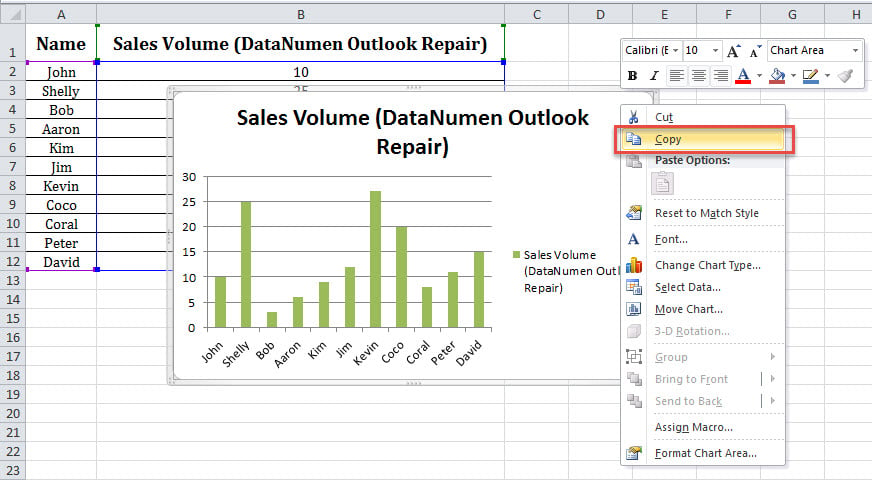
- Pour commencer, sélectionnez un graphique dans le fichier Excel.
- Ensuite, faites un clic droit dessus et choisissez l'option "Copier" dans le menu contextuel.
- Ensuite, créez un nouveau document Word.
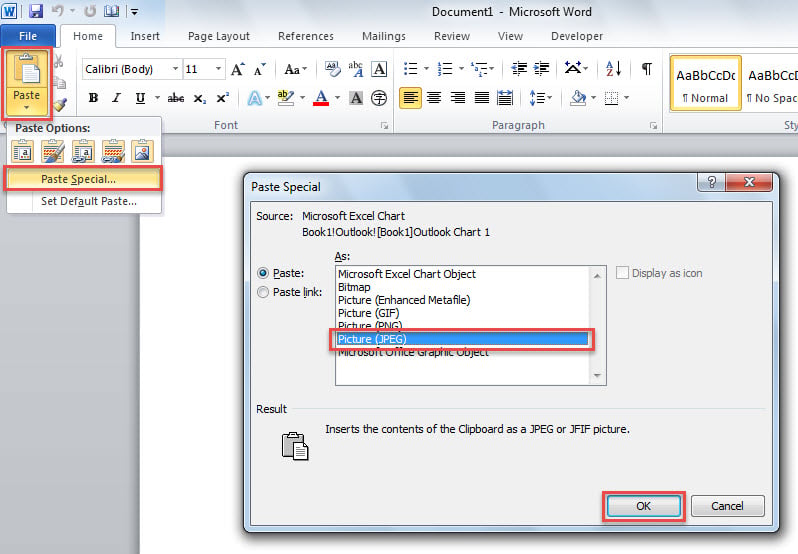
- Plus tard, cliquez sur le bouton "Coller" et sélectionnez l'option "Coller spécial".
- Dans la boîte de dialogue contextuelle, sélectionnez "Image (JPEG)" dans la liste "Comme" et cliquez sur "OK".

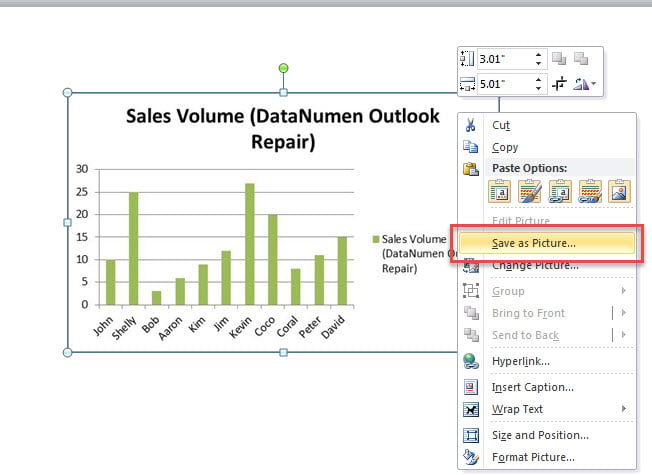
- Après cela, lancez l'image insérée dans le document.
- Ensuite, faites un clic droit dessus et choisissez l'option "Enregistrer en tant qu'image".

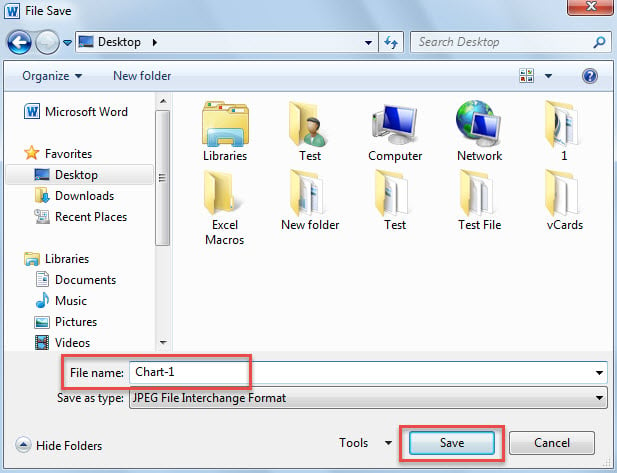
- Dans la fenêtre « Enregistrer sous », saisissez un nom et sélectionnez le dossier Windows cible.
- Enfin, cliquez sur "Enregistrer".

- Maintenant, vous pouvez utiliser cette méthode pour exporter les autres graphiques à partir du fichier Excel.
Méthode 2 : Enregistrer le classeur en tant que page Web
- Au départ, dans le classeur Excel ouvert, allez dans "Fichier" et cliquez sur "Enregistrer sous".
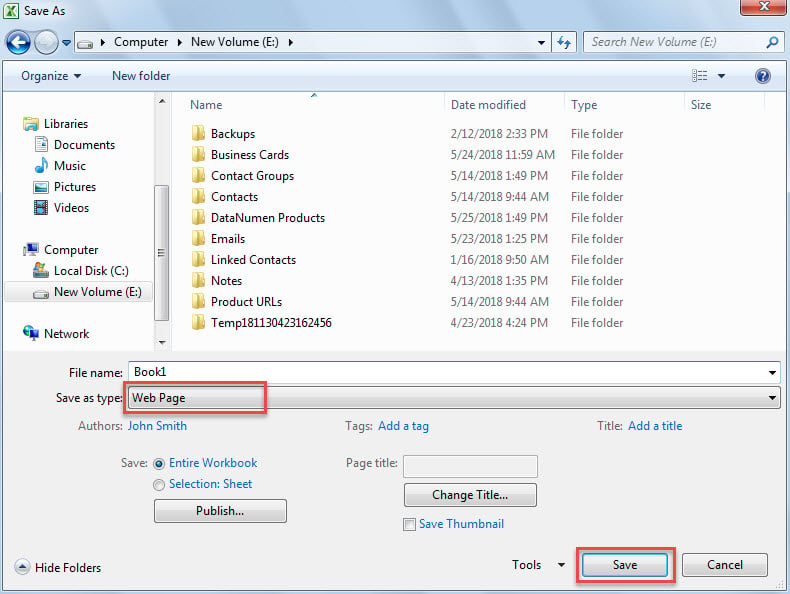
- Ensuite, dans la fenêtre contextuelle "Enregistrer sous", choisissez "Page Web" dans "Enregistrer sous le type".

- Plus tard, sélectionnez un dossier Windows de destination et cliquez sur "Enregistrer".
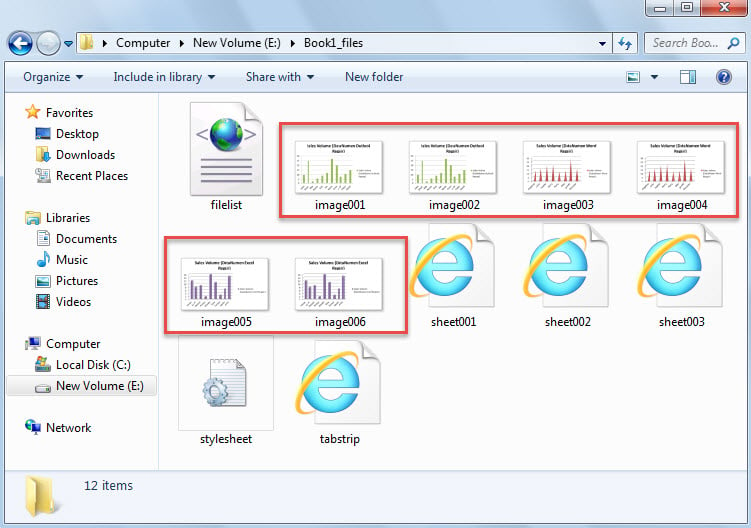
- Après cela, accédez au dossier "XXX_files", dans lequel vous pouvez voir les images exportées des graphiques.

Méthode 3 : Exportation par lots via Excel VBA
- Pour commencer, lancez l'éditeur Excel VBA selon "Comment exécuter le code VBA dans votre Excel" .
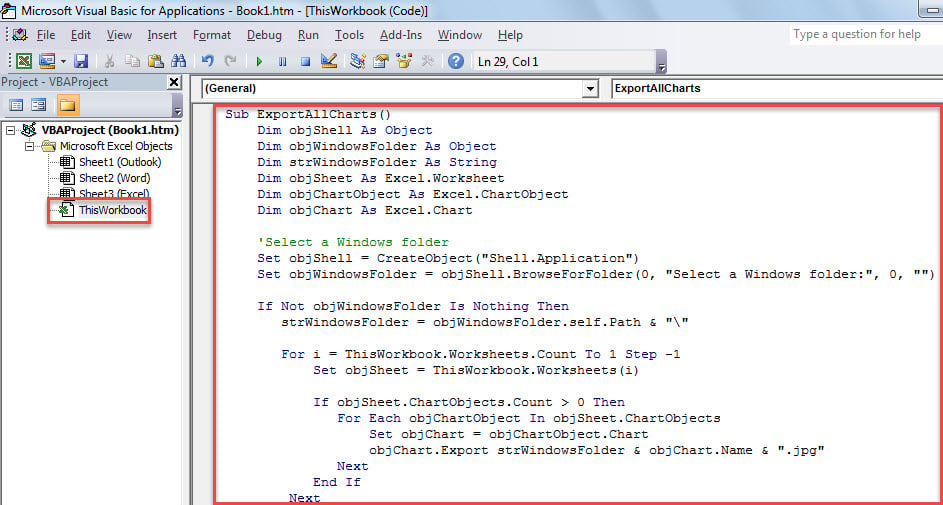
- Ensuite, placez le code suivant dans un module ou un projet.
Sub ExportAllCharts()
    Dim objShell As Object
    Dim objWindowsFolder As Object
    Dim strWindowsFolder As String
    Dim objSheet As Excel.Worksheet
    Dim objChartObject As Excel.ChartObject
    Dim objChart As Excel.Chart

    'Select a Windows folder
    Set objShell = CreateObject("Shell.Application")
    Set objWindowsFolder = objShell.BrowseForFolder(0, "Select a Windows folder:", 0, "")

    If Not objWindowsFolder Is Nothing Then
       strWindowsFolder = objWindowsFolder.self.Path & "\"

       For i = ThisWorkbook.Worksheets.Count To 1 Step -1
           Set objSheet = ThisWorkbook.Worksheets(i)

           If objSheet.ChartObjects.Count > 0 Then
              For Each objChartObject In objSheet.ChartObjects
                  Set objChart = objChartObject.Chart
                  objChart.Export strWindowsFolder & objChart.Name & ".jpg"
              Next
          End If
       Next

       'Open the windows folder
       Shell "Explorer.exe" & " " & strWindowsFolder, vbNormalFocus
   End If
End Sub
- Ensuite, appuyez sur la touche "F5" pour exécuter cette macro maintenant.
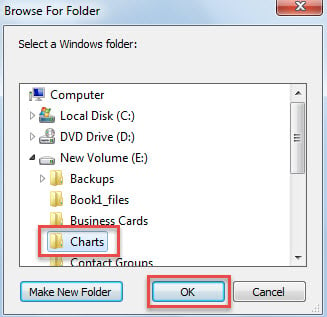
- Ensuite, sélectionnez un dossier Windows dans la boîte de dialogue contextuelle.

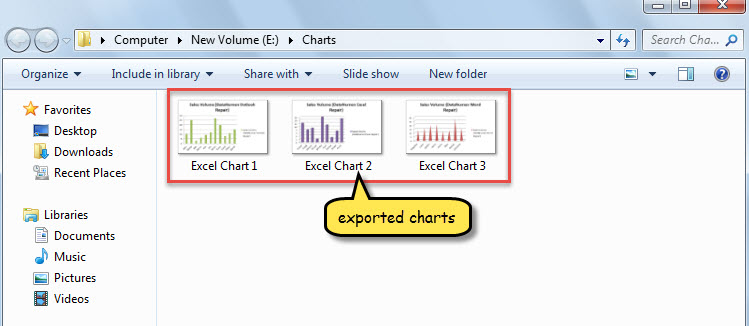
- Immédiatement, le dossier Windows s'affiche, qui contient les graphiques exportés.

Comparaison
| Avantages | Désavantages | |
| Méthode 1 | Facile à utiliser | Très fastidieux s'il y a trop de feuilles de calcul et de graphiques |
| Méthode 2 | Facile à utiliser | Enregistrera les autres objets inutiles dans ce classeur Excel |
| Méthode 3 | Très rapide et pratique | Les utilisateurs doivent se méfier des macros malveillantes externes |
Réparer les fichiers Excel corrompus
Les fichiers Excel sont vulnérables comme d'autres fichiers courants, tels que les documents Word. Par conséquent, il est recommandé de garder un puissant réparation xls services publics à proximité, tels que DataNumen Excel Repair. Cela vous sera utile lorsque votre fichier Excel sera endommagé.
Introduction de l'auteur:
Shirley Zhang est une experte en récupération de données dans DataNumen, Inc., qui est le leader mondial des technologies de récupération de données, y compris sql corrompu et produits logiciels de réparation Outlook. Pour plus d'informations, visitez www.datanumen.com