
L'erreur "Cet élément ne peut pas être affiché dans le volet de lecture" apparaît généralement lorsque vous essayez de vérifier un e-mail reçu dans le volet de lecture. Voici 7 mesures valables pour vous aider à vous en débarrasser.
J'ai déjà rencontré le même problème. Dans le passé, j'avais l'habitude de vérifier les nouveaux e-mails directement dans le volet de lecture. Mais un jour, j'ai rencontré cette erreur "Cet élément ne peut pas être affiché dans le volet de lecture". Afin de l'éliminer, j'ai recherché et conclu les 7 méthodes rapides suivantes.
1. Télécharger l'article complet, y compris les pièces jointes
Si seul l'en-tête de l'e-mail est téléchargé dans Outlook, le contenu concret de l'e-mail ne peut certainement pas être affiché dans le volet de lecture. Ainsi, vous devez vous assurer qu'Outlook a téléchargé l'intégralité de l'e-mail.
- Pour commencer, ouvrez Outlook et accédez à l'onglet « Envoyer/Recevoir ».
- Cliquez ensuite sur "Groupes d'envoi/réception" et sélectionnez "Définir les groupes d'envoi/réception" dans la liste déroulante.
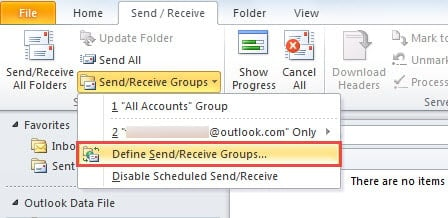
- Dans la nouvelle boîte de dialogue contextuelle, cliquez sur le bouton "Modifier".
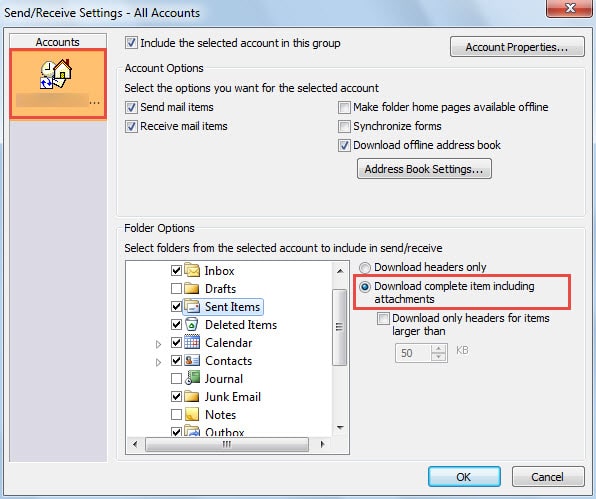
- Ensuite, sur l'écran suivant, sélectionnez le compte cible et cochez la case en regard de « Télécharger l'élément complet, pièces jointes comprises ».

- Enfin, cliquez sur "OK" pour enregistrer les modifications et revenir à Outlook.
2. Effacer le cache des formulaires
Si vous ne pouvez toujours pas le vérifier dans le volet de lecture même si l'e-mail a été complètement téléchargé, vous pouvez essayer cela signifie - effacer le cache des formulaires.
- Dans Outlook, allez dans "Fichier" > "Options" > "Avancé".
- Cliquez ensuite sur le bouton "Formulaires personnalisés".
- Dans la boîte de dialogue suivante, cliquez sur le bouton "Gérer les formulaires".
- Ensuite, une autre boîte de dialogue apparaîtra, dans laquelle vous pouvez directement cliquer sur le bouton "Effacer le cache".

- Enfin, cliquez sur une série de "OK" jusqu'à ce que toutes les boîtes de dialogue soient fermées.

3. Désactiver les compléments Outlook non approuvés
Bien sûr, les compléments Outlook doivent également être suspectés. Par conséquent, il est préférable de désactiver tous les compléments internes de Microsoft, sauf ceux de Microsoft.
- Au tout début, vous devez lancer Outlook en mode sans échec par la commande "outlook.exe / safe".
- Ensuite, vous devez aller dans "Fichier"> "Options" et trouver la section "Compléments".
- Cliquez ensuite sur le bouton "Go" pour ouvrir la dernière boîte de dialogue, dans laquelle vous pouvez désactiver les compléments. Supprimez simplement tous les compléments externes non approuvés.

- Cliquez ensuite sur plusieurs "OK" pour revenir à Outlook.
- Enfin, redémarrez Outlook pour vérifier à nouveau vos e-mails.

4. Reconstruire un profil de messagerie
Un autre facteur suspect est le profil corrompu. Par conséquent, il est suggéré de recréer un profil de messagerie.
- Pour commencer, accédez au "Panneau de configuration", dans lequel vous devez cliquer sur l'applet "Mail"
- Dans la nouvelle boîte de dialogue, cliquez sur le bouton "Afficher les profils".
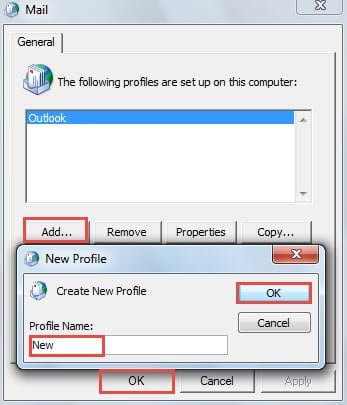
- Cliquez ensuite sur le bouton "Ajouter" et nommez le nouveau profil. Et ajoutez votre compte à ce profil.

- Ensuite, ouvrez Outlook avec ce nouveau profil. Importez les données Outlook précédentes dans ce profil et vérifiez si l'élément s'affiche correctement dans le volet de lecture.
5. Ouvrez Outlook sans le volet de lecture et supprimez l'e-mail.
Si toutes les mesures ci-dessus ne peuvent pas vous aider à résoudre ce problème, il est probable que cet e-mail soit corrompu. Dans ce cas, vous devez le supprimer afin d'éviter une nouvelle corruption de votre boîte aux lettres.
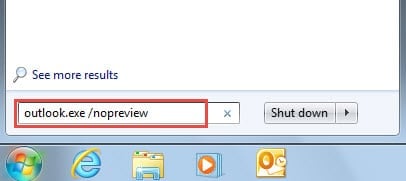
- Pour commencer, dans le « menu Démarrer », recherchez « outlook.exe /nopreview ».

- Cliquez ensuite sur le programme affiché pour démarrer Outlook sans volet de lecture.
- Ensuite, vous pouvez supprimer l'e-mail.
- Enfin, vous pouvez redémarrer Outlook. Si vous souhaitez toujours consulter cet e-mail, vous pouvez demander à l'expéditeur de vous le renvoyer.
6. Corrigez les erreurs dans votre fichier PST au moyen de Scanpst.exe
Si vous ne pouvez toujours pas le supprimer même si vous désactivez le volet de lecture, vous devez vous préoccuper de savoir si des erreurs se sont produites dans votre fichier PST. Dans cette situation, l'utilisation de Scanpst.exe sera votre premier choix. Vous pouvez localiser cet outil en recherchant "Scanpst" dans l'Explorateur Windows. Plus tard, vous pourrez suivre ses instructions à l'écran pour analyser et corriger les erreurs dans le fichier.
7. Appuyez-vous sur d'autres outils de réparation fiables
Dans la quasi-totalité des cas, Scanpst.exe ne peut pas fournir les réponses souhaitées. Par exemple, il peut générer d'autres erreurs ou vous empêcher de lire et de supprimer l'e-mail. En général, cela signifie que le niveau de corruption d'Outlook dépasse les capacités de Scanpst.exe. Vous devez donc recourir à d'autres outils de réparation fiables, tels que… DataNumen Outlook Repair, qui peut récupérer un maximum de données Outlook sans aucun problème.
Introduction de l'auteur:
Shirley Zhang est une experte en récupération de données dans DataNumen, Inc., qui est le leader mondial des technologies de récupération de données, y compris récupération SQL et produits logiciels de réparation Outlook. Pour plus d'informations, visitez www.datanumen.com