
Nous avons souvent besoin de déplacer rapidement des blocs de textes dans notre document Word. Et cet article fournira 3 façons simples de le faire.
Parfois, vous devrez peut-être déplacer des parties de texte dans votre document après l'avoir modifié. Dans cet article, nous vous présenterons 3 façons de vous permettre d'effectuer cette tâche plus efficacement.
Méthode 1 : couper et coller les textes sélectionnés
La méthode la plus courante consiste à copier-coller les textes sélectionnés dans notre document. Pour ce faire, suivez ces deux étapes :
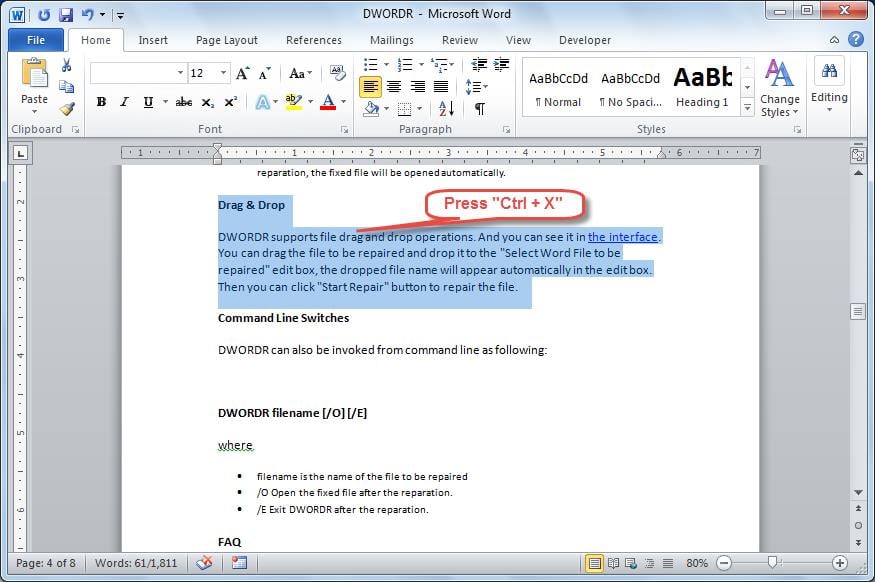
- Sélectionnez les textes que vous souhaitez déplacer vers un autre endroit, puis appuyez sur la touche de raccourci "Ctrl + X" pour faire une coupe.
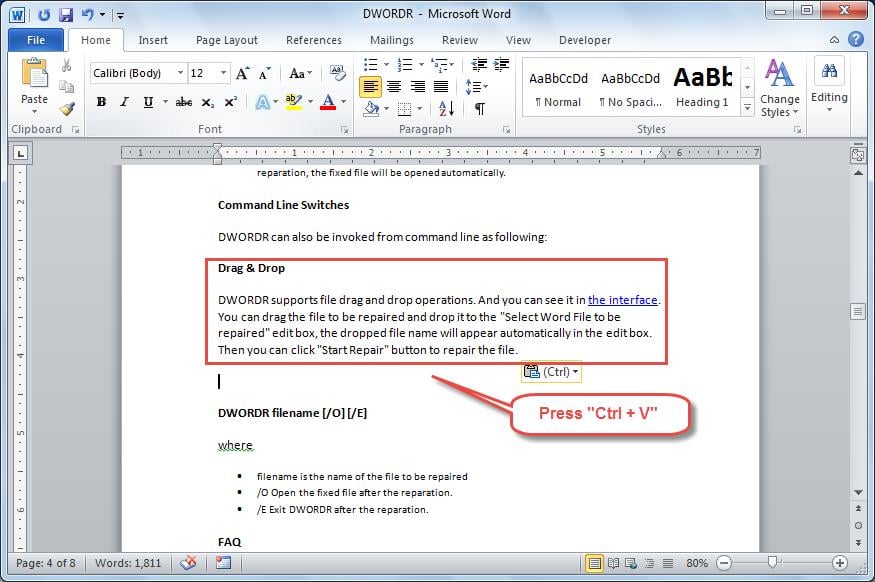
- Déplacez votre curseur là où vous voulez que les textes aillent, puis collez-le en appuyant sur la touche de raccourci "Ctrl + V".

Méthode 2 : Cliquez et faites glisser pour déplacer les textes sélectionnés
De plus, si vous souhaitez déplacer facilement vos textes sans avoir à appuyer sur les touches de raccourci, vous pouvez simplement cliquer et faire glisser les textes. Suivez cette section pour savoir comment procéder.
- Tout d'abord, sélectionnez le texte que vous souhaitez déplacer.
- Et puis cliquez sur les textes sélectionnés et faites-les glisser à l'endroit où vous le souhaitez. Lorsque vous faites glisser les textes, un point d'insertion vertical pointillé apparaît. Il vous indiquera où votre texte sera placé lorsque vous relâcherez votre souris.
Pour mieux comprendre ce processus, vous pouvez vous référer à la vidéo ci-dessous :
Méthode 3 : déplacer rapidement des textes dans un long document
Comme nous l'avons mentionné, vous pouvez cliquer et faire glisser pour déplacer facilement les textes sélectionnés. Cependant, il ne convient pas tout à fait aux longs documents. Par conséquent, nous allons introduire une autre méthode qui fonctionne pour les documents longs.
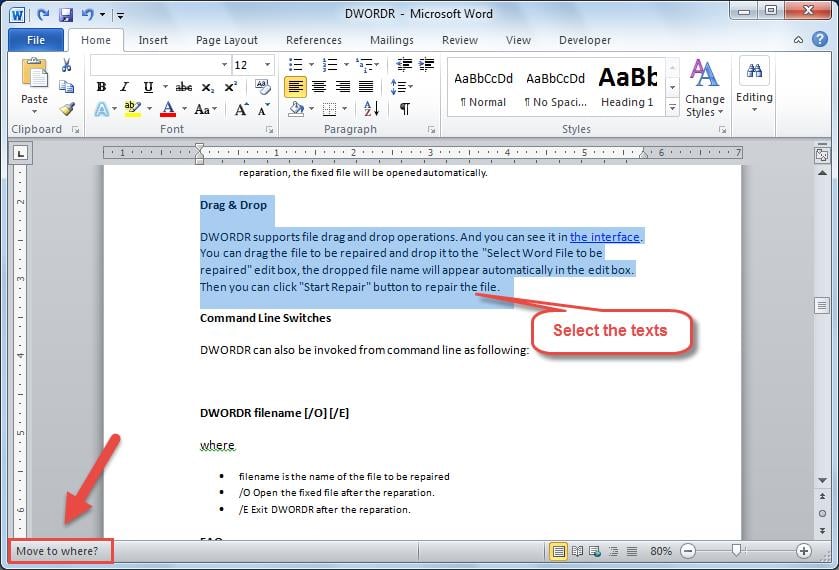
- Tout d'abord, sélectionnez le texte que vous souhaitez déplacer.
- Appuyez sur "F2" sur votre clavier, puis sur la phrase "Déplacer vers où ?" apparaîtra dans le coin inférieur gauche de votre Word, comme ci-dessous.

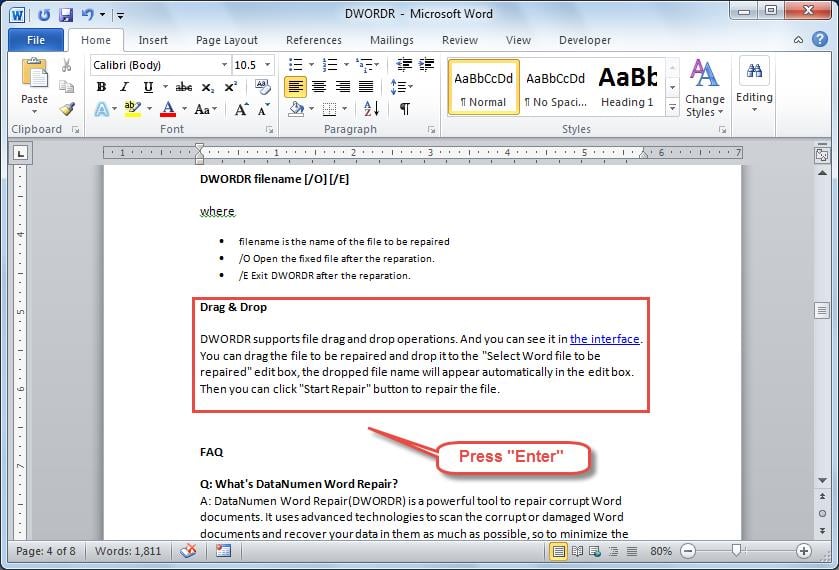
- Faites défiler votre page pour trouver où vous voulez les textes et placez votre curseur dessus. Et puis appuyez sur la touche "Entrée" de votre clavier. Les textes seront alors déplacés rapidement.
Prévenir les pertes de données inattendues
Word intègre de nombreuses fonctionnalités différentes que vous pouvez utiliser pour modifier votre document. Cependant, lors de notre utilisation quotidienne, nous pouvons encore rencontrer de nombreux problèmes, notamment la corruption de document Word. Un moyen efficace de récupérer Word Le document préconise l'utilisation d'un outil spécialisé, qui permettra de résoudre très rapidement la plupart des problèmes.
Présentation de l'auteur
Kelly Zhao est un expert en récupération de données dans DataNumen, Inc., qui est le leader mondial des technologies de récupération de données, y compris excellente récupération et pdf réparer les produits logiciels. Pour plus d'informations, visitez www.datanumen.com