
Avant de décider de déployer MS Access sur un projet commercial, vous devez envisager de sécuriser les formulaires de base de données
Lors de l'utilisation de bases de données Access, il est non seulement important de sécuriser vos bases de données, mais également de s'assurer que la portée des erreurs est réduite. Vous devez non seulement protéger vos applications pour récupérer d'un sinistre, mais également les protéger/les pare-balles pour minimiser la portée des erreurs. Nous nous concentrons généralement sur la sécurisation et la protection des données dans les bases de données Access, et oublions de nous concentrer sur les tentatives de réduction des risques d'erreurs qui peuvent se produire. Il est important non seulement d'identifier les erreurs lorsqu'elles se produisent, puis de planifier la récupération, mais aussi de tenter de prévenir complètement cette erreur. Vous trouverez ci-dessous quelques conseils qui peuvent vous aider à protéger vos formulaires dans les bases de données Access.
1. Supprimer plusieurs boutons dans l'onglet Conception de formulaire
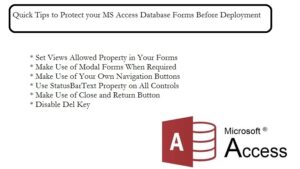 En supprimant des contrôles tels que Max, Min, Close et la boîte de contrôle elle-même, vous ne laissez à l'utilisateur d'autre choix que de naviguer vers les aides à l'application que vous avez créées. Lorsque vous travaillez dans une interface de document à onglets, des options telles que min, max, deviennent invalides et close peuvent être désactivées en les supprimant. Il continuera d'exister, mais ne fonctionnera pas. Cela garantira la vérification des entrées effectuées par l'utilisateur.
2. Utilisez le bouton Fermer et Retour
Il est important d'utiliser des options telles que Fermer ou Retourner sur vos formulaires, pour permettre à l'utilisateur de revenir aux formulaires précédents. L'emplacement et l'étiquetage des boutons doivent être cohérents d'une application à l'autre. N'utilisez pas différentes options sur différents formulaires, maintenez l'uniformité.
3. Définir la propriété Vues autorisées dans vos formulaires
Lorsque vous définissez les vues autorisées pour vos formulaires, vous pouvez empêcher l'utilisateur d'afficher le formulaire comme une feuille de données.
4. Utilisez des formulaires modaux si nécessaire
Ces types de formulaires obligent les utilisateurs à répondre à tous les contrôles qui ont été placés dans le formulaire. Lors de l'utilisation de formulaires modaux, l'utilisateur n'aura pas accès aux autres parties de l'application.
5. Utilisez vos propres boutons de navigation
Pour vérifier les options telles que les conditions de fin de fichier (EOF) et de début de fichier (BOF) sur vos formulaires liés, vous devez utiliser vos propres boutons de navigation. Vous pouvez utiliser l'événement OnCurrent pour vérifier des informations ou configurer un formulaire lorsque l'utilisateur se déplace entre plusieurs formulaires.
6. Utiliser la propriété StatusBarText sur tous les contrôles
En utilisant cette propriété pour tous les contrôles de vos formulaires, vous pouvez informer vos utilisateurs des attentes de tous les contrôles du formulaire. Parallèlement à cela, vous pouvez également continuer à définir la propriété ControlTipText sur tous les contrôles pertinents. Ce que vous devez garder à l'esprit lorsque vous utilisez cette propriété, c'est que; la barre d'état doit être visible. Si la barre d'état n'est pas affichée, vous ne pourrez pas utiliser la propriété.
7. Désactiver la touche Suppr
Vous pouvez confirmer toutes les suppressions effectuées dans le formulaire en désactivant la touche Suppr ou en interceptant l'événement OnDelete. Vous pouvez également utiliser l'événement BeforeDelConfirm pour confirmer les suppressions par les utilisateurs.
Dernier point mais non le moindre, gardez un outil pour réparer mdb ou des fichiers de base de données accdb tout en travaillant avec MS Access dans une ligne d'application métier.
Introduction de l'auteur:
Vivian Stevens est une experte en récupération de données dans DataNumen, Inc., qui est le leader mondial des technologies de récupération de données, y compris récupération mdf et des produits logiciels de récupération Excel. Pour plus d'informations, visitez www.datanumen.com