
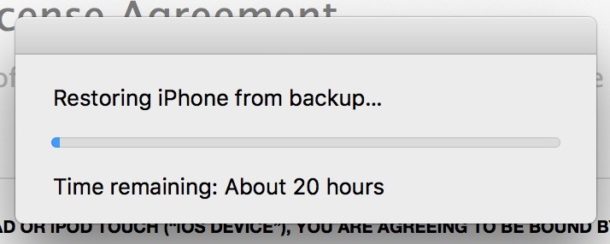
De nombreux utilisateurs se plaignent beaucoup du temps assez long lorsqu'ils tentent de restaurer une sauvegarde iTunes sur iPhone. Maintenant, dans cet article, nous allons vous apprendre à le réparer en 6 étapes de dépannage faciles.
Pour éviter toute perte de données, l'une des solutions les plus efficaces consiste à sauvegarder régulièrement vos données, qu'il s'agisse des données de votre ordinateur ou de votre téléphone. Par exemple, lorsque vous rencontrez un problème, vous pouvez effectuer une sauvegarde. Fichier PST corrompu, si vous avez des sauvegardes, vous pouvez facilement restaurer les données PST sans avoir à réparer le fichier PST. Cependant, parfois, certains problèmes peuvent survenir lors de la restauration des sauvegardes. Par exemple, certains utilisateurs d'iPhone sont dérangés par le problème selon lequel la restauration de la sauvegarde iTunes sur iTunes semble prendre une éternité. Ici, nous guiderons les utilisateurs pour le réparer en 6 étapes.
Étape 1 : Déconnectez l'iPhone
Tout d'abord, vous devez déconnecter l'iPhone de l'ordinateur. Veuillez le retirer en toute sécurité au lieu de l'éjecter directement violemment. Sinon, cela endommagera votre iPhone sans que vous le sachiez. Un jour, vous trouverez peut-être certaines applications inaccessibles ou certains fichiers sont compromis, etc.
Étape 2 : Mettre à jour iTunes
Ensuite, vous devez vérifier si iTunes sur votre ordinateur est la dernière version. Parfois, iTunes obsolète peut contenir des bogues vulnérables, ce qui peut entraîner un temps de restauration excessivement long. Par conséquent, dans cette étape, vous devez mettre à niveau votre application iTunes.
Étape 3 : Redémarrez l'iPhone et l'ordinateur
Après cela, vous devez redémarrer votre iPhone et votre ordinateur. C'est parce que le coupable peut être le téléphone ou l'ordinateur lui-même. Par exemple, il peut y avoir trop de processus en cours d'exécution sur votre ordinateur en arrière-plan, ce qui entraîne ce problème. À ce stade, un simple redémarrage peut vous aider à éliminer facilement ces problèmes.
Étape 4 : Réessayez la restauration d'iTunes
À l'heure actuelle, lorsque l'iPhone et l'ordinateur démarrent, vous pouvez réessayer de restaurer une sauvegarde iTunes sur votre iPhone. Sur l'iPhone, lancez "Restaurer à partir d'une sauvegarde avec iTunes". Ensuite, connectez l'iPhone à l'ordinateur et laissez la restauration des sauvegardes se poursuivre pour voir si le problème persiste.
Étape 5 : Restaurer les sauvegardes iCloud à la place
En supposant que la restauration de sauvegarde iTunes est toujours dans un tel dilemme, il est peut-être temps pour vous de considérer les autres fonctionnalités de sauvegarde de l'iPhone, telles que iCloud. Avez-vous des sauvegardes iCloud ? Si tel est le cas, vous pouvez essayer de restaurer les sauvegardes iCloud à la place.
Étape 6 : Contactez l'assistance Apple
Enfin et surtout, à condition que vous persistiez à restaurer les sauvegardes iTunes, vous n'avez pas d'autre alternative que de contacter les experts compétents, tels que le support officiel d'Apple. Ils promettent de fournir aux utilisateurs une assistance gratuite dans sa garantie. Par conséquent, vous devez être en mesure d'obtenir des aides efficaces de leur part.
Introduction de l'auteur:
Shirley Zhang est une experte en récupération de données dans DataNumen, Inc., qui est le leader mondial des technologies de récupération de données, y compris correction sql et produits logiciels de réparation Outlook. Pour plus d'informations, visitez www.datanumen.com