
Après avoir inséré de nombreux commentaires dans un classeur Excel, vous souhaiterez peut-être personnaliser les polices de tous les commentaires. Dans cette situation, vous pouvez vous référer à cet article. Ici, nous allons vous partager 2 méthodes simples.
Comme nous pouvons le voir, les commentaires insérés dans Excel utilisent automatiquement la police par défaut. Parfois, vous voudrez peut-être modifier les polices des commentaires. S'il y a quelques commentaires, vous pouvez simplement utiliser la méthode 1 suivante pour les modifier manuellement. Cependant, s'il y a des centaines de commentaires, il vaut mieux choisir ce dernier moyen.
Méthode 1 : Changer un par un
- Tout d'abord, sélectionnez un commentaire dans la feuille de calcul.
- Ensuite, faites un clic droit dessus et sélectionnez "Formater le commentaire" dans le menu contextuel.
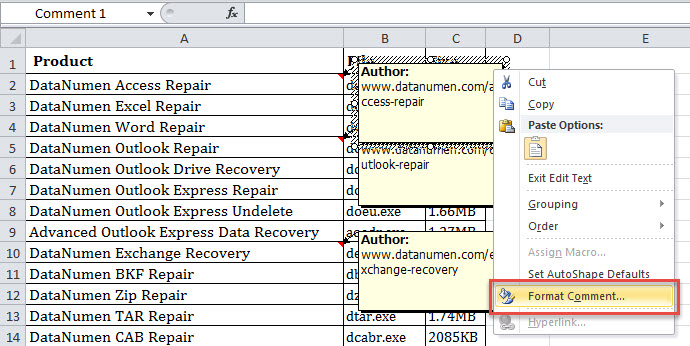
- Ensuite, dans la petite boîte de dialogue contextuelle, vous pouvez sélectionner les polices et les styles à votre guise.
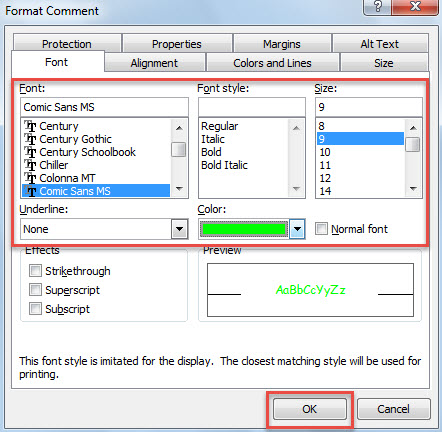
- Enfin, cliquez sur "OK".
- Plus tard, vous pourrez utiliser cette méthode pour modifier manuellement les commentaires un par un.
Méthode 2 : changement de lot via VBA
- Pour commencer, lancez l'éditeur VBA d'Excel en vous référant à «Comment exécuter le code VBA dans votre Excel" .
- Ensuite, dans la fenêtre "Microsoft Visual Basic pour Applications", placez le code VBA ci-dessous dans un projet ou un module.
Sub BatchChangeFontsOfAllComments()

    Dim objWorksheet As Excel.Worksheet

    Dim objComment As Excel.Comment


    'Process all worksheet one by one

    For Each objWorksheet In ThisWorkbook.Worksheets

        If objWorksheet.Comments.Count > 0 Then

           For Each objComment In objWorksheet.Comments

               With objComment.Shape.TextFrame.Characters.Font

                    'Specify font name and size

                    .Name = "Comic Sans MS"

                    .Size = 10

                    'Use RGB function to create a color value

                    .Color = RGB(255, 0, 0)

                    .Italic = True

                    .Bold = True

               End With

           Next

        End If

    Next

End Sub
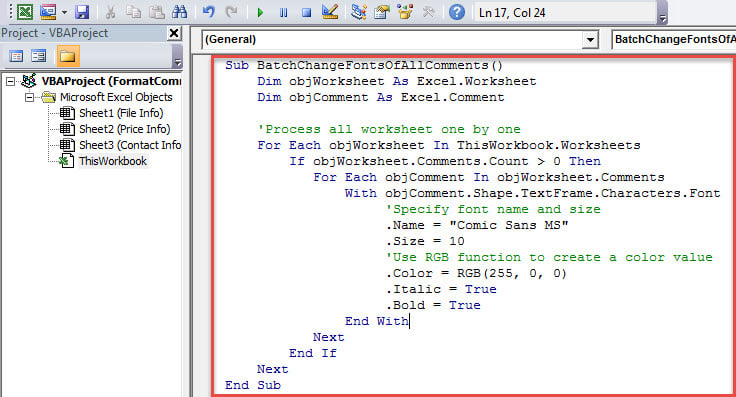
- Plus tard, exécutez cette macro simplement en appuyant sur la touche "F5".
- Finalement, une fois la macro terminée, revenez aux feuilles de calcul.
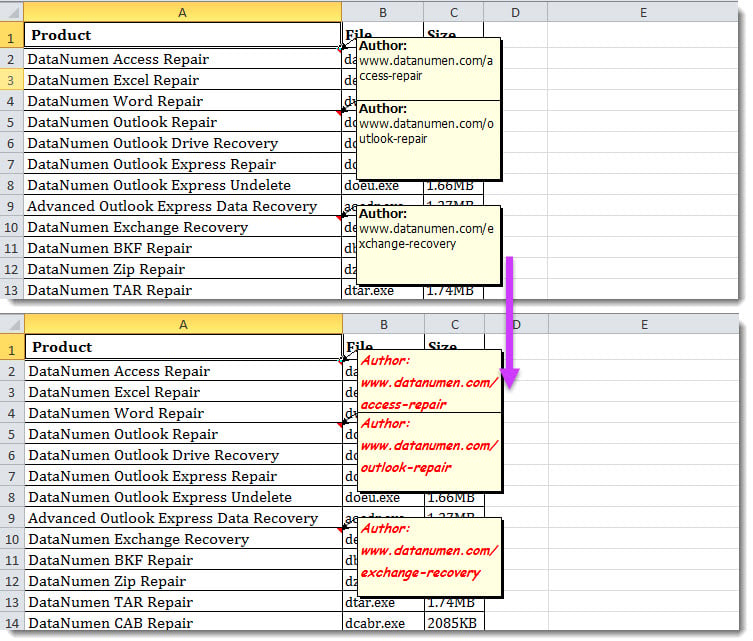
- Comme vous pouvez le voir, les polices de tous les commentaires ont été modifiées, comme le montre la capture d'écran suivante :
Comparaison
| Avantages | Désavantages | |
| Méthode 1 | Traitement simple et rapide d'un petit nombre de commentaires | Très gênant en cas de trop de commentaires |
| Méthode 2 | Très efficace quel que soit le nombre de commentaires | Augmenter les risques d'infection virale |
Restaurer un fichier Excel compromis
Lorsque votre ordinateur s'éteint soudainement, si certains fichiers Excel n'ont pas été enregistrés, la prochaine fois que le PC démarrera, vous constaterez peut-être que les fichiers Excel sont corrompus. À ce stade, si vous souhaitez récupérer les fichiers, vous n'avez d'autre choix que de vous aider d'un outil de récupération Excel puissant et fiable, comme DataNumen Excel Repair, qui peut récupérer Excel corrompu données avec une facilité sans effort.
Introduction de l'auteur:
Shirley Zhang est une experte en récupération de données dans DataNumen, Inc., qui est le leader mondial des technologies de récupération de données, y compris réparer sql et produits logiciels de réparation Outlook. Pour plus d'informations, visitez www.datanumen.com