
Dans cet article, nous vous donnerons 5 façons de définir différentes couleurs d'arrière-plan pour différentes pages de votre document Word.
Word nous permet de définir une couleur d'arrière-plan pour notre document. Cependant, il appliquera la même couleur pour toutes les pages. Mais, parfois, nous pouvons avoir besoin d'imprimer un document avec plusieurs couleurs d'arrière-plan ou de mettre en évidence des pages importantes avec différentes couleurs d'arrière-plan. Dans de tels cas, nous avons besoin de solutions de contournement pour définir différentes couleurs d'arrière-plan pour différentes pages.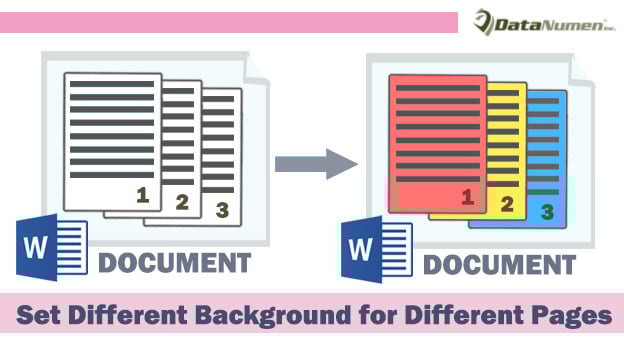
Méthode 1 : Insérer une zone de texte
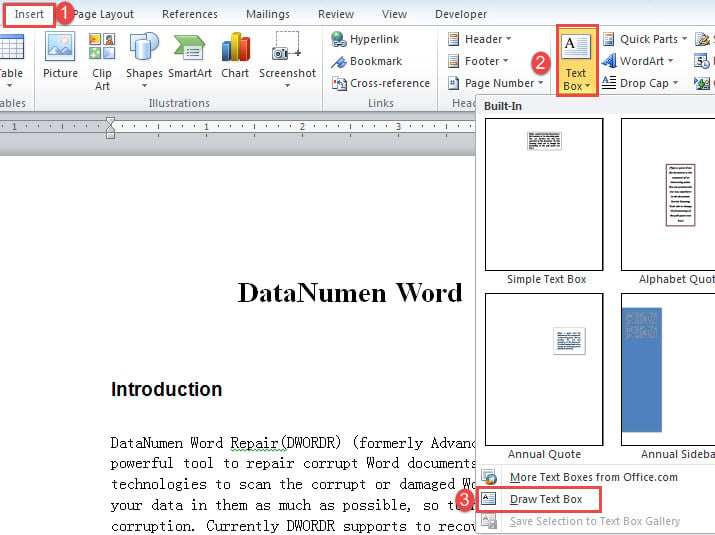
- Avant toute chose, cliquez sur « Insérer » et choisissez « Zone de texte ».
- Ensuite, choisissez "Dessiner une zone de texte" dans le menu déroulant.

- Ensuite, dessinez une zone de texte pour couvrir toute la page.
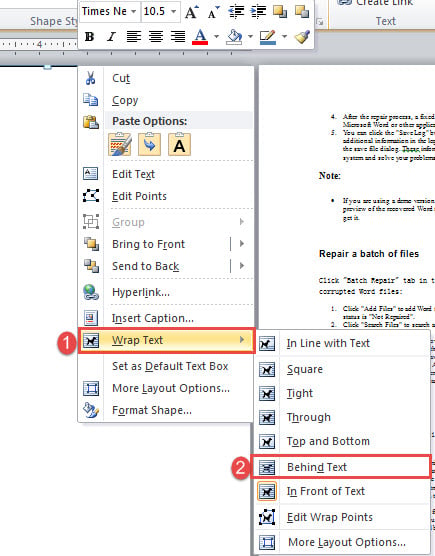
- Maintenant, faites un clic droit sur le contour de la zone de texte. Déplacez le curseur sur "Wrap Text" et cliquez sur "Behind Text" dans son sous-menu. Vous pourrez alors voir les textes.

- Ensuite, cliquez à nouveau avec le bouton droit sur le contour de la zone de texte. Cette fois, choisissez « Formater la forme ».
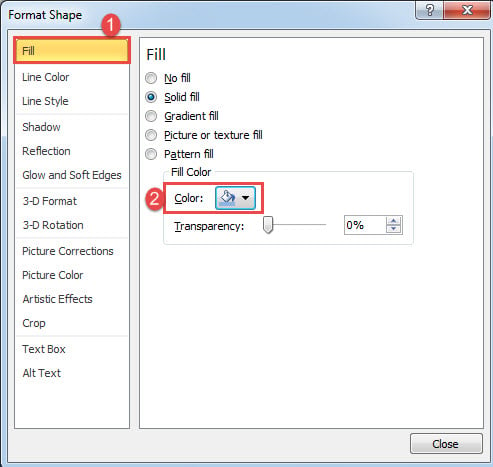
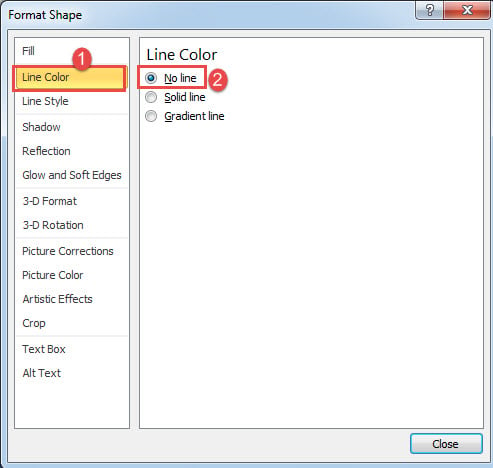
- Dans la boîte de dialogue "Formater la forme", cliquez sur "Remplir", puis choisissez une couleur de remplissage.

- Ensuite, dans la même case, cliquez sur l'onglet "Couleur de la ligne".
- Et sélectionnez "Pas de ligne". Fermez la boîte.

Maintenant, si vous avez besoin d'imprimer le document, ouvrez "Options Word" en cliquant sur "Fichier" et "Options". Cliquez ensuite sur "Afficher" et cochez les cases "Imprimer les dessins créés dans Word" et "Imprimer les couleurs et les images d'arrière-plan". Cliquez sur OK".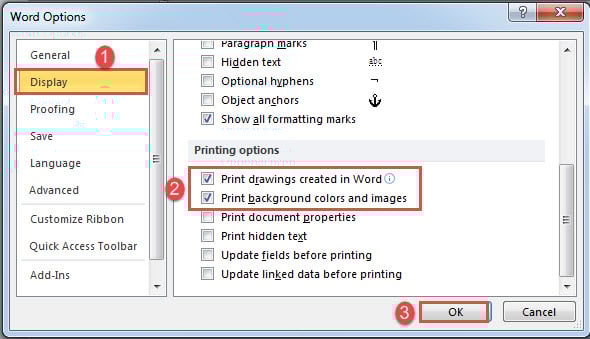
Voici l'effet:
Méthode 2 : Insérer une forme
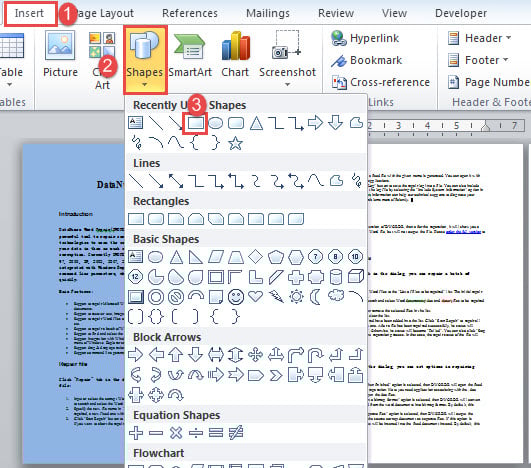
- Tout d'abord, cliquez sur "Insérer" et choisissez "Formes".
- Sélectionnez ensuite "Rectangle".

- Ensuite, votre curseur se transformera en croix. Utilisez-le pour dessiner un rectangle pour couvrir la page.
- Probablement, faites un clic droit sur la forme.
- Répétez les étapes 4 à 8 de la méthode 1.
Assurez-vous que les options d'impression sont correctement définies si vous devez imprimer le document.
Les 2 méthodes ci-dessus sont mieux utilisées pour appliquer des couleurs à des pages individuelles. Si vous avez plusieurs pages qui doivent être de la même couleur, vous pouvez envisager les solutions suivantes.
Méthode 3 : copier la couleur sur d'autres pages
- Après avoir utilisé la méthode 2, cliquez sur la page colorée et appuyez sur "Ctrl + D" pour copier la couleur.
- Ensuite, faites glisser la forme vers une autre page et relâchez votre curseur. Vous verrez que la couleur est parfaitement collée.


Méthode 4 : Insérer des sauts de section
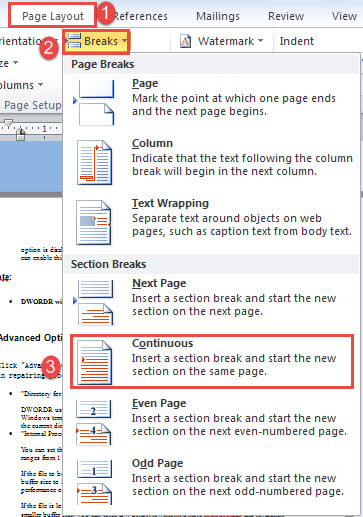
- Si vous devez appliquer une couleur à plusieurs pages consécutives, vous pouvez commencer par créer une section. Placez le curseur au début de la première page de la section, cliquez sur « Mise en page », puis sur « Sauts de page » et choisissez « Continu ». Cela insère un saut de section.

- Déplacez le curseur à la fin de la dernière page de la section. Utilisez la même méthode pour insérer un saut de section.
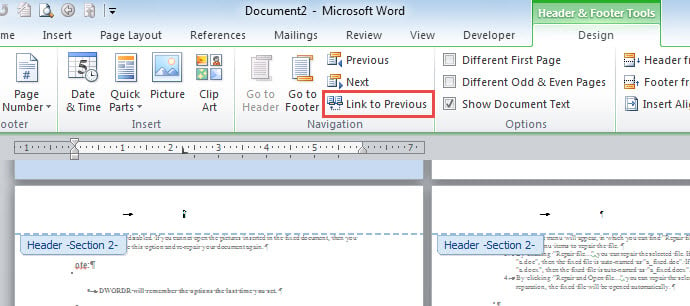
- Double-cliquez ensuite sur l'en-tête de la première page de la section pour passer en mode en-tête et pied de page.
- Décochez le "Lien vers le précédent".

- Allez au premier en-tête de la section suivante. Répétez l'étape 4.
- Utilisez ensuite la méthode 1 ou 2 pour colorer les pages.
- Enfin, cliquez sur "Conception" et cliquez sur "Fermer l'en-tête et le pied de page" pour quitter le mode d'en-tête.


Méthode 5 : Fractionner un document
Il existe un dernier moyen qui consiste à scinder un document en plusieurs sous-documents. Cliquez ensuite sur "Mise en page", cliquez sur "Couleur de la page" et choisissez une couleur.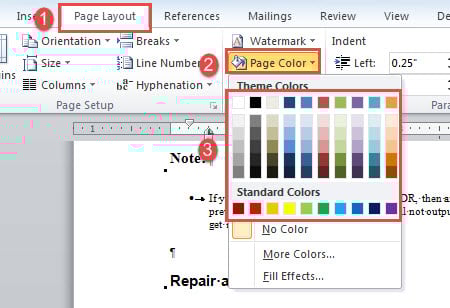
Résoudre les problèmes de mots ennuyeux
Comme la plupart des utilisateurs de Word l'ont constaté, ce logiciel est sujet aux erreurs. C'est compréhensible, mais un correctif s'impose. Sans cela, nos précieuses données seraient menacées. Il est donc nécessaire de trouver un utilitaire pour… réparer Word.
Introduction de l'auteur:
Vera Chen est une experte en récupération de données dans DataNumen, Inc., qui est le leader mondial des technologies de récupération de données, y compris réparer xls et pdf réparer les produits logiciels. Pour plus d'informations, visitez www.datanumen.com