
Dans cet article, nous sommes ravis de vous présenter deux façons d'accéder rapidement à un paragraphe spécifique de votre document Word.
Il existe la fonction "Aller à" dans Word, avec laquelle nous pouvons accéder rapidement à une page, une section, un signet, etc. spécifique. Mais il est tellement dommage que la fonctionnalité intégrée ne puisse pas nous amener à un paragraphe désigné en un clic. Cela étant dit, nous nous sentons obligés de vous présenter quelques solutions de contournement.
Méthode 1 : Accéder à un paragraphe spécifique dans un document sans numéro de paragraphe
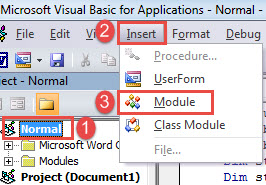
- Avant toute chose, appuyez sur « Alt+F11 » pour ouvrir l’éditeur VBA dans Word.
- Cliquez ensuite sur "Normal" dans la colonne de gauche.
- Cliquez ensuite sur "Insérer" et choisissez "Module" dans son menu déroulant.

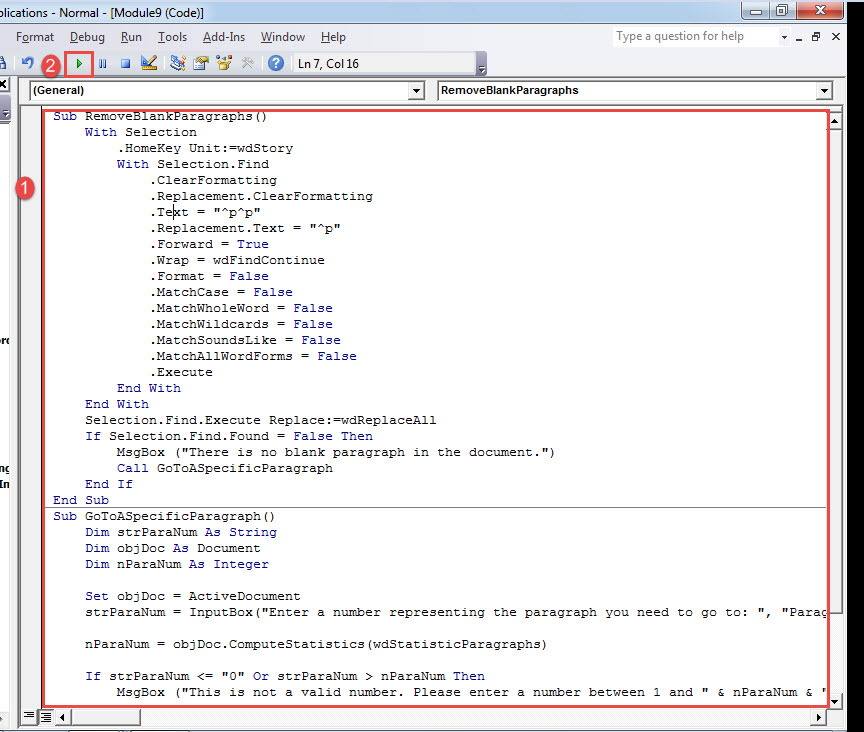
- Maintenant, double-cliquez sur le nouveau module pour l'ouvrir. Collez-y les codes suivants :
Sub RemoveBlankParagraphs()
  With Selection
    .HomeKey Unit:=wdStory
    With Selection.Find
      .ClearFormatting
      .Replacement.ClearFormatting
      .Text = "^p^p"
      .Replacement.Text = "^p"
      .Forward = True
      .Wrap = wdFindContinue
      .Format = False
      .MatchCase = False
      .MatchWholeWord = False
      .MatchWildcards = False
      .MatchSoundsLike = False
      .MatchAllWordForms = False
      .Execute
    End With
  End With
  Selection.Find.Execute Replace:=wdReplaceAll
  If Selection.Find.Found = False Then
    MsgBox ("There is no blank paragraph in the document.")
    Call GoToASpecificParagraph
  End If
End Sub

Sub GoToASpecificParagraph()
  Dim strParaNum As String
  Dim objDoc As Document
  Dim nParaNum As Integer

  Set objDoc = ActiveDocument
  strParaNum = InputBox("Enter a number representing the paragraph you need to go to: ", "Paragraph Number")

  nParaNum = objDoc.ComputeStatistics(wdStatisticParagraphs)

  If strParaNum <= "0" Or strParaNum > nParaNum Then
    MsgBox ("This is not a valid number. Please enter a number between 1 and " & nParaNum & ".")
  End If

  objDoc.Paragraphs(strParaNum).Range.Select

End Sub
- Cliquez sur «Exécuter».

- Exécutez la macro plusieurs fois jusqu'à ce que vous obteniez la boîte de message suivante.

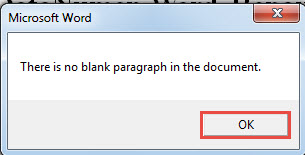
Cliquez ensuite sur "OK". La raison pour laquelle nous cliquons plusieurs fois sur le bouton "Exécuter" est de supprimer tous les paragraphes vides du document. Par défaut, Word les considère comme des paragraphes normaux. Ainsi, le résultat final peut ne pas être le paragraphe exact auquel nous voulons accéder.
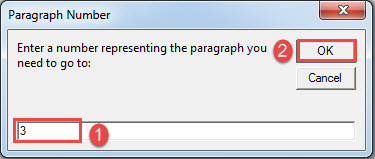
- Ensuite, dans la prochaine case ouverte, entrez un nombre, représentant le paragraphe que vous devez visiter.
- Et cliquez sur "OK".

Vous verrez que le paragraphe cible est sélectionné.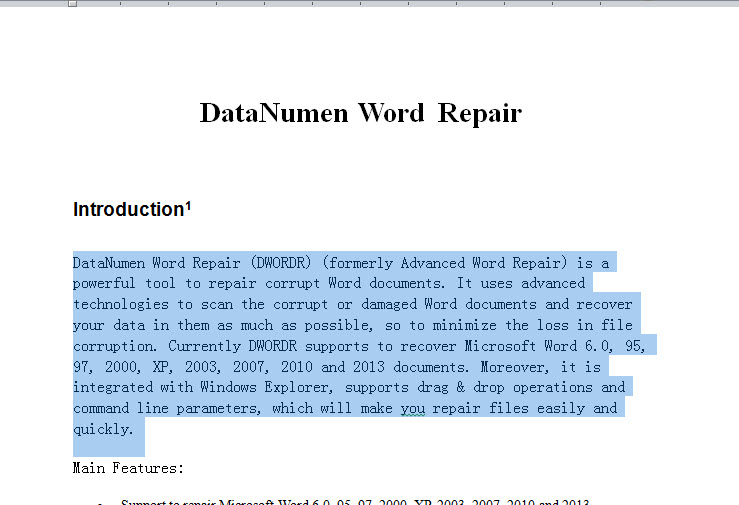
Méthode 2 : Accéder à un paragraphe spécifique dans un document avec des numéros de paragraphe
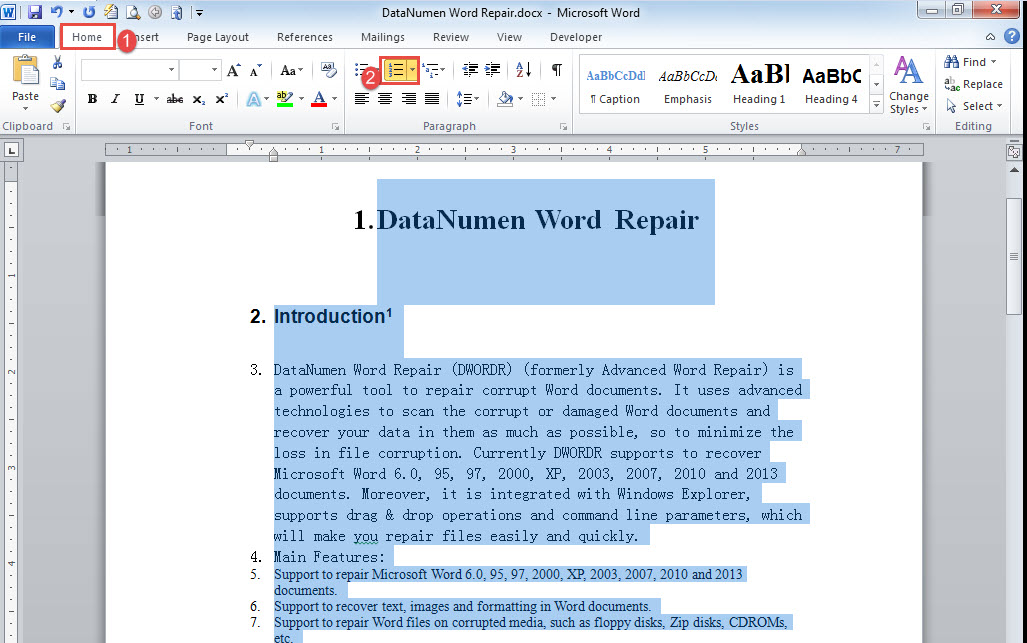
- Tout d'abord, appuyez sur "Ctrl + A" pour sélectionner tous les textes du document.
- Cliquez ensuite sur "Numérotation" sous l'onglet "Accueil".

- Suivez ensuite les mêmes étapes que dans la méthode 1 pour installer et exécuter une macro.
- Seulement cette fois, remplacez la macro par celle ci-dessous :
Sub GoTOParaInDocWithParaNum()
  Dim strParaNum As String
  Dim objPara As Paragraph
  Dim objDoc As Document
  Dim nParaNum As Integer

  Set objDoc = ActiveDocument

  strParaNum = InputBox("Enter a paragraph number following with a period:", "Paragraph Number")

  nParaNum = objDoc.ComputeStatistics(wdStatisticParagraphs)

  If strParaNum <= "0" Or strParaNum > nParaNum Then
    MsgBox ("This is not a valid number. Please enter a number between 1 and " & nParaNum & ".")
  End If

  For Each objPara In objDoc.Paragraphs
    If strParaNum = objPara.Range.ListFormat.ListString Then
      objPara.Range.Select
    End If
  Next
End Sub
- Cliquez ensuite sur "Exécuter" ou appuyez sur "F5".
- Dans la boîte ouverte, entrez un numéro de paragraphe suivi d'un point dans la zone de texte.
- Cliquez sur "OK" pour continuer.

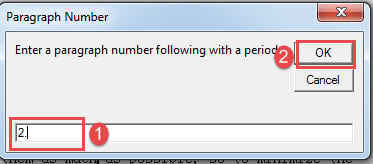
De même, le paragraphe cible devrait être en cours de sélection à présent.
Réparer les documents endommagés
Une fois que vous avez trouvé votre document corrompu, vous ne pouviez pas ne pas tenter votre chance dans l'espoir qu'il reviendra la prochaine fois que vous l'ouvrirez. Au lieu de cela, vous devez saisir le temps d'obtenir un outil prééminent pour doc dommage réparer, car chaque minute compte dans le processus de réparation.
Introduction de l'auteur:
Vera Chen est une experte en récupération de données dans DataNumen, Inc., qui est le leader mondial des technologies de récupération de données, y compris réparer xlsx et pdf réparer les produits logiciels. Pour plus d'informations, visitez www.datanumen.com