
Dans cet article, nous sommes heureux de partager avec vous 4 façons de désélectionner l'espace de fin lors de la sélection d'un mot par double-clic dans Word.
La méthode la plus rapide et la plus simple pour sélectionner un mot consiste à double-cliquer dessus. Cependant, Word sélectionne par défaut également l'espace qui suit le mot. Cette fonctionnalité peut s'avérer gênante si vous devez copier le mot pour l'intégrer à votre mot de passe.
Par conséquent, nous trouvons 4 méthodes pour résoudre ce problème.
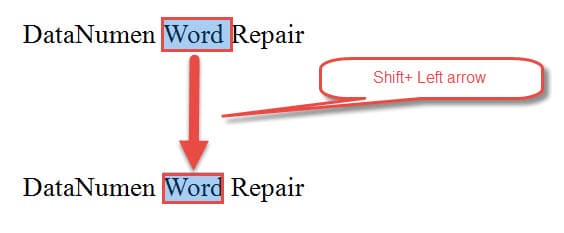
Méthode 1 : appuyez sur "Maj + flèche gauche"
- Tout d'abord, double-cliquez pour sélectionner un mot et l'espace de fin est également sélectionné.
- Appuyez ensuite sur "Maj + flèche gauche" pour désélectionner l'espace de fin, comme ci-dessous :
Méthode 2 : ajouter un signe de ponctuation
Nous constatons que Word arrête de saisir l'espace après un mot à moins qu'il ne soit suivi d'un signe de ponctuation. Ainsi, une autre façon de se débarrasser de l'espace lors de la sélection d'un mot consiste à ajouter un signe de ponctuation après celui-ci.
Voici à quoi cela ressemble: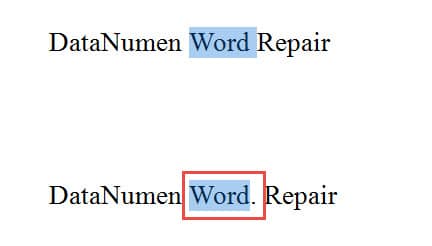
Méthode 3 : Appuyez sur "Ctrl + Maj + Flèche gauche"
Outre la méthode 1, il existe un autre raccourci clavier pour sélectionner uniquement un mot.
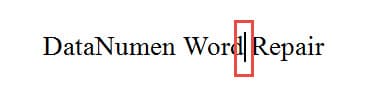
- Pour commencer, placez votre curseur à la fin du mot cible, juste après la dernière lettre du mot.

- Ensuite, appuyez sur "Ctrl + Maj + Flèche gauche". Ensuite, seul le mot est sélectionné.
Méthode 4 : exécuter une macro
Comme toujours, la macro est une chose tellement magique qui peut nous faire gagner beaucoup de temps. Cette fois, nous allons vous donner une macro pour sélectionner le mot avant ou après votre pointeur d'insertion et supprimer l'espace de fin en même temps.
- Avant toute chose, placez correctement votre curseur. Par exemple, pour sélectionner le mot avant votre pointeur d'insertion, vous devez le positionner juste à côté de la dernière lettre du mot. Alors que pour sélectionner un mot après le pointeur d'insertion, vous devez le placer juste à côté de la première lettre du mot.
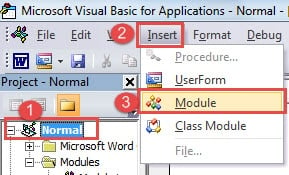
- Deuxièmement, cliquez sur l'onglet "Développeur" puis sur la commande "Visual Basic" pour déclencher l'éditeur Word VBA. Ou prenez simplement la combinaison de raccourci clavier "Alt + F11".

- Troisièmement, cliquez sur "Normal" puis sur "Insérer".
- Cliquez sur "Modules".

- Double-cliquez ensuite sur le nouveau module pour ouvrir la zone de codage.
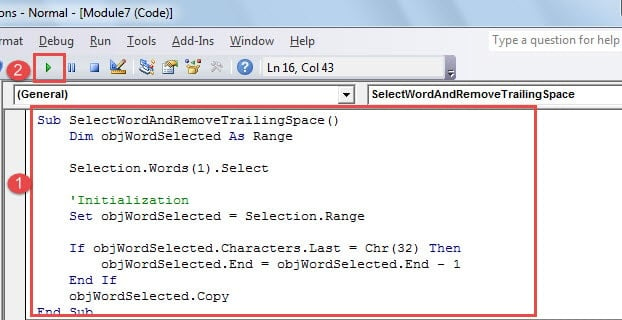
- Collez-y les codes suivants :

'The macro is used to select a word without double click and eliminate the trailing space meanwhile.
Sub SelectWordAndRemoveTrailingSpace()
  Dim objWordSelected As Range
  Selection.Words(1).Select
  'Initialization
  Set objWordSelected = Selection.Range
  If objWordSelected.Characters.Last = Chr(32) Then
    objWordSelected.End = objWordSelected.End - 1
  End If
  objWordSelected.Copy
End Sub
- Cliquez sur «Exécuter».

Protégez l'intégrité de vos données
Avec l'utilisation fréquente de Word, il est difficile d'imaginer qu'il ne s'effondrera jamais. En fait, il cesse de fonctionner de temps en temps. Tous ces arrêts inhabituels nous montrent à quel point il est important de conserver une sauvegarde du fichier Word. Malheureusement, peu de gens peuvent exécuter leur plan de sauvegarde à temps. Par conséquent, il semble obtenir un outil de récupération de fichiers Word corrompu peut être d'une grande aide.
Introduction de l'auteur:
Vera Chen est une experte en récupération de données dans DataNumen, Inc., qui est le leader mondial des technologies de récupération de données, y compris Outil de correction de corruption de fichiers Excel et pdf réparer les produits logiciels. Pour plus d'informations, visitez www.datanumen.com