
Dans cet article, nous avons l'intention de vous présenter 4 façons rapides et efficaces de garder le programme Word ouvert tout en fermant le seul document actif.
Normalement, pour se concentrer sur une tâche, on a tendance à n'ouvrir qu'un seul document dans Word. Cependant, après l'édition ou la révision, il y a la question de fermer le document tout en gardant le programme en cours d'exécution. Pour être précis, c'est un problème que les utilisateurs de Word 2010 peuvent rencontrer, car dans Word 2003, il y a le bouton "Fermer la fenêtre" en haut à gauche qui vous permet de fermer le document uniquement. 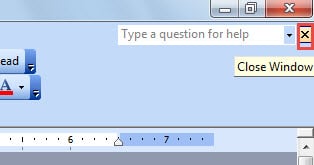
Par conséquent, le contenu ci-dessous implique 4 méthodes à choisir.
Méthode 1 : Révéler le bouton "Fermer la fenêtre"
Comme mentionné ci-dessus, dans Word 2010, il n'y a pas de bouton "Fermer la fenêtre" pour un seul document. Néanmoins, nous pouvons le faire apparaître.
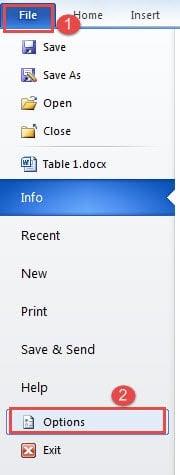
- Tout d'abord, cliquez sur l'onglet "Fichier".
- Cliquez ensuite sur "Options" pour déclencher la boîte de dialogue "Options Word".
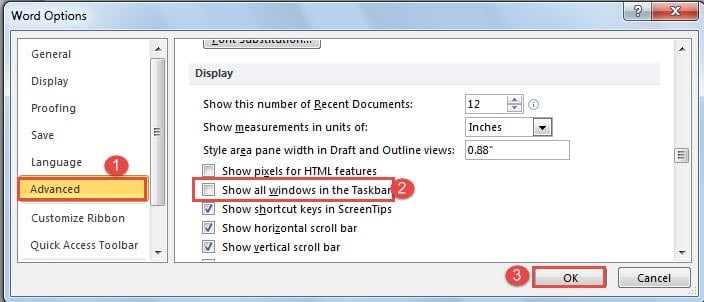
- Cliquez ensuite sur "Avancé".
- Continuez à faire défiler jusqu'à "Affichage" et décochez la case "Afficher toutes les fenêtres dans la barre des tâches".
- Enfin, cliquez sur "OK" pour enregistrer la modification.

Vous pouvez maintenant remarquer que le bouton "Fermer la fenêtre" est disponible, comme ci-dessous :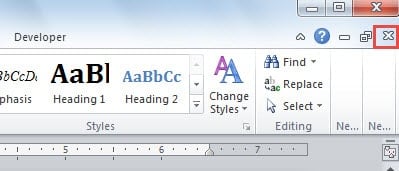
Voici l'effet: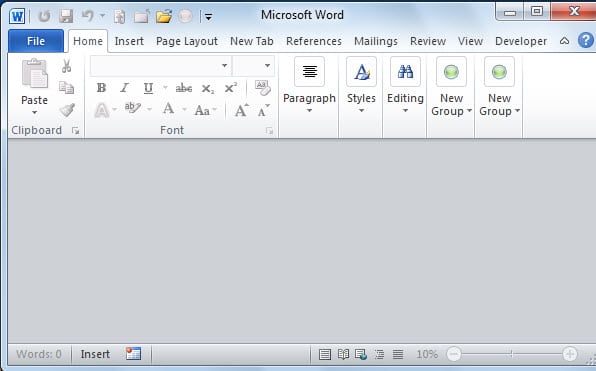
Méthode 2 : Fermez le fichier au lieu de Word
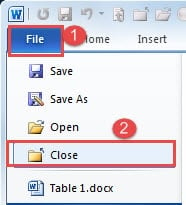
- Tout d'abord, cliquez également sur l'onglet "Fichier".
- Cliquez ensuite sur "Fermer".

Ou vous pouvez choisir d'ajouter la commande "Fermer" à "Barre d'outils d'accès rapide" pour une utilisation rapide.
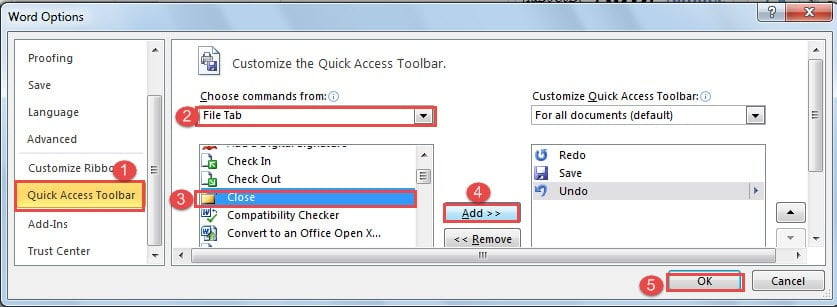
- Accédez à la boîte de dialogue "Options Word" en suivant les étapes de la méthode 1.
- Cliquez ensuite sur "Barre d'outils d'accès rapide" cette fois.
- Ensuite, choisissez "Fichier Tab" pour la catégorie.
- Recherchez et sélectionnez la commande "Fermer".
- Ensuite, cliquez sur le bouton "Ajouter".
- Enfin, cliquez sur «OK».

Méthode 3 : Utiliser les raccourcis clavier
Certes, si vous préférez utiliser les raccourcis clavier aux clics, vous pouvez appuyer sur « Ctrl+ W » ou « Ctrl+ F4 ». L'un ou l'autre ne peut fermer que le document.
Méthode 4 : exécuter une macro
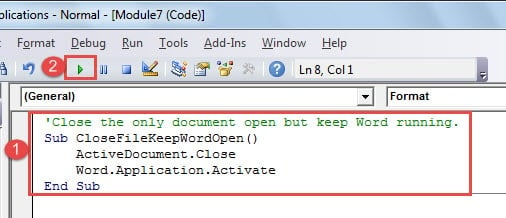
- Pour commencer, cliquez sur l'onglet « Développeur », puis sur « Visual Basic » pour ouvrir l'éditeur VBA.

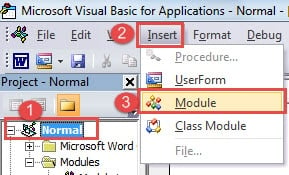
- Cliquez ensuite sur "Normal" et "Insérer".
- Choisissez ensuite "Module".

- Double-cliquez sur le nouveau module pour afficher la zone d'édition.
- Collez-y ensuite les codes ci-dessous :

'Close the only document open but keep Word running.
Sub CloseFileKeepWordOpen()
  ActiveDocument.Close
  Word.Application.Activate
End Sub
- En fin de compte, appuyez sur le bouton "Exécuter".

Il est suggéré d'attribuer un bouton ou un clavier à la macro pour une utilisation facile. Pour des informations détaillées, vous pouvez consulter cet article : Comment supprimer le formatage des textes collés avec macro et VBA dans votre mot
Outil pour réparer un document Word endommagé
Il est connu de tous que la perte de fichiers peut effacer tout ou quelque chose de critique au moins. Je suppose que ce qui vient à l'esprit après une perte de fichier est le moyen de reconstituer les données à la vie. Alors le meilleur moyen est d'acquérir un Produit de réparation des dommages causés aux données Word.
Introduction de l'auteur:
Vera Chen est une experte en récupération de données dans DataNumen, Inc., qui est le leader mondial des technologies de récupération de données, y compris outil de récupération de données xls corrompu et pdf réparer les produits logiciels. Pour plus d'informations, visitez www.datanumen.com