
Il peut arriver que l'on souhaite masquer temporairement les éléments de calendrier inutilisés dans Outlook. Cet article vous propose la méthode la plus rapide : un simple clic droit suffit pour masquer ces éléments indésirables.
Pour certaines raisons, les utilisateurs d'Outlook peuvent parfois souhaiter masquer les éléments indésirables. Lorsqu'il s'agit de masquer des éléments, la fonction "Filtre" dans les paramètres d'affichage doit être le meilleur outil. Mais il serait fastidieux d'ajouter individuellement les éléments indésirables au "Filtre" à chaque fois que nous en avons besoin. En réalité, nous pouvons l'accomplir rapidement en un clic droit à l'aide de "Catégorie de couleur".
Étape 1 : créer une nouvelle catégorie de couleurs
- Au tout début, lancez le programme Outlook.
- Sous l'onglet "Accueil", vous pourrez trouver et cliquer sur le bouton "Catégoriser" dans le groupe "Tag". Ensuite, dans sa liste déroulante, vous devez sélectionner "Toutes les catégories".
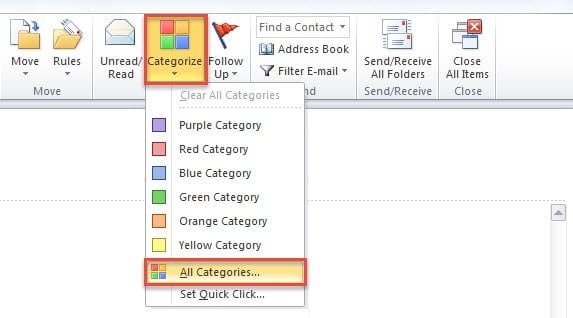
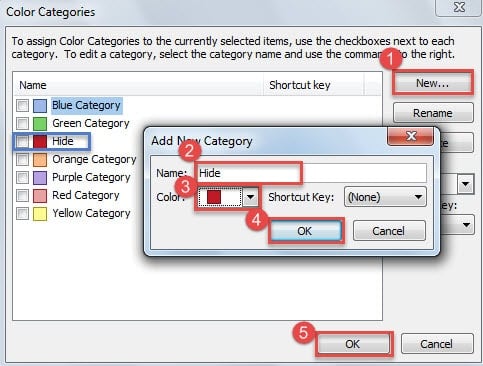
- Dans la nouvelle boîte de dialogue contextuelle de "Catégories de couleurs", procédez comme suit :
- Tout d'abord, appuyez sur le bouton "Nouveau".
- Attribuez ensuite un nom à cette catégorie, par exemple "Masquer".
- Cliquez ensuite sur la flèche vers le bas à côté de dans le champ "Couleur" et choisissez la couleur souhaitée dans la liste déroulante.
- Après cela, cliquez sur "OK", vous pouvez voir la nouvelle catégorie de couleur dans la liste.
- Enfin, appuyez sur le bouton "OK".

Étape 2 : Personnalisez une nouvelle vue pour masquer la nouvelle catégorie
- Pour commencer, accédez au volet Calendrier d'Outlook en cliquant simplement sur l'icône « Calendrier » dans le volet de navigation.
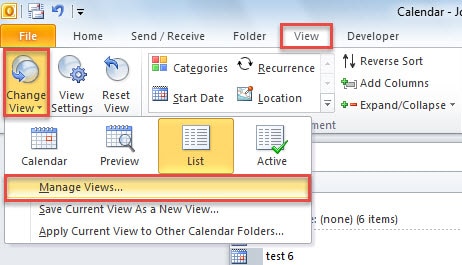
- Passez ensuite à l'onglet "Affichage", cliquez sur "Changer d'affichage" et choisissez "Gérer l'affichage" dans le menu contextuel.

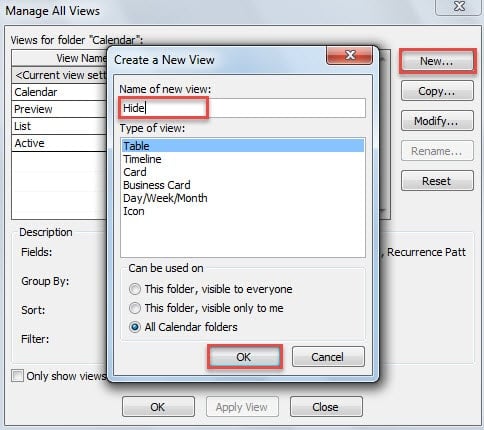
- Cliquez ensuite sur le bouton "Nouveau" et spécifiez un nom pour cette nouvelle vue, comme "Masquer".

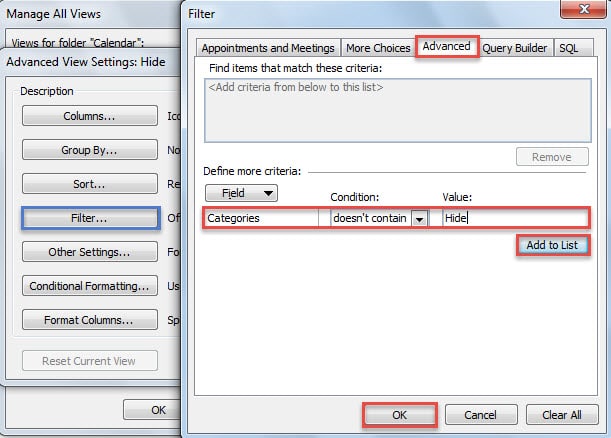
- Cliquez ensuite sur le bouton "OK". Vous entrerez dans une nouvelle boîte de dialogue de "Paramètres d'affichage avancés". Dans celui-ci, cliquez sur le bouton "Filtrer".
- Ensuite, dans la boîte de dialogue "Filtre", passez à l'onglet "Avancé". Sélectionnez ensuite "Catégories" dans la case "Champ", choisissez "ne contient pas" dans "Condition" et tapez le nom de la catégorie "Masquer" dans la case "Valeur", comme la capture d'écran suivante.

- Après cela, cliquez sur le bouton "Ajouter à la liste" et appuyez sur plusieurs "OK" jusqu'à ce que toutes les boîtes de dialogue soient complètement fermées.
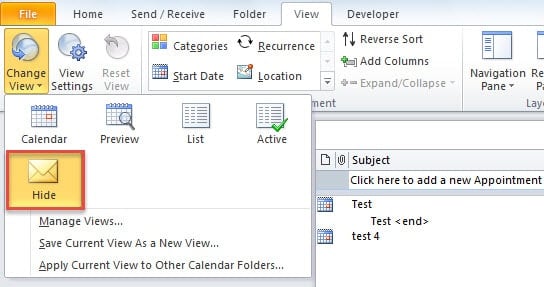
- Enfin, lorsque vous revenez au calendrier Outlook, vous pouvez remplacer la vue d'origine par la nouvelle vue. Dans la nouvelle vue, les rendez-vous indésirables dans la catégorie "Masquer" doivent être masqués. Passez donc à l'étape suivante.

Étape 3 : Attribuer des éléments de calendrier indésirables à la nouvelle catégorie
- Vous pouvez maintenant sélectionner les éléments du calendrier que vous souhaitez masquer.
- Ensuite, faites un clic droit sur les éléments sélectionnés et choisissez "Catégoriser"> "Masquer" dans le menu contextuel.

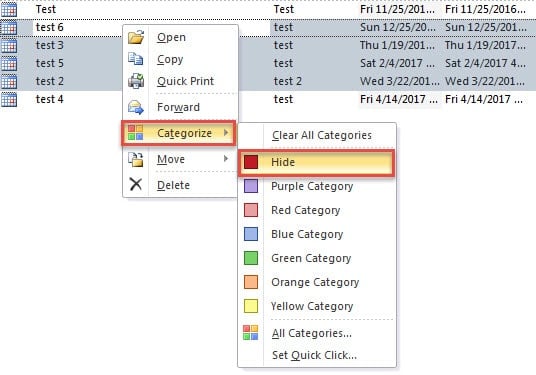
À partir de maintenant, chaque fois que vous souhaitez masquer des éléments de calendrier indésirables, vous pouvez directement cliquer avec le bouton droit sur l'élément et choisir "Catégoriser"> "Masquer" dans le menu contextuel. C'est considérablement pratique.
Revenir à un outil de réparation Stellar en cas de plantage d'Outlook
Ce serait une bonne nouvelle que vous ayez en main une sauvegarde de données Outlook valide lorsque vous rencontrez des plantages d'Outlook. Cependant, si malheureusement les sauvegardes n'ont qu'une valeur limitée dans la mesure où elles ne sont pas à jour, vous n'avez d'autre choix que de recourir à un outil remarquable, comme DataNumen Outlook Repair. Il peut réparer la corruption PST peu importe à quel point le fichier PST est endommagé.
Introduction de l'auteur:
Shirley Zhang est une experte en récupération de données dans DataNumen, Inc., qui est le leader mondial des technologies de récupération de données, y compris réparer la corruption des données mdf et produits logiciels de réparation Outlook. Pour plus d'informations, visitez www.datanumen.com