
Lorsque vous devez envoyer plusieurs images en pièces jointes à quelqu'un, si ces images sont trop volumineuses, vous souhaiterez peut-être compresser les images jointes. Ainsi, dans cet article, nous allons vous apprendre 3 moyens pratiques pour le réaliser.
Comme nous le savons tous, il faut généralement plus de temps pour envoyer un e-mail volumineux dans Outlook. Par exemple, si vous essayez d'envoyer un e-mail avec plusieurs pièces jointes volumineuses, vous constaterez que l'image est bloquée dans la boîte d'envoi et Outlook est assez lent. Afin de résoudre ce problème, vous pouvez compresser les images jointes. Nous allons donc présenter ici 3 approches pour y parvenir.
Méthode 1:Modifier la taille par "Envoyer au destinataire du courrier"
Si vous souhaitez compresser les images directement avant de les joindre à un e-mail Outlook, vous pouvez utiliser cette méthode.
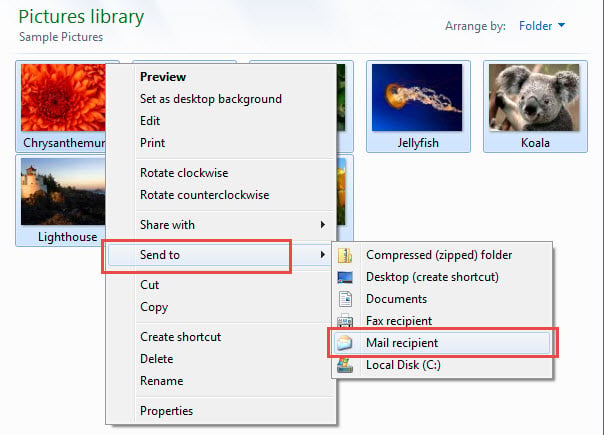
- Pour commencer, dans le dossier Windows, sélectionnez les images à joindre.
- Ensuite, faites un clic droit dessus et sélectionnez l'option "Envoyer à"> "Destinataire du courrier" dans le menu contextuel.
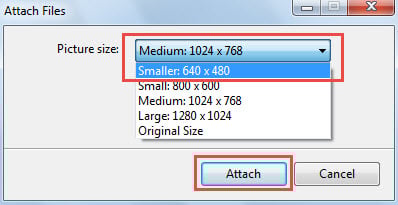
- Ensuite, dans la boîte de dialogue contextuelle de "Joindre des fichiers", modifiez "Taille de l'image" à votre convenance.

- Enfin, cliquez sur le bouton "Joindre".
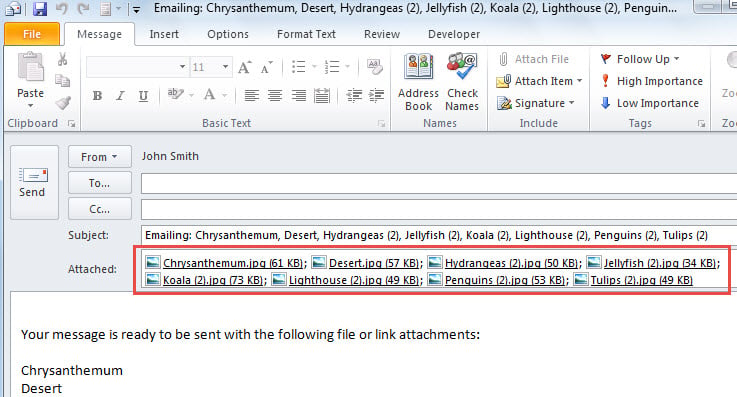
- Immédiatement, un nouveau courrier s'affichera, dans lequel les images compressées ont été jointes.

Méthode 2: Zip Toutes les pièces jointes d'image après avoir joint
Si vous avez joint les images à un e-mail et que vous souhaitez les compresser maintenant, vous pouvez simplement les compresser dans un zip déposer. Voici les étapes détaillées.
- Tout d'abord, gardez l'e-mail actuel ouvert.
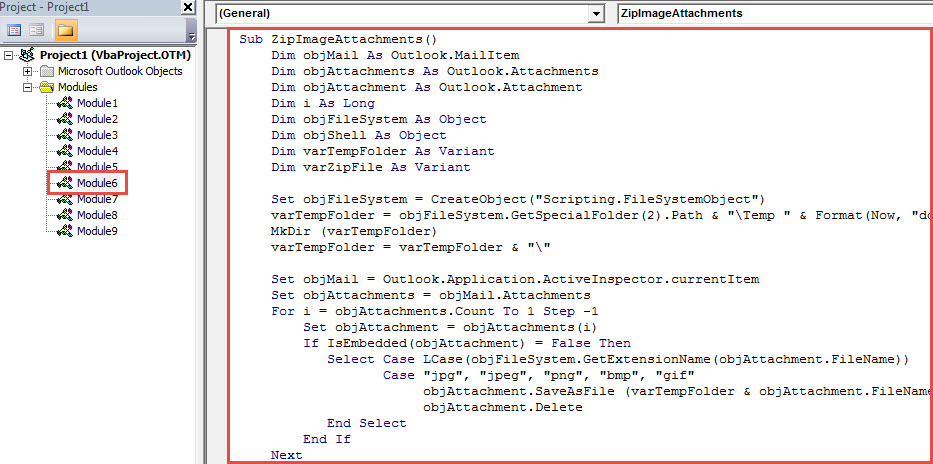
- Ensuite, appuyez sur "Alt + F11" pour déclencher l'éditeur Outlook VBA.
- Ensuite, placez le code suivant dans un module.
Sub ZipImageAttachments()
    Dim objMail As Outlook.MailItem
    Dim objAttachments As Outlook.Attachments
    Dim objAttachment As Outlook.Attachment
    Dim i As Long
    Dim objFileSystem As Object
    Dim objShell As Object
    Dim varTempFolder As Variant
    Dim varZipFile As Variant

    Set objFileSystem = CreateObject("Scripting.FileSystemObject")
    varTempFolder = objFileSystem.GetSpecialFolder(2).Path & "\Temp " & Format(Now, "dd-mm-yyyy- hh-mm-ss-")
    MkDir (varTempFolder)
    varTempFolder = varTempFolder & "\"

    Set objMail = Outlook.Application.ActiveInspector.currentItem
    Set objAttachments = objMail.Attachments
    For i = objAttachments.Count To 1 Step -1
        Set objAttachment = objAttachments(i)
        If IsEmbedded(objAttachment) = False Then
           Select Case LCase(objFileSystem.GetExtensionName(objAttachment.FileName))
                  Case "jpg", "jpeg", "png", "bmp", "gif"
                        objAttachment.SaveAsFile (varTempFolder & objAttachment.FileName)
                        objAttachment.Delete
           End Select
        End If
    Next

    varZipFile = objFileSystem.GetSpecialFolder(2).Path & "\Images.zip"
    Open varZipFile For Output As #1
    Print #1, Chr$(80) & Chr$(75) & Chr$(5) & Chr$(6) & String(18, 0)
    Close #1

    Set objShell = CreateObject("Shell.Application")
    objShell.NameSpace(varZipFile).CopyHere objShell.NameSpace(varTempFolder).Items

    On Error Resume Next
    Do Until objShell.NameSpace(varZipFile).Items.Count = objShell.NameSpace(varTempFolder).Items.Count
       Application.Wait (Now + TimeValue("0:00:01"))
    Loop
    On Error GoTo 0

    objMail.Attachments.Add varZipFile
End Sub

Function IsEmbedded(objCurrentAttachment As Outlook.Attachment) As Boolean
    Dim objPropertyAccessor As Outlook.PropertyAccessor
    Dim strProperty As String

    Set objPropertyAccessor = objCurrentAttachment.PropertyAccessor
    strProperty = objPropertyAccessor.GetProperty("http://schemas.microsoft.com/mapi/proptag/0x3712001E")

    If InStr(1, strProperty, "@") > 0 Then
       IsEmbedded = True
    Else
       IsEmbedded = False
    End If
End Function
- Après cela, appuyez sur les touches "F5".
- Une fois la macro terminée, revenez à la fenêtre de messagerie.
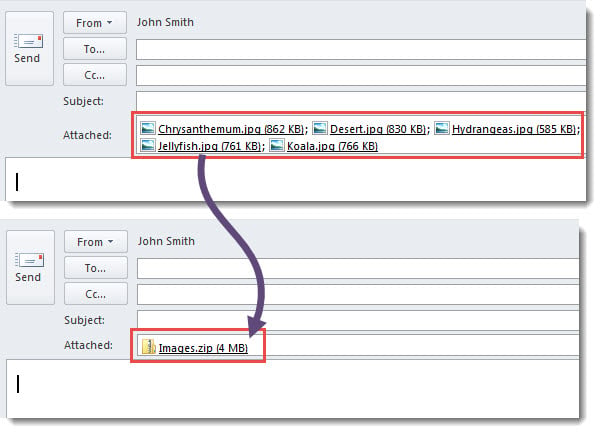
- Vous verrez que toutes les images jointes ont été converties en un zip fichier, comme illustré dans la capture d'écran suivante.

Méthode 3:Redimensionner automatiquement avant d'envoyer un e-mail
Si vous ne souhaitez pas les compresser au format zip, vous pouvez configurer Outlook pour qu'il redimensionne automatiquement les images volumineuses avant l'envoi.
- Pour commencer, dans le courrier en cours, cliquez sur "Fichier" dans le coin supérieur droit.
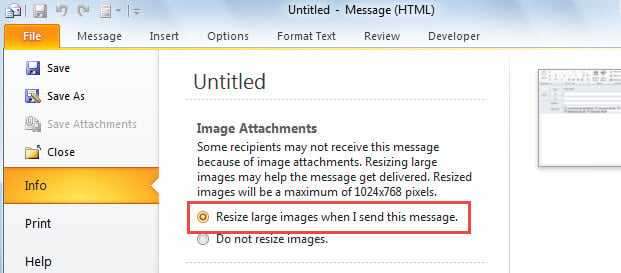
- Ensuite, dans l'onglet "Info", sélectionnez "Redimensionner les grandes images lorsque j'envoie ce message".

- Finalement, revenez simplement au message et continuez à le composer à volonté.
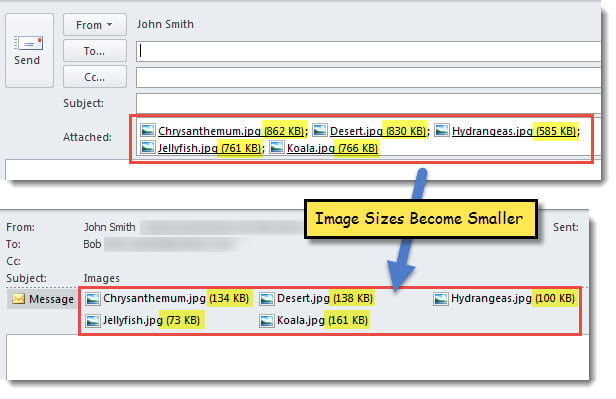
- Lorsque vous cliquez sur "Envoyer", Outlook compresse automatiquement les images.
- Une fois envoyé, vous pouvez le vérifier dans le dossier "Éléments envoyés". Les tailles d'image sont plus petites qu'auparavant.

Réparer le fichier Outlook PST corrompu
Comme nous le savons tous, plus votre fichier Outlook PST est volumineux, plus il est facile d'être corrompu. Par conséquent, il est essentiel de toujours conserver le fichier de données Outlook en petite taille. Cela peut être réalisé en supprimant les pièces jointes inutiles, en archivant les éléments inutiles, etc. De plus, afin de fournir un sauvetage rapide, vous devez vous procurer un puissant Correction PST outil, tel que DataNumen Outlook Repair. Il peut vous aider à réparer facilement le fichier PST compromis.
Introduction de l'auteur:
Shirley Zhang est une experte en récupération de données dans DataNumen, Inc., qui est le leader mondial des technologies de récupération de données, y compris correction sql et produits logiciels de réparation Outlook. Pour plus d'informations, visitez www.datanumen.com