
Dans cet article, il existe 3 façons rapides de convertir par lots des documents Word en fichiers docx et vice versa.
Généralement, il est bien connu que différentes versions de Word enregistrent des fichiers dans différents types, avec des extensions telles que .doc ou .docx. Dans le travail d'équipe, il est probable que différents membres utilisent différentes versions de Word. Par conséquent, cela entraîne la difficulté d'ouvrir et d'éditer des fichiers de partage. Par exemple, vous ne pouvez pas ouvrir de fichiers docx dans Word avec une version antérieure à 2007. En outre, vous pourrez peut-être ouvrir des fichiers doc dans Word avec une version de 2007 et supérieure, mais certaines options peuvent être restreintes, ce qui cause des désagréments dans édition.
Ainsi, il est d'une grande nécessité de trouver des moyens de convertir entre les fichiers Word doc et docx, mieux s'il peut réaliser un traitement par lots.
Méthode 1 : conversion par lots de documents Word en fichiers Docx
- Avant toute chose, rassemblez tous les fichiers à traiter dans un seul dossier.
- Ouvrez ensuite Word et appuyez sur "Alt + F11" pour ouvrir l'éditeur VBA.
- Cliquez maintenant sur le projet "Normal" et cliquez sur "Insérer" après celui-ci.
- Choisissez ensuite "Module" pour insérer un nouveau module dans le projet.
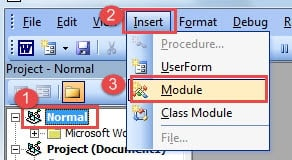
- Double-cliquez ensuite sur le module pour ouvrir la zone d'édition et collez les codes suivants :
Sub TranslateDocIntoDocx()
  Dim objWordApplication As New Word.Application
  Dim objWordDocument As Word.Document
  Dim strFile As String
  Dim strFolder As String

  strFolder = "E:\Temp\"
  strFile = Dir(strFolder & "*.doc", vbNormal)

  While strFile <> ""
    With objWordApplication
      Set objWordDocument = .Documents.Open(FileName:=strFolder &strFile, AddToRecentFiles:=False, ReadOnly:=True, Visible:=False)

      With objWordDocument
        .SaveAs FileName:=strFolder & Replace(strFile, "doc", "docx"), FileFormat:=16
        .Close
      End With
    End With
    strFile = Dir()
  Wend

  Set objWordDocument = Nothing
  Set objWordApplication = Nothing
End Sub
- Enfin, cliquez sur le bouton "Exécuter".

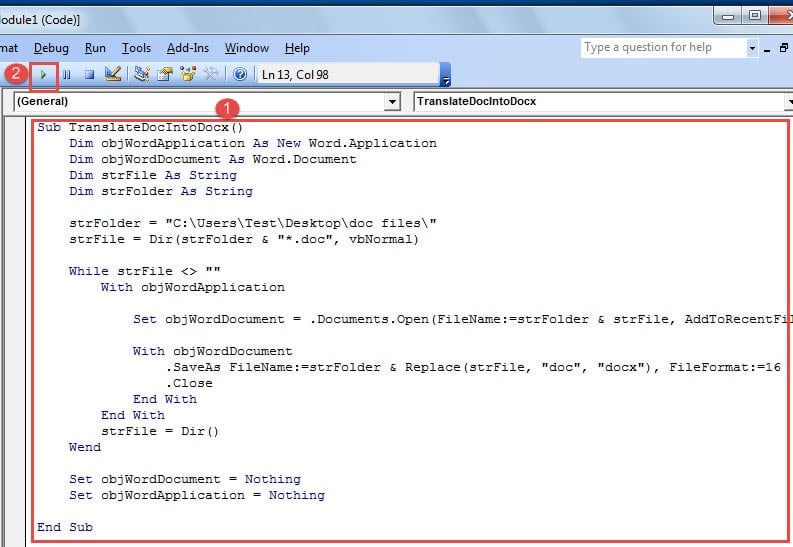
Quelques secondes plus tard, vous constaterez que tous les fichiers doc ont été convertis en fichiers docx.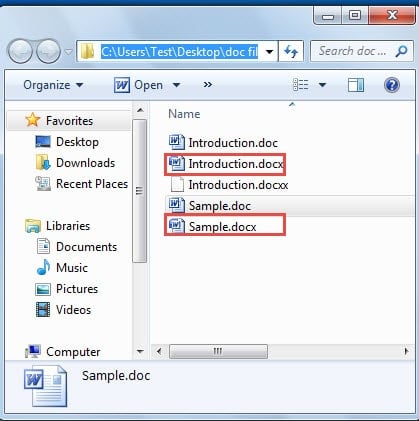
À noter:
Dans la ligne de code "strDossier = "E:\Temp\"", vous devez remplacer le "E:\Temp" avec l'emplacement de votre dossier de fichiers.
Méthode 2 : conversion par lots de fichiers Word Docx en fichiers Doc
- Pour commencer, placez tous les fichiers docx dans un seul dossier.
- De même, appuyez sur "Alt + F11" pour ouvrir l'éditeur VBA.
- Suivez ensuite la même méthode dans la méthode 1 pour insérer un nouveau module et l'ouvrir.
- Collez-y ensuite les codes suivants :
Sub TranslateDocxIntoDoc()
  Dim objWordApplication As New Word.Application
  Dim objWordDocument As Word.Document
  Dim strFile As String
  Dim strFolder As String

  strFolder = "E:\Temp\"
  strFile = Dir(strFolder & "*.docx", vbNormal)

  While strFile <> ""
    With objWordApplication
      Set objWordDocument = .Documents.Open(FileName:=strFolder & strFile, AddToRecentFiles:=False, ReadOnly:=True, Visible:=False)

      With objWordDocument
        .SaveAs FileName:=strFolder & Replace(strFile, "docx", "doc"), FileFormat:=0
        .Close
      End With
    End With
    strFile = Dir()
  Wend

  Set objWordDocument = Nothing
  Set objWordApplication = Nothing
End Sub
- Enfin, cliquez sur le bouton « Exécuter » pour lancer la conversion.

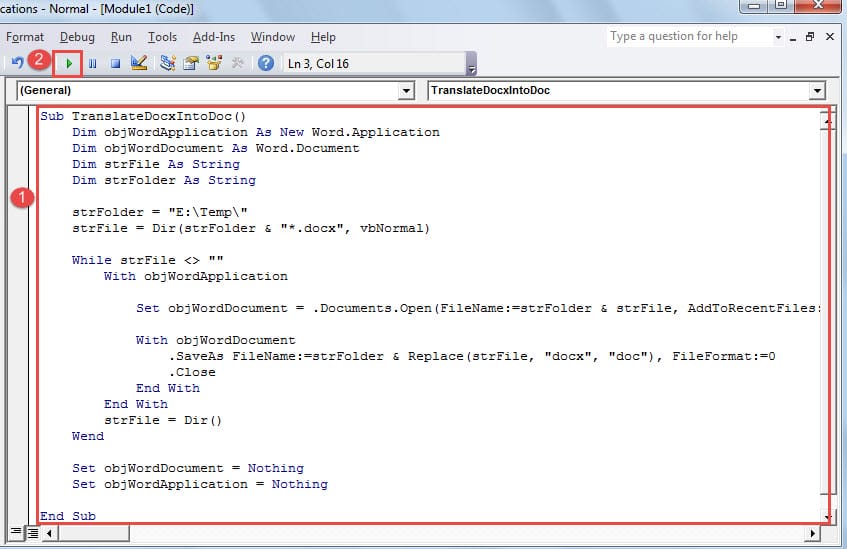
Vous devez quand même vous rappeler de changer "E:\Temp" dans la ligne de code "strDossier = "E:\Temp\"” au chemin d'accès de votre dossier de fichiers réel.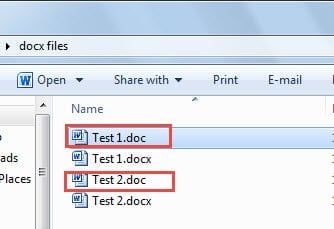
Méthode 3 : Utilisez la méthode « Enregistrer sous »
- Tout d'abord, organisez tous les fichiers doc ou docx dans un dossier.
- Ensuite, appuyez sur "Ctrl" et cliquez pour sélectionner tous les fichiers.
- Ensuite, faites un clic droit et choisissez "Enregistrer sous" dans le menu.
- Maintenant, plusieurs fenêtres "Enregistrer sous" doivent apparaître, alors choisissez doc ou docx pour le type de fichier en conséquence.
- Cliquez enfin sur « Enregistrer » pour fermer toutes les fenêtres.
Cependant, en raison de la variété des versions de Windows ou d'Office, l'option "Enregistrer sous" peut ne pas être disponible dans le menu contextuel. Par conséquent, il est fortement recommandé de suivre les 2 macro-méthodes pour effectuer la tâche.
Faites attention à l'intégrité de vos fichiers
Bien que nous ayons introduit 3 façons de convertir entre les fichiers Word doc et docx, ces fichiers sont très susceptibles d'être corrompus en raison d'erreurs humaines ou de mauvaises manipulations. Par conséquent, vous devez sauvegarder souvent et également conserver une Utilitaire de réparation de problème de document Word en cas de dommages survenus.
Introduction de l'auteur:
Vera Chen est une experte en récupération de données dans DataNumen, Inc., qui est le leader mondial des technologies de récupération de données, y compris Outil de réparation d'erreur de données Excel et pdf réparer les produits logiciels. Pour plus d'informations, visitez www.datanumen.com