
Parfois, vous voudrez peut-être compter l'âge de vos contacts Outlook. Mais Outlook n'a pas cette fonction et le comptage manuel sera sujet aux erreurs. Ainsi cet article vous présentera 2 approches rapides via Outlook VBA.
Lors de la création de nouveaux contacts Outlook, vous pouvez saisir leur date de naissance. Outlook créera alors automatiquement les événements d'anniversaire récurrents correspondants dans votre calendrier. Ainsi, vous recevrez un rappel à chaque anniversaire. Vous souhaiterez sans doute connaître l'âge du contact. Or, Outlook ne propose pas de fonction native pour calculer l'âge. Heureusement, il est possible d'utiliser VBA pour Outlook afin de l'obtenir très facilement.
Méthode 1 : obtenir l'âge d'un contact Outlook spécifique
- Pour commencer, lancez Outlook et appuyez sur les touches « Alt + F11 ».
- Ensuite, dans la nouvelle fenêtre "Microsoft Visual Basic pour Applications", vous devez ouvrir un nouveau module et y copier les codes VBA suivants.
Sub CountContactAge()
    Dim olContact As ContactItem
    Dim bDay As Date
    Dim Age As Integer
    Dim strMsg As String
    Dim nRes As Integer

    Set olContact = Outlook.Application.ActiveExplorer.Selection.Item(1)

    If TypeName(olContact) = "ContactItem" Then
       If olContact.Birthday <> #1/1/4501# Then
          bDay = DateSerial(Year(Now), Month(olContact.Birthday), Day(olContact.Birthday))
          Age = DateDiff("yyyy", olContact.Birthday, bDay)
          strMsg = olContact.FullName & " is " & Age & " years old now."
          nRes = MsgBox(strMsg, vbOKOnly + vbInformation, "Count Contact Age")
       Else
          strMsg = "You haven't input " & olContact.FullName & "'s birthday yet."
          nRes = MsgBox(strMsg, vbOKOnly + vbExclamation, "Count Contact Age")
       End If
    End If
End Sub
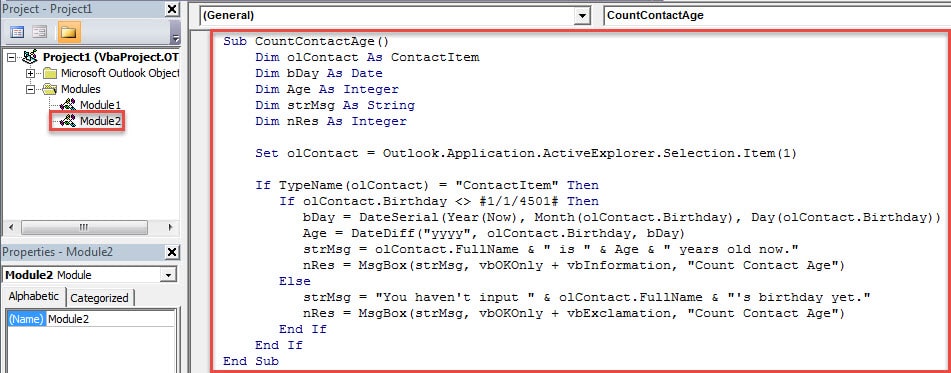
- Par la suite, vous pouvez quitter la fenêtre actuelle et ajouter la nouvelle macro à la barre d'outils d'accès rapide comme d'habitude.
- Après cela, vous pouvez accéder à votre dossier Contacts et sélectionner le contact spécifique et appuyer sur le bouton macro dans la barre d'outils d'accès rapide.
- Enfin, vous pouvez obtenir les résultats suivants :
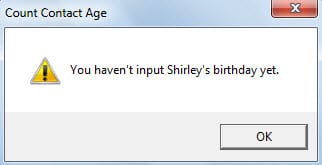
- Si vous n'avez pas entré les anniversaires du contact, vous recevrez une alerte semblable à l'image suivante :

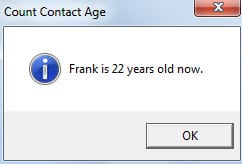
- Si vous avez entré l'anniversaire du contact, vous obtiendrez une boîte de dialogue qui vous indiquera l'âge du contact, comme l'image ci-dessous :

La méthode 1 sera fastidieuse si vous souhaitez connaître l'âge de plusieurs ou de tous vos contacts. Veuillez donc lire la suite pour utiliser la méthode 2.
Méthode 2 : obtenir rapidement l'âge de tous les contacts Outlook
- Dans un premier temps, accédez au volet Contacts et cliquez sur le bouton "Afficher les paramètres" dans l'onglet "Affichage".
- Dans la nouvelle boîte de dialogue "Paramètres d'affichage avancés", cliquez sur le bouton "Colonnes".
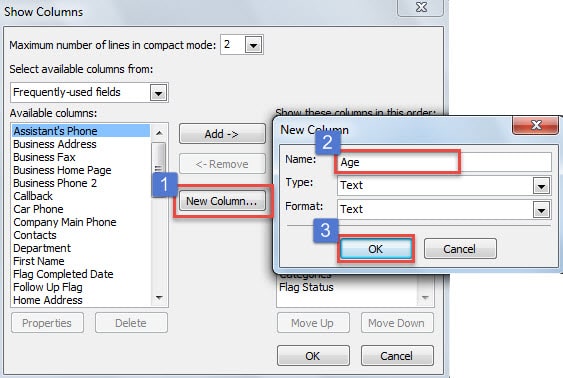
- Ensuite, dans la boîte de dialogue "Afficher les colonnes", appuyez sur le bouton "Nouvelle colonne". Dans la boîte de dialogue "Nouvelle colonne", tapez "Âge" dans la case "Nom", puis appuyez sur "OK".

- Après cela, cliquez sur une série de "OK" pour revenir à la fenêtre principale d'Outlook.
- Ensuite, appuyez sur "Alt + F11" pour ouvrir la fenêtre "Visual Basic" et copiez les codes suivants dans un nouveau module.
Sub AddAgeColumn()
    Dim obj As Object
    Dim olContact As Object
    Dim olProp As Outlook.UserProperty
    Dim bDay As Date
    Dim Age

    On Error Resume Next

    For Each obj In Application.ActiveExplorer.Selection
        If TypeName(obj) = “ContactItem” And obj.Birthday <> #1/1/4501# Then
           Set olContact = obj
           bDay = DateSerial(Year(Now), Month(olContact.Birthday), Day(olContact.Birthday))
           Age = DateDiff("yyyy", olContact.Birthday, bDay)
           Set olProp = olContact.UserProperties.Add("Age", olText, True)
           olProp.Value = Age
           olContact.Save
        End If
        Err.Clear
    Next
End Sub
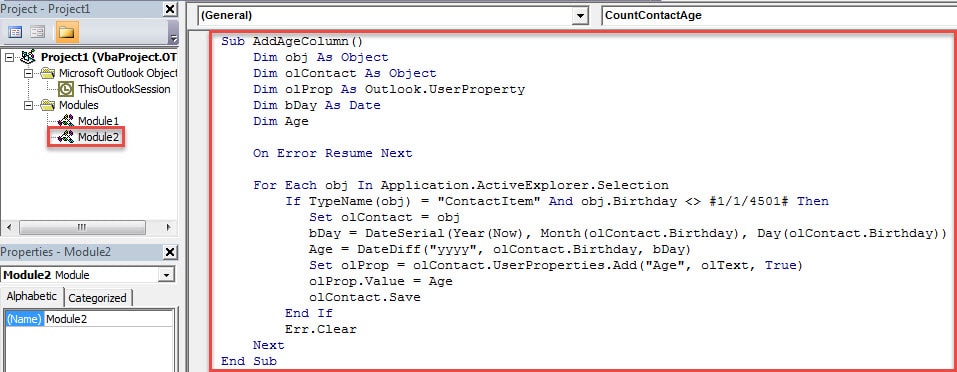
- Plus tard, vous pouvez ajouter la nouvelle macro à la barre d'outils d'accès rapide.
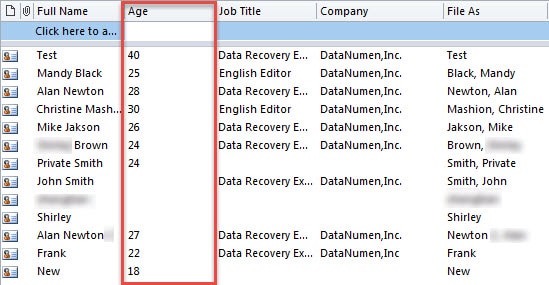
- Sélectionnez éventuellement tous les contacts par "Ctrl + A" et appuyez sur le bouton macro dans la barre d'outils d'accès rapide. Vous obtiendrez l'âge de tous les contacts, à l'exception de ceux qui n'ont pas d'anniversaires remplis, comme l'image ci-dessous :

Méfiez-vous des risques liés à vos données Outlook
Outlook est sujet à la corruption. Par conséquent, vous devez garder un œil sur tous les dangers liés à vos données Outlook. Il s'agit généralement de virus, de logiciels malveillants, de pannes de courant et d'erreurs humaines, etc. De plus, afin de vous assurer que vous pouvez rapidement réparer la corruption des données Outlook PST, vous feriez mieux de garder un outil de réparation expérimenté à proximité, comme DataNumen Outlook Repair.
Introduction de l'auteur:
Shirley Zhang est une experte en récupération de données dans DataNumen, Inc., qui est le leader mondial des technologies de récupération de données, y compris réparer le fichier SQL corrompu et produits logiciels de réparation Outlook. Pour plus d'informations, visitez www.datanumen.com