
Dans cet article, nous sommes heureux de vous montrer 3 façons rapides de trouver du texte spécifique dans vos tableaux Word uniquement.
En utilisant "Rechercher et remplacer", une fonction intégrée dans Word, vous pouvez rechercher et trouver un texte spécifique dans un long document. Comme vous le voyez, ceci est basé sur l'ensemble du document. Que diriez-vous de limiter la plage de recherche aux tableaux Word uniquement ? Lisez la suite pour voir les détails.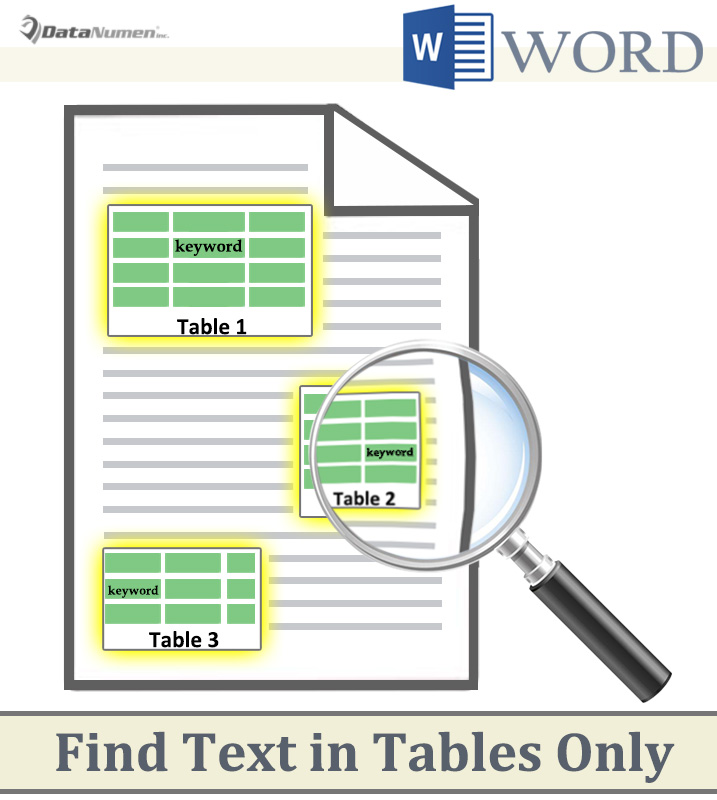
Méthode 1 : rechercher du texte dans la sélection
- Tout d'abord, sélectionnez manuellement une ou plusieurs tables dans le document.
- Cliquez ensuite sur le bouton déroulant à côté de la commande "Rechercher" sous l'onglet "Accueil".
- Choisissez "Recherche avancée" pour ouvrir la boîte de dialogue "Rechercher et remplacer".
- Entrez le texte de recherche dans la zone de texte "Rechercher quoi".
- Cliquez sur l'onglet "Rechercher dans" et choisissez "Sélection actuelle".

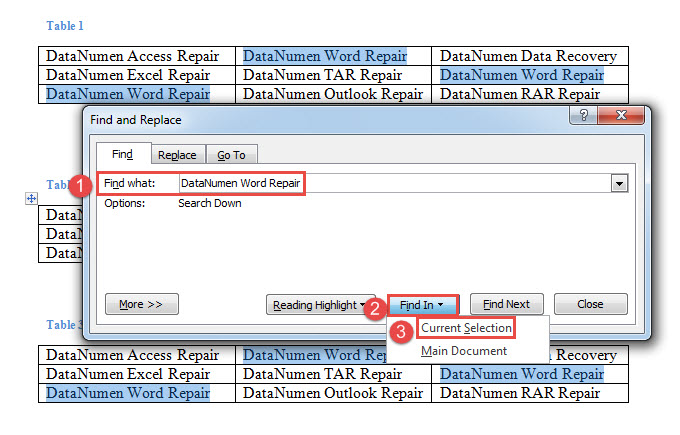
Word ne trouvera du texte que dans votre sélection.
Méthode 2 : rechercher du texte dans un tableau
Outre la méthode habituelle, vous pouvez choisir d'exécuter une macro pour effectuer des tâches plus personnalisées.
- Tout d'abord, placez le curseur dans un tableau où vous souhaitez rechercher du texte.
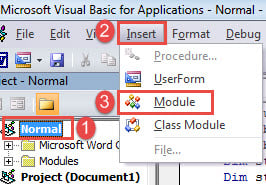
- Appuyez ensuite sur "Alt + F11" pour ouvrir l'éditeur VBA.
- Cliquez sur "Normal" dans la colonne de gauche.
- Cliquez ensuite sur "Insérer" et choisissez "Module".

- Double-cliquez ensuite sur le module pour l'ouvrir.
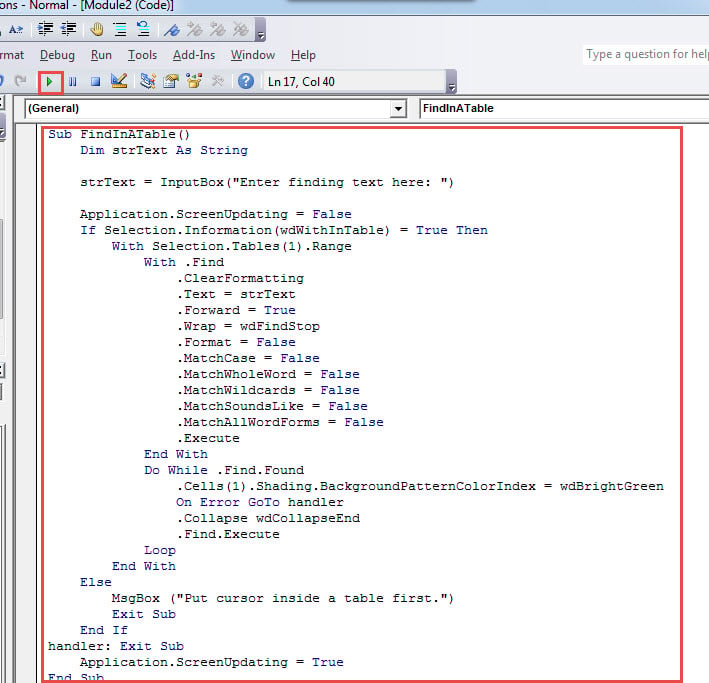
- Collez les codes suivants dans le module :
Sub FindInATable()
  Dim strText As String

  strText = InputBox("Enter finding text here: ")

  Application.ScreenUpdating = False
  If Selection.Information(wdWithInTable) = True Then
    With Selection.Tables(1).Range
      With .Find
        .ClearFormatting
        .Text = strText
        .Forward = True
        .Wrap = wdFindStop
        .Format = False
        .MatchCase = False
        .MatchWholeWord = False
        .MatchWildcards = False
        .MatchSoundsLike = False
        .MatchAllWordForms = False
        .Execute
      End With
      Do While .Find.Found
        .Cells(1).Shading.BackgroundPatternColorIndex = wdBrightGreen
        On Error GoTo handler
        .Collapse wdCollapseEnd
        .Find.Execute
      Loop
    End With
  Else
    MsgBox ("Put cursor inside a table first.")
    Exit Sub
  End If
  handler: Exit Sub
  Application.ScreenUpdating = True
End Sub
- Enfin, cliquez sur "Exécuter". Entrez un texte dans la zone de saisie et cliquez sur "OK" pour continuer.


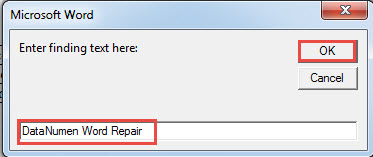
Méthode 3 : rechercher du texte dans tous les tableaux d'un document
- Avant toute chose, répétez les étapes de la méthode 2 pour installer et exécuter une macro.
- Remplacez ensuite cette macro par celle-ci :
Sub FindTextsInAllTables()
  Dim strText As String

  strText = InputBox("Enter finding text here: ")

  Application.ScreenUpdating = False
  With Selection
    .HomeKey Unit:=wdStory
    With Selection.Find
      .ClearFormatting
      .Text = strText
      .Forward = True
      .Wrap = wdFindStop
      .Format = False
      .MatchCase = False
      .MatchWholeWord = False
      .MatchWildcards = False
      .MatchSoundsLike = False
      .MatchAllWordForms = False
      .Execute
    End With
    Do While .Find.Found = True
      If .Information(wdWithInTable) = True Then
        .Cells(1).Shading.BackgroundPatternColorIndex = wdBrightGreen
      End If
      .Collapse wdCollapseEnd
      .Find.Execute
    Loop
  End With
  Application.ScreenUpdating = True
End Sub
- De même, tapez le texte de recherche dans la zone de saisie. Et cliquez sur "OK" pour continuer.
Sauvez vos données à temps
Une fois que vous obtenez des données compromises, gardez à l'esprit qu'elles sont récupérables. Alors n'abandonnez jamais avant d'avoir essayé. Dans de telles circonstances, vous devez vérifier votre dernière sauvegarde, le cas échéant. Il y a de fortes chances de récupérer certaines de vos données. En outre, vous pouvez toujours recourir à correction de doc outil pour récupérer des données.
Introduction de l'auteur:
Vera Chen est une experte en récupération de données dans DataNumen, Inc., qui est le leader mondial des technologies de récupération de données, y compris xl endommagé et pdf réparer les produits logiciels. Pour plus d'informations, visitez www.datanumen.com