
Lorsque vous souhaitez réinitialiser vos signatures de courrier électronique dans votre Outlook, vous devez supprimer toutes les signatures. Dans cet article, nous allons vous partager 3 approches pour y parvenir rapidement.
Vous avez peut-être créé des signatures d'e-mail dans Outlook. Si vous les jugez pour la plupart inutiles et insatisfaisantes, vous souhaiterez peut-être les réinitialiser, c'est-à-dire les recréer. Dans ce cas, la première étape consiste à toutes les supprimer. Nous vous présentons ci-dessous trois méthodes pour y parvenir. Poursuivez votre lecture pour les découvrir en détail.
Méthode 1 : Supprimer toutes les signatures d'e-mail une par une
- Pour commencer, lancez votre application Outlook.
- Cliquez ensuite sur le bouton "Nouveau courrier électronique" dans le ruban pour créer un nouveau courrier électronique.
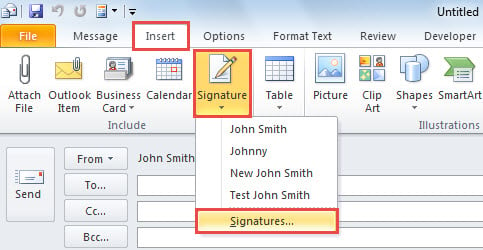
- Dans la fenêtre Message, vous devez passer à l'onglet "Insérer" et cliquer sur le bouton "Signature".
- Dans la liste déroulante, choisissez l'option "Signatures".

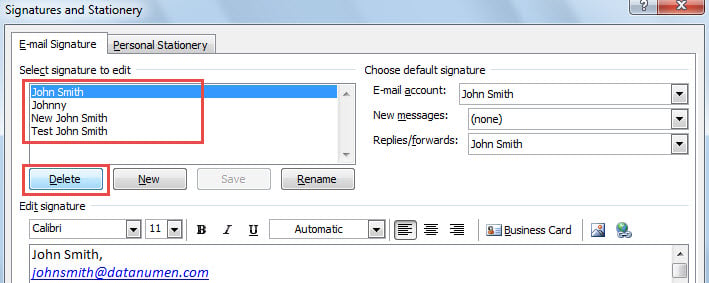
- Par la suite, dans la boîte de dialogue contextuelle "Signatures et papeterie", vous pouvez sélectionner une signature, puis appuyer sur le bouton "Supprimer" pour la supprimer.

- Répétez l'étape 5 pour supprimer toutes les signatures existantes.
- En fin de compte, après les avoir tous supprimés, vous pouvez fermer toutes les boîtes de dialogue jusqu'à ce que vous reveniez à la fenêtre principale d'Outlook.
Méthode 2 : supprimer manuellement tous les fichiers de signature
- En premier lieu, dans la fenêtre principale d'Outlook, accédez au menu "Fichier".
- Ensuite, dans le nouvel écran, sélectionnez "Options".
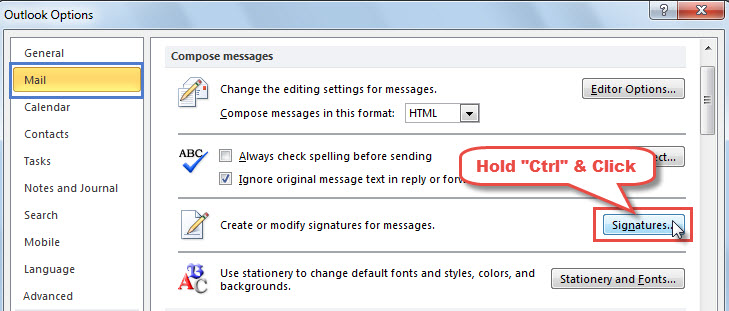
- Ensuite, dans la fenêtre "Options Outlook", passez à l'onglet "Courrier".
- Sous cet onglet, vous pourrez trouver un bouton "Signatures". Maintenez le bouton "Ctrl" et cliquez dessus.

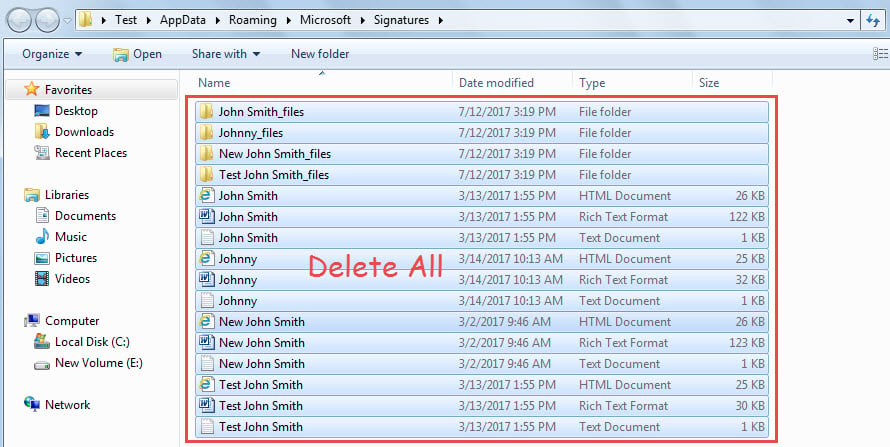
- Après cela, vous aurez accès à un dossier Windows dans lequel tous les fichiers de signature sont stockés.
- Ensuite, dans ce dossier Windows, vous pouvez appuyer sur "Ctrl + A" pour sélectionner tous les dossiers et fichiers.
- Enfin, vous pouvez appuyer sur le bouton "Supprimer" pour tous les supprimer, ce qui effacera toutes les signatures de courrier électronique dans votre Outlook.

Méthode 3 : supprimer toutes les signatures avec VBA
- Au tout début, dans la fenêtre principale d'Outlook, appuyez sur les touches "Alt + F11".
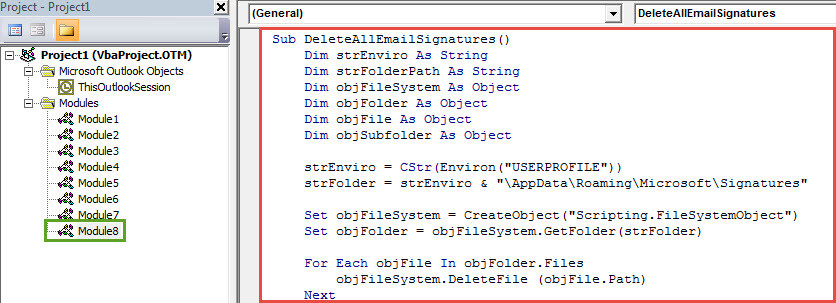
- Dans l'écran suivant "Microsoft Visual Basic pour Applications", vous devez ouvrir un module inutilisé.
- Et puis copiez le code VBA suivant dans ce module.
Sub DeleteAllEmailSignatures()
    Dim strEnviro As String
    Dim strFolderPath As String
    Dim objFileSystem As Object
    Dim objFolder As Object
    Dim objFile As Object
    Dim objSubfolder As Object

    strEnviro = CStr(Environ("USERPROFILE"))
    strFolder = strEnviro & "\AppData\Roaming\Microsoft\Signatures"

    Set objFileSystem = CreateObject("Scripting.FileSystemObject")
    Set objFolder = objFileSystem.GetFolder(strFolder)

    For Each objFile In objFolder.Files
        objFileSystem.DeleteFile (objFile.Path)
    Next

    If objFolder.SubFolders.count > 0 Then
       For Each objSubfolder In objFolder.SubFolders
           objFileSystem.DeleteFolder (objSubfolder)
       Next
    End If

    MsgBox "All Email Signatures Deleted!", vbInformation + vbOKOnly, "Delete All Email Signatures"
End Sub
- Finalement, dans la fenêtre du module actuel, vous pouvez appuyer sur la touche "F5" ou cliquer sur l'icône "Exécuter" dans la barre d'outils pour déclencher cette macro.
- Une fois la macro terminée, toutes les signatures de courrier électronique existantes dans votre Outlook seront effacées.
Sécurisez efficacement vos données Outlook
En raison de la vulnérabilité d'Outlook, vous devez garder un œil sur tous les dangers potentiels autour de votre Outlook, comme les pannes de courant, les arrêts inattendus, les infections virales, etc. Tant que votre Outlook est attaqué, vous n'aurez d'autre choix que de recourir à un outil de réparation externe suffisamment puissant, tel que DataNumen Outlook Repair. Il est capable de fixer PST problèmes sans aucun tracas, extrayant ainsi un maximum de données du fichier PST cassé en un instant.
Introduction de l'auteur:
Shirley Zhang est une experte en récupération de données dans DataNumen, Inc., qui est le leader mondial des technologies de récupération de données, y compris mdf endommagé et produits logiciels de réparation Outlook. Pour plus d'informations, visitez www.datanumen.com