
Dans cet article, nous nous concentrerons sur la démonstration de 3 façons efficaces de trouver des zones de texte masquées dans votre document Word.
Parfois, nous préférons supprimer les contours des zones de texte dans le document pour le rendre plus organisé. Cependant, si vous devez réviser le document ultérieurement, vous aurez peut-être du mal à localiser la zone de texte. Ainsi, il serait pratique de trouver des zones de texte masquées dans votre document.
Méthode 1 : Utilisez la commande "Rechercher"
- Tout d'abord, appuyez sur "Ctrl + Home" pour aller au début du document.
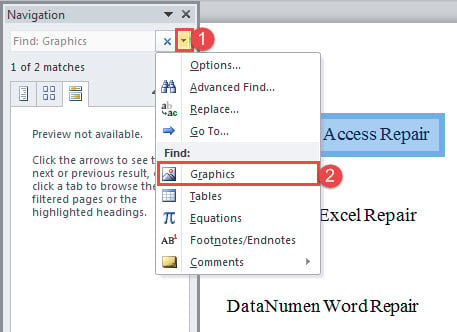
- Ensuite, sous l'onglet "Accueil", cliquez sur la commande "Rechercher" pour ouvrir le volet "Navigation".
- Cliquez ensuite sur le menu déroulant et choisissez "Graphiques".

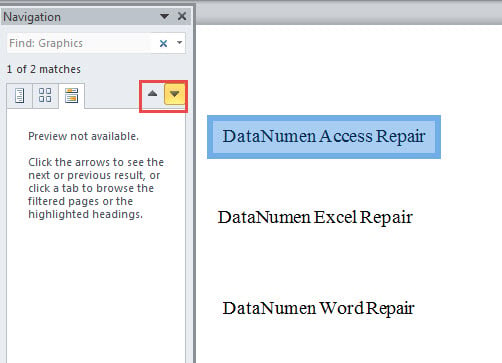
- Notez que cela vous amènera à chaque graphique de votre document. Et maintenant le premier graphique est en sélection. Cliquez sur "Résultat de recherche précédent" ou sur "Résultat de recherche suivant" pour revenir au résultat précédent ou suivant.

- Enfin, lorsque vous avez une zone de texte en sélection, vous pouvez choisir de cliquer dessus pour déclencher l'onglet "Format". Définissez ensuite un style de contour pour la boîte.
Méthode 2 : Afficher le quadrillage dans un document
- Pour commencer, cliquez sur l'onglet "Affichage" dans le ruban.
- Cochez ensuite l'option "Gridlines".

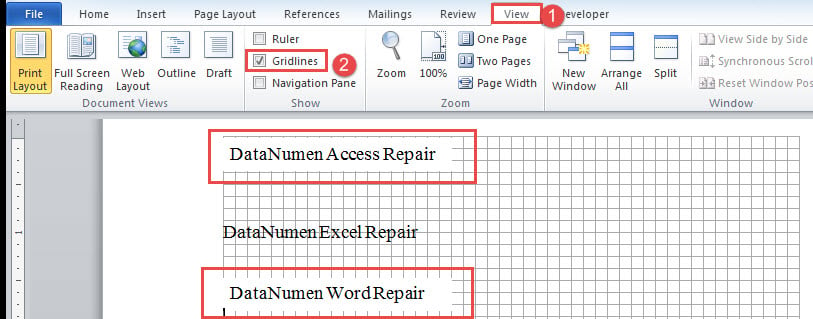
Ensuite, vous pouvez voir toutes les zones de texte dans des carrés blancs, comme ci-dessous :
Méthode 3 : exécuter des codes VBA pour définir les contours des zones de texte
- Avant toute chose, ouvrez l'éditeur VBA en appuyant sur « Alt+ F11 ».
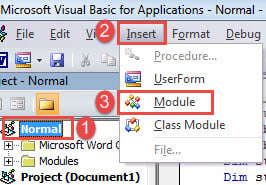
- Cliquez ensuite sur "Normal" dans la colonne de gauche.
- Cliquez ensuite sur l'onglet "Insérer" dans la barre de menu.
- Et choisissez "Module" dans le menu déroulant.

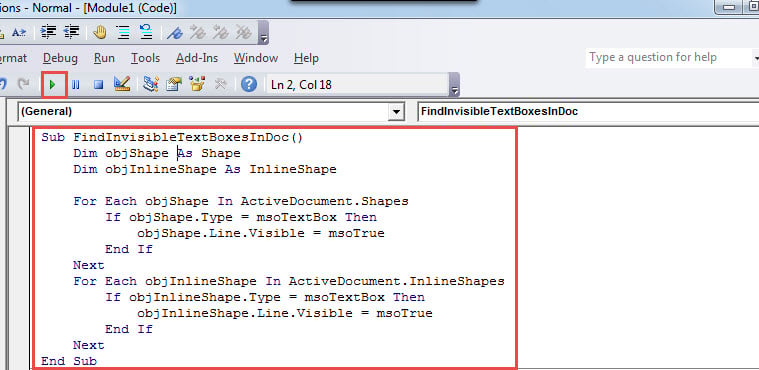
- Ouvrez ensuite le nouveau module en double-cliquant et collez-y les codes suivants :
Sub FindInvisibleTextBoxesInDoc()
  Dim objShape As Shape
  Dim objInlineShape As InlineShape

  For Each objShape In ActiveDocument.Shapes
    If objShape.Type = msoTextBox Then
      objShape.Line.Visible = msoTrue
    End If
  Next objShape
  For Each objInlineShape In ActiveDocument.InlineShapes
    If objInlineShape.Type = msoTextBox Then
      objInlineShape.Line.Visible = msoTrue
    End If
  Next objInlineShape
End Sub
- Enfin, cliquez sur "Exécuter" ou appuyez sur "F5" pour exécuter les codes. Vous avez maintenant ajouté des contours pour toutes les zones de texte.

Comparaison de 3 méthodes
| Méthodologie | Avantages | Désavantages |
| Méthode 1 : Utilisez la commande "Rechercher" | Il vous amène à chaque graphique du document un par un, et vous ne manquerez aucune zone de texte. | Il trouve tous les graphiques dans le document, il peut donc prendre un certain temps pour accéder à la zone de texte dont vous avez besoin. |
| Méthode 2 : Afficher le quadrillage dans un document | Un moyen simple et facile de reconnaître les zones de texte | 1. Vos zones de texte doivent avoir un style de remplissage de forme. Sinon, cette méthode ne parviendra pas à reconnaître les zones de texte masquées.
2. Assurez-vous que les zones de texte sont insérées avant la saisie des textes. Ou cette méthode ne parviendra pas à reconnaître les zones de texte masquées. |
| Méthode 3 : exécuter des codes VBA pour définir les contours des zones de texte | Un moyen rapide d'ajouter et d'afficher les contours de toutes les zones de texte d'un document. | Vous devrez accéder à une zone de texte spécifique en naviguant manuellement dans le document. |
Solutions aux documents endommagés
Il arrive de temps en temps d'obtenir un Word effondré ou un document cassé, auquel vous ne pouvez pas accéder. Alors vous sentirez qu'il est urgent de récupérer docx. Dans un tel scénario, vous avez besoin d'un outil de réparation suffisant. C'est aussi la raison même pour laquelle nous vous suggérons de vous en procurer un à l'avance.
Introduction de l'auteur:
Vera Chen est une experte en récupération de données dans DataNumen, Inc., qui est le leader mondial des technologies de récupération de données, y compris récupérer xls et pdf réparer les produits logiciels. Pour plus d'informations, visitez www.datanumen.com