
Dans cet article, nous allons vous montrer 3 façons efficaces de créer un document Word à deux colonnes où le texte de la première colonne est indépendant du second.
Naturellement, lorsqu'on crée un document en colonnes, le texte de la première colonne est toujours lié à celui de la suivante sur la même page. Cependant, dans certains cas, il peut être nécessaire de le relier au texte de la première colonne de la page suivante. Par exemple, pour réaliser une traduction bilingue, il faudra présenter le texte source et la traduction cible dans des colonnes parallèles sur une même page. De plus, certaines personnes peuvent préférer prendre des notes dans la colonne adjacente au texte principal.
Heureusement, les 3 méthodes suivantes vous permettront d'atteindre cet objectif.
Méthode 1 : Insérer un tableau
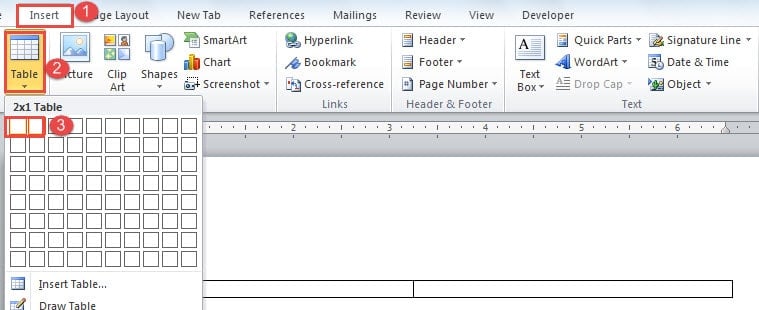
- Avant toute chose, cliquez sur l'onglet « Insertion ».
- Cliquez ensuite sur "Tableau".
- Dans le menu déroulant, choisissez un tableau d'une taille d'une ligne et de deux colonnes.
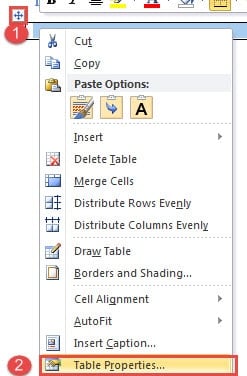
- Ensuite, cliquez sur le signe plus dans le coin supérieur gauche pour sélectionner la table.
- Faites un clic droit et choisissez "Propriétés du tableau".

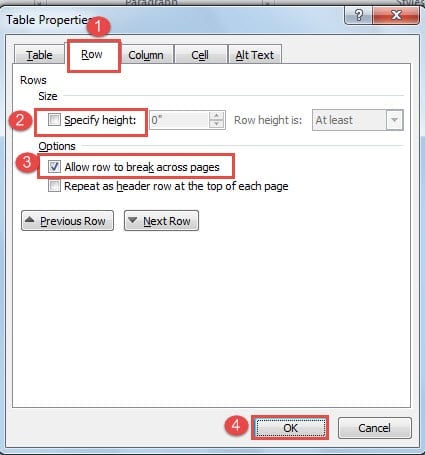
- Maintenant, cliquez d'abord sur l'onglet "Ligne".
- Et assurez-vous que la case "Spécifier la hauteur" est décochée et que la case "Autoriser la ligne à traverser les pages" est cochée.
- Cliquez ensuite sur «OK».

- Vous pouvez cliquer et faire glisser la ligne entre 2 colonnes pour ajuster la largeur de la colonne.

- Sélectionnez ensuite à nouveau le tableau.
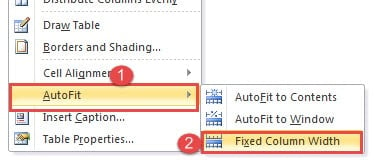
- Faites un clic droit et choisissez "AutoFit".
- Choisissez ensuite "Largeur de colonne fixe" dans le menu étendu.

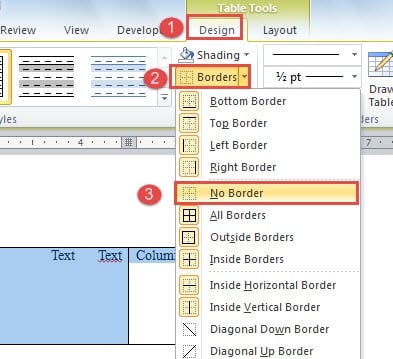
- Si vous ne voulez pas de bordure pour le tableau, sélectionnez-le et cliquez sur "Bordures" sous l'onglet "Conception". Choisissez ensuite "Pas de bordure".


Méthode 2 : Insérer des zones de texte liées
- Tout d'abord, ouvrez un nouveau document.
- Cliquez ensuite sur "Insérer" et cliquez sur "Page vierge" pour insérer une nouvelle page.

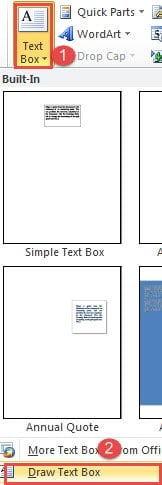
- Revenez maintenant à la première page et cliquez sur "Zone de texte" sous l'onglet "Insérer".
- Choisissez "Dessiner une zone de texte".

- Dessinez ensuite 2 zones de texte sur la première page, une à gauche et une autre à droite. Ici, nous les nommons simplement A1 et B1.
- Répétez l'étape 2 pour insérer une autre nouvelle page qui est la page 3. Ceci afin de garantir que vous pouvez toujours insérer une nouvelle page sur une page vierge sans couper le lien entre les zones de texte.
- Sur la page 2, dessinez 2 zones de texte. Ici, nous les nommons A2 et B2.
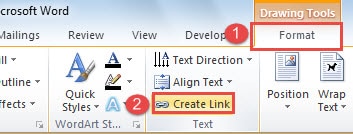
- Assurez-vous que toutes les zones de texte sont vides. Cliquez maintenant sur la zone de texte A1, puis cliquez sur "Créer un lien" sous l'onglet "Format".

- Vous remarquerez que le curseur prend la forme d'une théière. Cliquez sur la zone de texte que vous souhaitez lier. Dans ce cas, il s'agit de la zone de texte A2. Et puis utilisez la même manière pour lier les zones de texte de l'autre côté, telles que B1 et B2. Lorsque la première zone de texte est pleine, le contenu ira automatiquement vers celui lié.
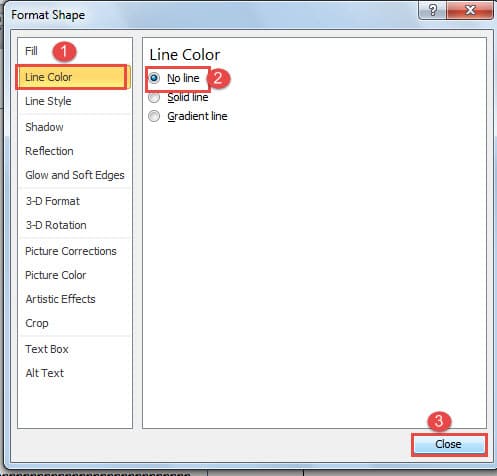
- Pour supprimer les lignes de la boîte, vous pouvez cliquer avec le bouton droit sur la ligne de la zone de texte et choisir "Formater la forme". Ensuite, choisissez "Pas de ligne" sous "Couleur de ligne" et fermez la boîte de dialogue "Formater la forme".


Méthode 3 : utiliser une zone de texte dans un document à deux colonnes
Pour les documents dont le contenu final est réglé, vous pouvez utiliser la méthode 3.
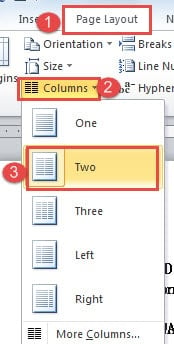
- Dans un premier temps, cliquez sur l'onglet "Mise en page" puis cliquez sur "Colonnes".
- Choisissez ensuite "Deux" pour définir le document sur 2 colonnes.

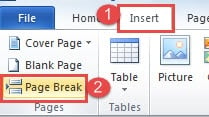
- Placez maintenant le curseur à la fin de la première colonne de la première page et cliquez sur l'onglet "Insérer".
- Cliquez ensuite sur « Saut de page ». Vous verrez le texte de la deuxième colonne sur la première page juste sauter vers la gauche sur la deuxième page, laissant le côté droit de la première page en blanc.

- Appliquez de la même manière pour déplacer la deuxième colonne de la deuxième page vers le côté gauche de la troisième page, et ainsi de suite. Le but est de garder le côté droit de toutes les pages vide.
- Ensuite, vous pouvez insérer une zone de texte sur le côté droit de chaque page et les lier en suivant les étapes de la méthode 2.
Gérer les documents Word longs
Pour toutes les raisons, le traitement de longs documents est inévitable dans le travail de bureau. Comme nous savons que Word est susceptible d'être corrompu, les fichiers longs ne font qu'augmenter le risque d'être compromis. Ainsi, sauvegarder des fichiers sur une routine régulière ne semble jamais plus important. Il vous permet de vous tourner vers la dernière version des données au cas où Dégâts de mots arrive.
Introduction de l'auteur:
Vera Chen est une experte en récupération de données dans DataNumen, Inc., qui est le leader mondial des technologies de récupération de données, y compris Corriger Excel xls corrompu et pdf réparer les produits logiciels. Pour plus d'informations, visitez www.datanumen.com