
Dans cet article, il existe 2 façons efficaces d'insérer par lots plusieurs images dans votre document Word via le publipostage.
Lors de la création d'informations d'identification, nous devons souvent insérer des images. Cependant, nous ne pouvons pas insérer directement des images dans le fichier Excel. Ainsi, lors de l'utilisation du publipostage dans Word, il est peu probable d'obtenir les images correspondantes. Pour résoudre ce problème, les 2 méthodes suivantes sont exactement ce dont vous aurez besoin.
Méthode 1 : Placer l'emplacement de l'image dans le fichier Excel
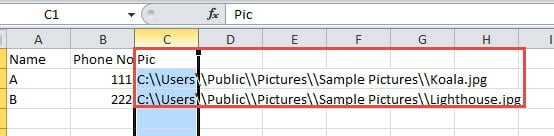
- Avant toute chose, dans votre fichier Excel source, insérez une nouvelle colonne pour indiquer l'emplacement de vos images. N'oubliez pas de remplacer les barres obliques inverses (« \ ») dans le chemin d'accès aux fichiers par des barres obliques inverses (« \\ »), comme ci-dessous :

- Ouvrez ensuite Word et terminez toutes les autres modifications.
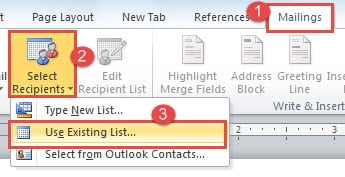
- Cliquez sur l'onglet "Envois".
- Cliquez ensuite sur "Sélectionner les destinataires" et choisissez "Utiliser la liste existante".

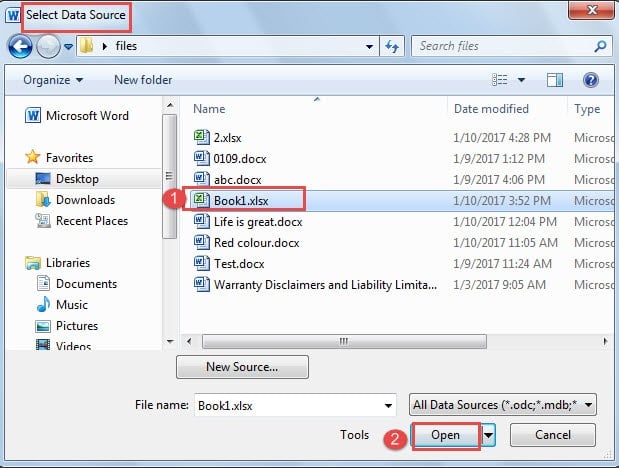
- Maintenant, dans la fenêtre "Sélectionner la source de données", sélectionnez le fichier et cliquez sur "Ouvrir".

- Ensuite, cliquez sur "OK" dans la boîte de dialogue "Confirmer la source de données".
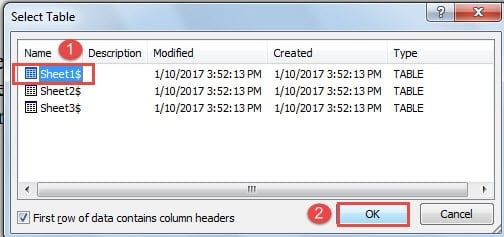
- Ensuite, dans la boîte de dialogue "Sélectionner un tableau", sélectionnez la bonne feuille de calcul et cliquez sur "OK".

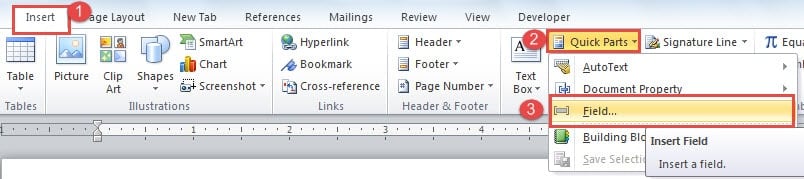
- Placez maintenant le curseur à l'endroit où l'image doit aller et cliquez sur l'onglet "Insérer".
- Cliquez ensuite sur "Quick Parts" et choisissez "Field".

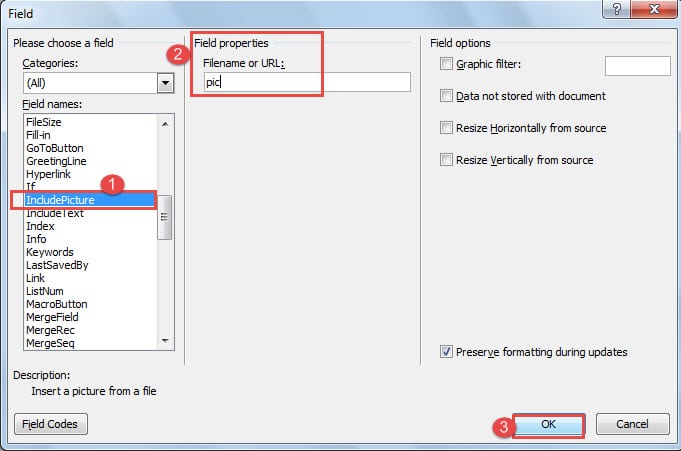
- Dans la boîte de dialogue "Champ", choisissez "IncludePicture" pour le nom du champ.
- Ensuite, dans la zone de texte "Propriétés du champ", entrez n'importe quoi, comme "pic" ici.
- Cliquez sur OK".

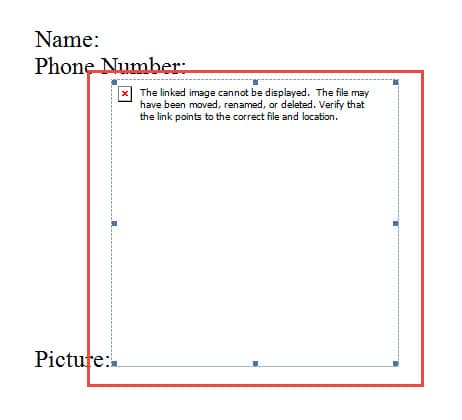
- Maintenant, vous ne pouvez pas voir l'image. Cliquez sur l'image et appuyez sur "Alt + F9" pour basculer vers les codes de champ.

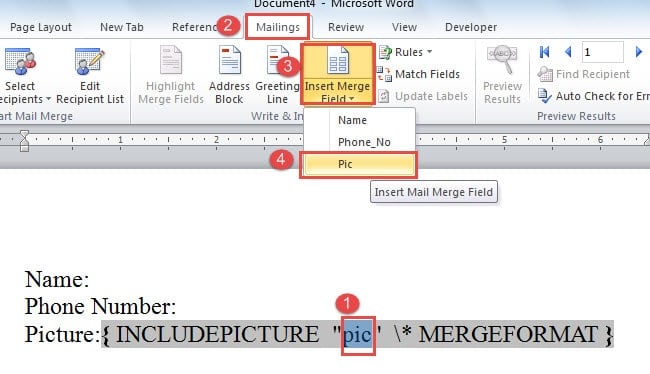
- Sélectionnez la "photo" que vous venez de saisir et cliquez sur l'onglet "Envois".
- Cliquez ensuite sur "Insérer un champ de fusion" et choisissez le bon champ. Dans ce cas, ce sera "Pic".

- Appuyez sur "Alt + F9" pour basculer les codes de champ et vous ne pouvez toujours pas voir l'image maintenant. Cependant, vous pouvez toujours redimensionner l'image.
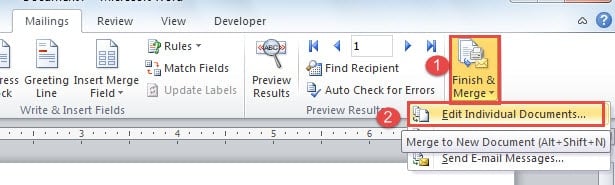
- Après cela, cliquez sur "Terminer et fusionner" sous l'onglet "Envois".
- Choisissez ensuite "Modifier des documents individuels".

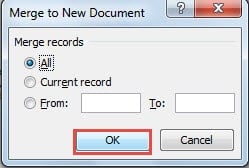
- Ensuite, cliquez sur "OK" dans la boîte de dialogue "Fusionner avec un nouveau document".

- Appuyez maintenant sur "Ctrl + A" et appuyez sur "F9". Vous verrez alors la photo.


Méthode 2 : placez le nom de l'image dans le fichier Excel
- Tout d'abord, placez toutes les images dans un dossier de fichiers et assurez-vous qu'elles sont du même format de fichier, tel que le fichier ".jpg".
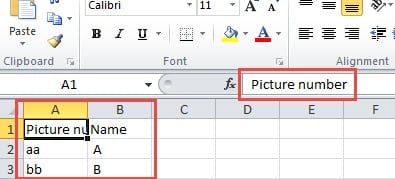
- Cette fois dans le fichier Excel, vous devez placer le nom de l'image à la place de son emplacement.

- Répétez les étapes 2 à 7 de la méthode 1 pour terminer l'insertion d'autres champs.
- Placez ensuite le curseur sur la position de l'image.
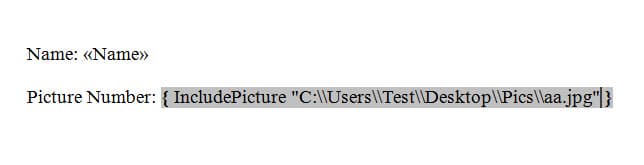
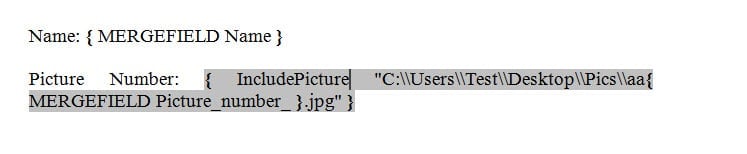
- Appuyez sur "Ctrl + F9" pour insérer un champ. Entre les parenthèses de champ, entrez Inclure l'image "C:\\test\\.jpg". L'événement C:\\test\\” fait référence à l'emplacement de l'image.

- Ensuite, placez le curseur juste avant ".jpg" et cliquez sur "Insérer un champ de fusion", puis choisissez le bon champ.
- Maintenant, vous constaterez que le champ est invisible. Vous pouvez appuyer sur "Alt + F9" pour vérifier les codes de champ.

- Répétez les étapes 17 à 20 de la méthode 1.
Améliorez la protection de vos fichiers
Il y a probablement des centaines de milliers de fichiers précieux stockés sur votre ordinateur. Cela signifie que vous avez des centaines de milliers de chances que votre fichier soit endommagé en raison de facteurs internes ou externes. Il est donc très important de fortifier ces fichiers en effectuant des sauvegardes régulières ou en exécutant un programme antivirus sur les appareils. Aussi, vous devrez peut-être obtenir un outil de réparation de fichier docx à l'avance au cas où vos fichiers seraient simplement corrompus.
Introduction de l'auteur:
Vera Chen est une experte en récupération de données dans DataNumen, Inc., qui est le leader mondial des technologies de récupération de données, y compris outil de réparation xls endommagé et pdf réparer les produits logiciels. Pour plus d'informations, visitez www.datanumen.com