
Différentes couleurs de cellule peuvent vous aider à identifier les valeurs dans les cellules. Lorsque vous devez calculer des valeurs en fonction des couleurs des cellules, vous pouvez utiliser les 3 méthodes de cet article.
Dans une feuille de calcul Excel, vous utiliserez certainement des couleurs différentes pour chaque cellule. Le plus souvent, une même couleur apparaîtra dans plusieurs cellules d'une même plage. L'image ci-dessous illustre une feuille de calcul avec des cellules de couleurs différentes.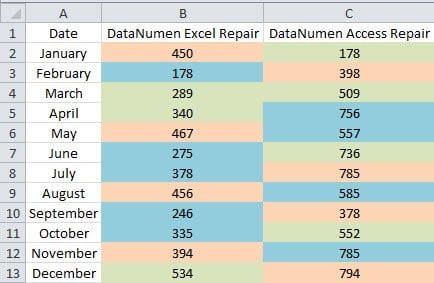
Lorsque vous devez calculer les valeurs par couleur de cellule, vous constaterez qu'il sera difficile de sélectionner ces cellules. Et maintenant, vous pouvez utiliser les trois méthodes de l'article suivant pour terminer cette tâche rapidement.
Méthode 1 : Utiliser la fonction de tri
Lorsque vous devez calculer les valeurs dans une colonne ou dans une ligne, vous pouvez utiliser cette méthode.
- Sélectionnez la plage cible dans la feuille de calcul.
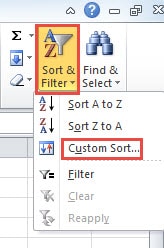
- Et puis cliquez sur le bouton "Trier et filtrer" dans la barre d'outils.
- Choisissez ensuite l'option "Tri personnalisé" dans le menu déroulant.

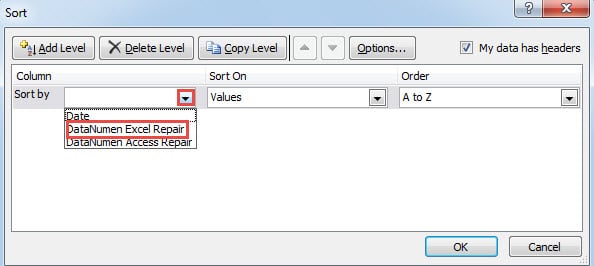
- Dans la fenêtre "Trier", cliquez sur la petite flèche dans la zone de texte de "Trier par".
- Sélectionnez ensuite la colonne que vous devez trier.

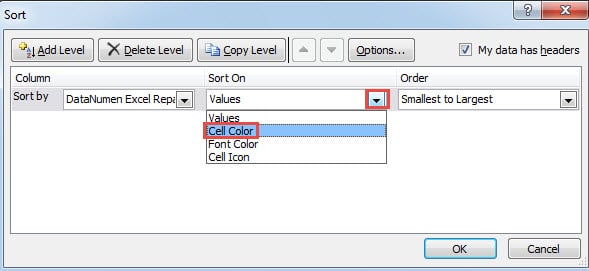
- Et puis cliquez sur la flèche pour le "Trier sur".
- Après cela, choisissez l'option "Cell Color" dans la liste.

- Ensuite, vous verrez une nouvelle option dans cette fenêtre. Cliquez ici sur la petite flèche pour la "Commande".
- Dans le menu, choisissez la couleur que vous devez calculer. Ici, nous voulons calculer la couleur du vert, nous choisissons donc la couleur verte.

- Après cela, cliquez sur la dernière petite flèche.
- Et puis choisissez le "On Top" ou le "On Bottom" selon votre besoin. Dans cet exemple, nous choisirons le "On Top".

- Lorsque vous avez terminé le réglage, cliquez sur le bouton "OK" dans cette fenêtre.
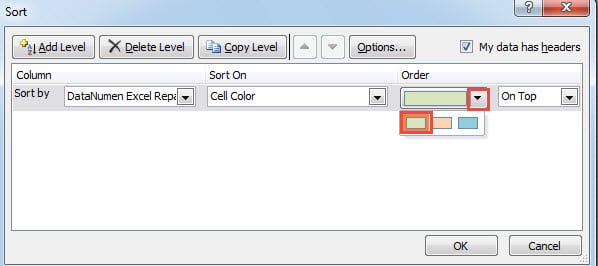
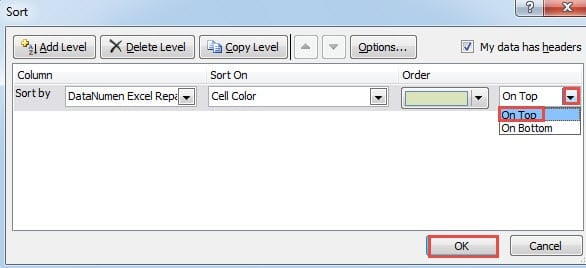
Vous retournerez ensuite à la feuille de calcul ; vous constaterez que les valeurs en vert apparaissent en haut de cette colonne. Vous pourrez alors calculer ces valeurs. De plus, il vous est très facile de sélectionner la plage cible dans cette colonne.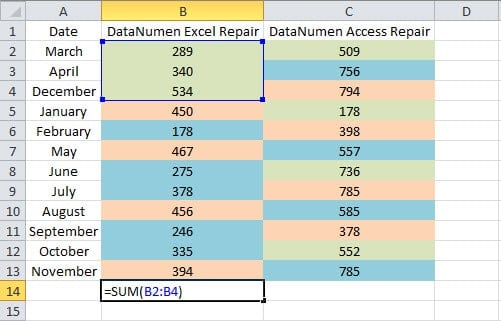
D'autre part, lorsque vous devez trier des lignes, vous devez effectuer un réglage supplémentaire.
- Dans la fenêtre "Trier", cliquez sur le bouton "Options".
- Et puis choisissez l'option "Trier de gauche à droite" dans la fenêtre "Options de tri".
- Cliquez ensuite sur le bouton "OK".

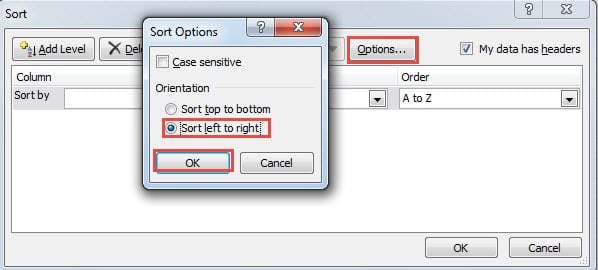
Vous pouvez donc trier par lignes dans la plage cible. Les autres étapes sont identiques à celles du tri par colonnes. Vous pouvez également faire un essai dans votre propre feuille de calcul.
Méthode 2 : Appliquer la fonctionnalité de filtre
À l'exception de la fonction de tri, vous pouvez également appliquer ici la fonction de filtre dans Excel.
- Cliquez sur une cellule dans la plage cible.
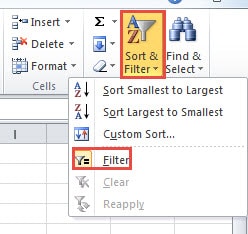
- Et puis cliquez sur le bouton "Trier et filtrer" dans la barre d'outils.
- Choisissez ensuite l'option "Filtre" dans le menu.

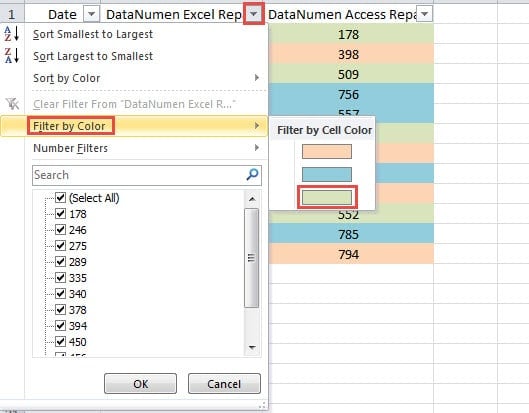
- Vous pouvez maintenant voir que la flèche de filtre apparaîtra dans la ligne d'en-tête de la plage. Cliquez sur la flèche de la colonne que vous devez filtrer.
- Déplacez ensuite votre curseur sur l'option "Filtrer par couleur".
- Et puis dans le sous-menu, choisissez la couleur que vous devez calculer.

- Ensuite, vous constaterez que seules les cellules de couleur verte apparaîtront dans la feuille de calcul.
Lorsque vous devez calculer ces cellules, vous pouvez utiliser la fonction SOUS-TOTAL. Dans cette fonction, vous devez choisir la fonction dont vous avez besoin. Et avec la fonction SOUS-TOTAL, vous obtiendrez facilement le résultat des nombres correspondants.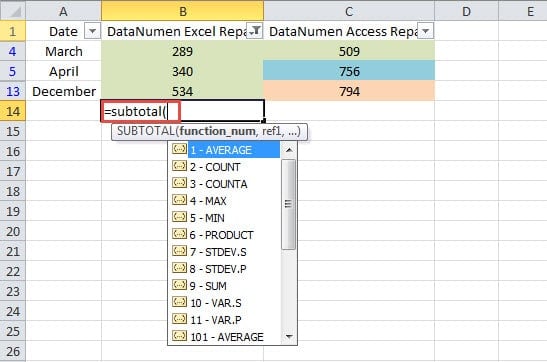
En revanche, cette méthode ne peut s'appliquer qu'aux colonnes. Si vous devez calculer par lignes, vous devez utiliser d'autres méthodes.
Méthode 3 : Utiliser les macros VBA
Les deux méthodes ci-dessus peuvent calculer des valeurs dans des colonnes ou des lignes. Mais lorsque vous devez calculer dans une plage comprenant des lignes et des colonnes, vous devez utiliser des macros Excel.
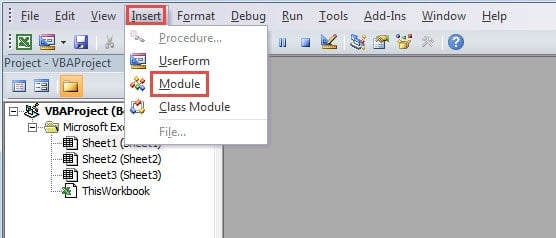
- Appuyez sur le bouton "Alt + F11" sur le clavier pour ouvrir l'éditeur Visual Basic.
- Et puis cliquez sur l'onglet "Insérer" dans la barre d'outils.
- Après cela, choisissez l'option "Module" dans le sous-menu.

- Entrez maintenant les codes VBA suivants dans ce nouveau module.
Function CalByColor(TarColor As Range, CalRange As Range)
  Dim TarCell As Range, CalCell As Double
    For Each TarCell In CalRange
      If TarCell.Interior.ColorIndex = TarColor.Interior.ColorIndex Then
        CalCell = WorksheetFunction.Sum(TarCell, CalCell)
      End If
    Next TarCell
  CalByColor = CalCell
End Function
Ici, nous allons utiliser une fonction définie par l'utilisateur pour calculer les valeurs. Dans ce code, nous allons additionner les cellules avec la même valeur. Lorsque vous devez effectuer d'autres calculs, tels que le comptage, la moyenne, vous pouvez également modifier les codes en fonction de vos besoins.
- Revenez maintenant à la feuille de travail. Lorsque vous devez calculer des valeurs d'une certaine couleur, vous pouvez d'abord formater une cellule avec cette couleur dans cette feuille de calcul.
- Et puis entrez la formule dans une autre cellule. Ici, nous saisissons cette formule :
=CalParCouleur(E2,B2:C13)
- Et puis appuyez sur le bouton "Entrée" du clavier.

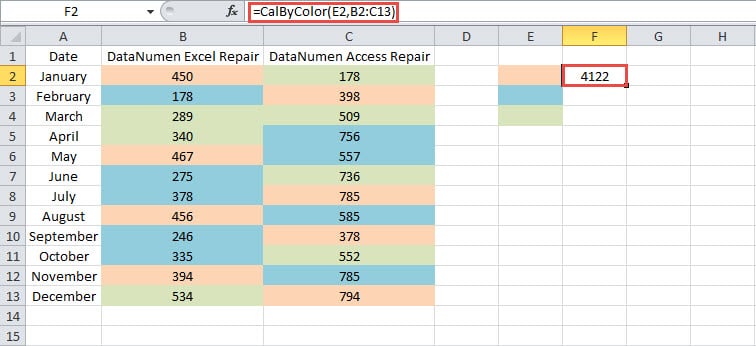
Le résultat apparaîtra immédiatement dans la cellule. Si vous avez seulement besoin de calculer des cellules dans une colonne ou une ligne, vous pouvez également modifier la plage dans cette formule. Par conséquent, l'utilisation de cette fonction définie par l'utilisateur est très facile pour cette tâche.
Faire une comparaison entre les méthodes
À partir de l'analyse ci-dessus, vous pouvez voir que les trois méthodes sont très utiles. Et dans le tableau ci-dessous, nous avons répertorié les favorisés et les défavorisés pour vous.
|
Comparaison |
Utiliser la fonction de tri | Appliquer la fonctionnalité de filtre |
Utiliser les macros VBA |
|
Avantages |
1. Vous pouvez rapidement trier les cellules dans une ligne ou une colonne.
2. Si vous n'êtes pas familier avec les codes VBA, cette méthode peut être un bon choix. |
1. En utilisant la fonction SOUS-TOTAL, vous pouvez calculer rapidement les cellules cibles.
2. Par rapport aux deux autres méthodes, cette méthode est facile à manipuler et à comprendre. |
1. Vous pouvez utiliser les fonctions définies par l'utilisateur pour terminer facilement la tâche.
2. Cette méthode ne sera pas limitée à une ligne ou à une colonne. |
|
Désavantages |
1. Si les cellules cibles se trouvent dans une plage, vous ne pouvez pas utiliser cette méthode.
2. Chaque fois que vous devez trier des cellules, vous devez répéter les étapes. |
1. Cette méthode ne peut être utilisée que dans les colonnes.
2. En utilisant la fonction SOUS-TOTAL, vous pouvez rencontrer une erreur lorsque vous choisissez la fonction et la référence. |
1. L'utilisation de codes VBA compliquera les choses.
2. Si vous n'êtes pas familier avec les macros VBA, vous rencontrerez probablement des erreurs lorsque vous devrez modifier les codes. |
Par conséquent, la prochaine fois que vous devrez choisir une méthode, vous pourrez vous référer à ce tableau. Choisir la méthode la plus appropriée vous permettra de terminer votre tâche rapidement.
L'outil de récupération autonome peut être votre premier choix
Lorsque vous rencontrez une corruption d'Excel, vous devrez certainement la réparer immédiatement. Afin de réparer votre Excel rapidement et facilement, vous pouvez utiliser un outil de récupération autonome. Il vous suffit de l'installer sur votre ordinateur, et il peut réparer le problème Excel xlsx en quelques clics. Par conséquent, même si vous ne connaissez rien à la récupération de données, vous pouvez également récupérer vos fichiers endommagés.
Introduction de l'auteur:
Anna Ma est une experte en récupération de données dans DataNumen, Inc., qui est le leader mondial des technologies de récupération de données, y compris réparer l'erreur de données de mot et produits logiciels de réparation Outlook. Pour plus d'informations, visitez www.datanumen.com