
Parfois, vous pouvez rencontrer le cas où Outlook continue de fonctionner même après l'avoir quitté. Dans cette situation, votre fichier de données Outlook sera en danger. Cet article va donc se pencher sur ce problème et proposer quelques solutions.
Il est toujours suggéré de continuer à fermer correctement Outlook, ce qui protégera vos données Outlook. Cependant, parfois, vous pouvez constater que vous ne pouvez pas le contrôler entièrement. Outlook a tendance à continuer à fonctionner en arrière-plan de manière silencieuse, ce qui est extrêmement dangereux pour vos données Outlook. Donc, dans le but de résoudre ce problème, nous fournirons ici quelques approches pour le résoudre.
Assurez-vous que Outlook est correctement fermé
Tout d'abord, vous devez apprendre à confirmer si Outlook a été entièrement et correctement fermé. Vous pouvez utiliser le Gestionnaire des tâches de Windows.
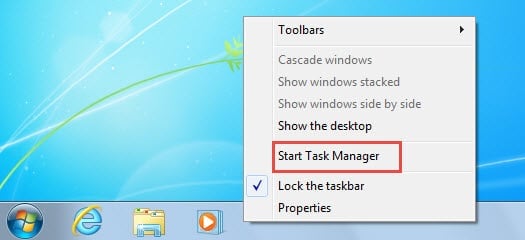
- Pour commencer, faites un clic droit sur la barre des tâches Windows, puis sélectionnez « Démarrer le Gestionnaire des tâches » dans le menu contextuel.
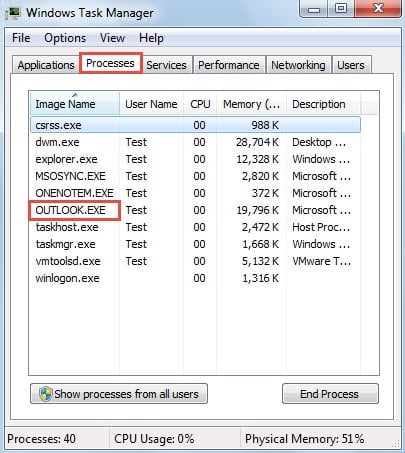
- Ensuite, dans la boîte de dialogue contextuelle "Gestionnaire des tâches Windows", passez à l'onglet "Processus". Maintenant, sur cet onglet, vous pouvez vérifier si "OUTLOOK.EXE" existe ou non.

Raisons pour lesquelles Outlook continue de fonctionner après sa fermeture
Bien que vous puissiez simplement cliquer sur le bouton "Terminer les processus" pour fermer OUTLOOK.EXE, il n'est pas recommandé de le faire. L'opération est totalement équivalente à la fermeture incorrecte d'Outlook. En réalité, pour fermer correctement Outlook, vous devez d'abord comprendre les raisons de ce problème.
Raison 1 : Compléments tiers
L'une des causes les plus fréquentes est un module complémentaire tiers, comme Outlook Change Notifier, le module complémentaire iPhone, ActiveSync, les modules complémentaires des logiciels antivirus, etc. Dans le cas des modules complémentaires de logiciels antivirus, lorsque vous installez un logiciel antivirus sur votre ordinateur, celui-ci s'intègre automatiquement à Outlook via l'ajout d'un plugin. Afin de continuer à analyser tous les courriels entrants et sortants, le logiciel force Outlook à rester actif même après sa fermeture.
Solutions: Pour résoudre ce problème, vous devez désactiver les compléments tiers. Allez dans le menu "Fichier" d'Outlook et sélectionnez "Options Outlook". Passez ensuite à l'onglet "Compléments" et cliquez sur le bouton "Aller". Dans la dernière boîte de dialogue contextuelle, vous pouvez désactiver les compléments selon vos besoins.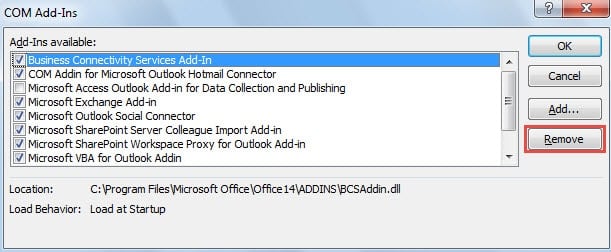
Raison 2 : option "Vider le dossier Éléments supprimés lors de la fermeture d'Outlook"
De plus, les utilisateurs peuvent demander à Outlook de nettoyer les éléments supprimés à chaque fois lors de la fermeture. Par conséquent, Outlook continue de s'exécuter pour supprimer des éléments même après l'avoir quitté. C'est-à-dire qu'il se fermera beaucoup plus lentement.
Solutions: Dans ce cas, vous devez désactiver cette option. Accédez au menu « Fichier » et cliquez sur « Options ». Dans la fenêtre « Options Outlook » qui s’affiche, accédez à l’onglet « Avancé », puis recherchez et décochez l’option « Vider le dossier Éléments supprimés à la fermeture d’Outlook » dans la section « Démarrage et fermeture d’Outlook ».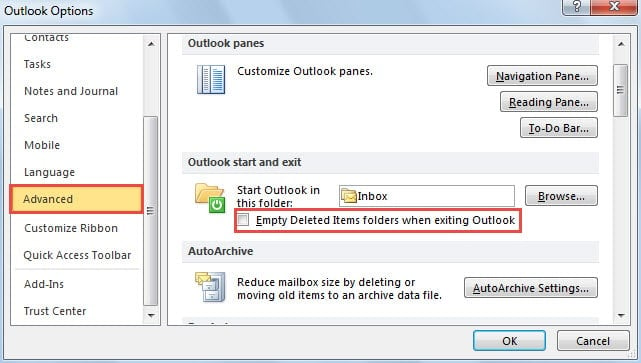
Raison 3 : Fichier SRS corrompu
Outre les deux raisons ci-dessus, un fichier SRS corrompu (fichier de paramètres d'envoi et de réception) peut également être à blâmer, en particulier si vous utilisez Outlook 2003. Le fichier peut endommager la progression de l'envoi/de la réception d'Outlook, puis d'Outlook. continue de fonctionner pour envoyer/recevoir des éléments même si vous l'avez quitté.
Solutions: Pour résoudre ce problème, commencez par localiser le fichier dans l'Explorateur Windows. Copiez le chemin « %USERPROFILE%\Application Data\Microsoft\Outlook » dans la barre d'adresse de l'Explorateur Windows et appuyez sur Entrée pour accéder au dossier. Renommez ensuite le fichier SRS en ajoutant l'extension « .old ». Au prochain redémarrage d'Outlook, le fichier sera recréé automatiquement.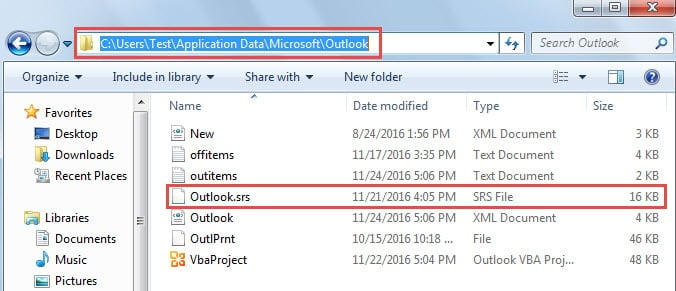
Traiter les erreurs dans les fichiers Outlook
Lorsque vous utilisez Outlook, vous rencontrerez plusieurs erreurs, y compris les erreurs dans les fichiers PST. Dans ce cas, vous devez utiliser l'outil de réparation de la boîte de réception Outlook, à savoir Scanpst.exe. Il peut analyser, trouver et essayer de corriger ce type d'erreurs. Mais souvent, cela échouera. À ce stade, vous aurez peut-être besoin d'un outil tiers plus puissant, comme DataNumen Outlook Repair. Il peut réparer l'erreur de données Outlook facilement.
Introduction de l'auteur:
Shirley Zhang est une experte en récupération de données dans DataNumen, Inc., qui est le leader mondial des technologies de récupération de données, y compris réparation SQL Server base de données et produits logiciels de réparation Outlook. Pour plus d'informations, visitez www.datanumen.com