
Dans cet article, notre objectif est de vous présenter deux façons d'afficher le volet de navigation dans un seul document Word.
Pour ceux qui utilisent beaucoup le volet de navigation, vous avez dû remarquer qu'il reste pour tous les documents ouverts dans le futur une fois qu'il est déclenché. Ainsi, pour le fermer, vous devrez cliquer manuellement sur le bouton "Fermer". Cette fonctionnalité globale peut parfois être ennuyeuse, surtout lorsque nous voulons simplement l'ouvrir pour un seul document spécifique.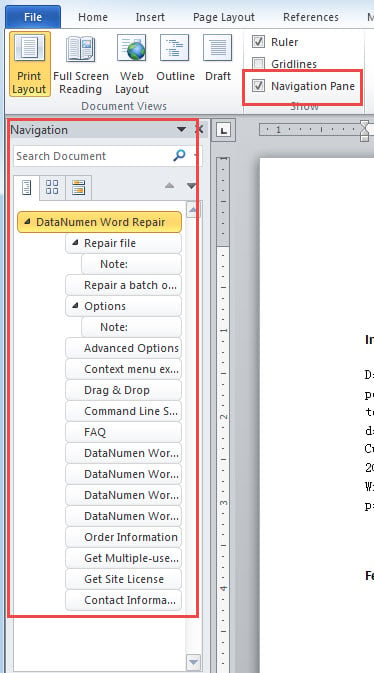
Pour résoudre ce problème, nous avons besoin de l'aide de la macro Word.
Méthode 1 : Macro pour les documents nécessitant un changement fréquent de nom et de chemin
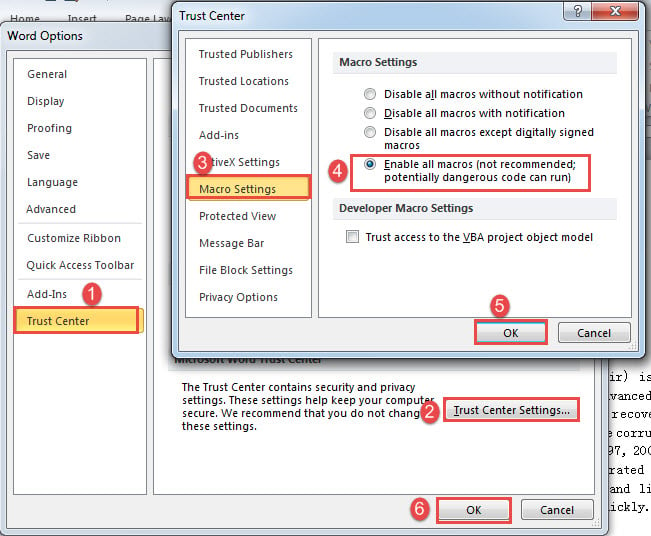
- Tout d'abord, puisque nous devons pouvoir exécuter une macro dans un document spécifique, nous devons d'abord modifier le paramètre de la macro. Cliquez sur "Fichier" puis "Options" pour ouvrir la boîte de dialogue "Options Word". Cliquez ensuite sur "Trust Center" et sur le bouton "Trust Center Settings". Cliquez ensuite sur "Paramètres des macros" et sélectionnez "Activer toutes les macros". Cliquez sur "OK" dans les deux cases.

- Appuyez maintenant sur "Alt + F11" pour ouvrir l'éditeur VBA.
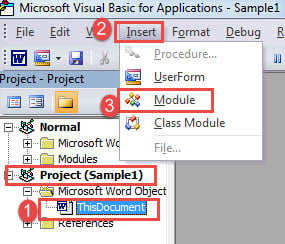
- Cliquez ensuite sur "ThisDocument" sous le projet de ce document spécifique.
- Cliquez sur l'onglet "Insérer" et choisissez "Module".

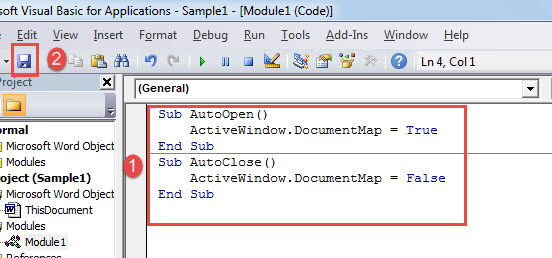
- Double-cliquez ensuite sur le module et collez les codes suivants dans l'espace de droite :
Sub AutoOpen()
  ActiveWindow.DocumentMap = True
End Sub
Sub AutoClose()
  ActiveWindow.DocumentMap = False
End Sub
- Cliquez sur le bouton "Enregistrer".

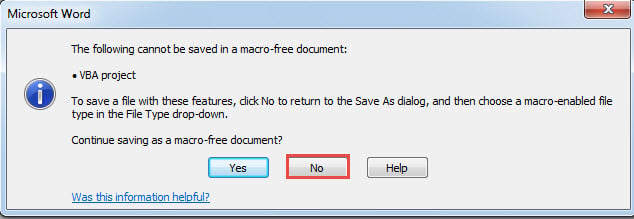
- Maintenant, il y aura une boîte de message. Cliquez sur "Non".

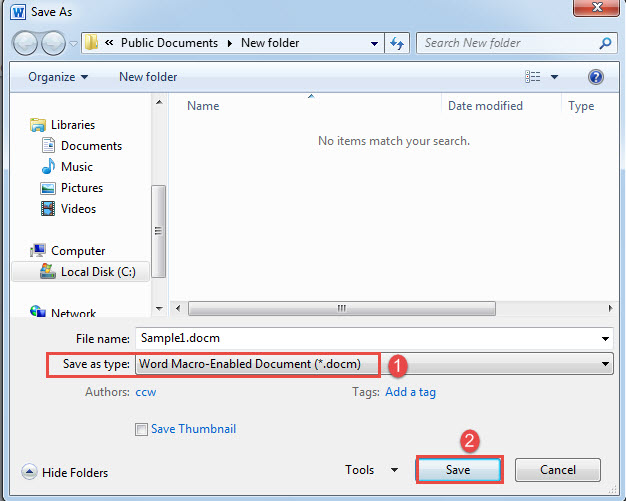
- Dans la fenêtre "Enregistrer sous", choisissez "Word Macro-Enabled Macro" pour le type d'enregistrement.
- Cliquez sur «Enregistrer».

Maintenant, le volet de navigation est ouvert uniquement pour le document spécifique.
Méthode 2 : Macro Word pour les documents avec un nom et un chemin fixes
- Pour commencer, ouvrez Word et appuyez sur « Alt + F11 » pour lancer l'éditeur VBA.
- Dans le projet "Normal", cliquez sur "Insérer" et choisissez "Module".
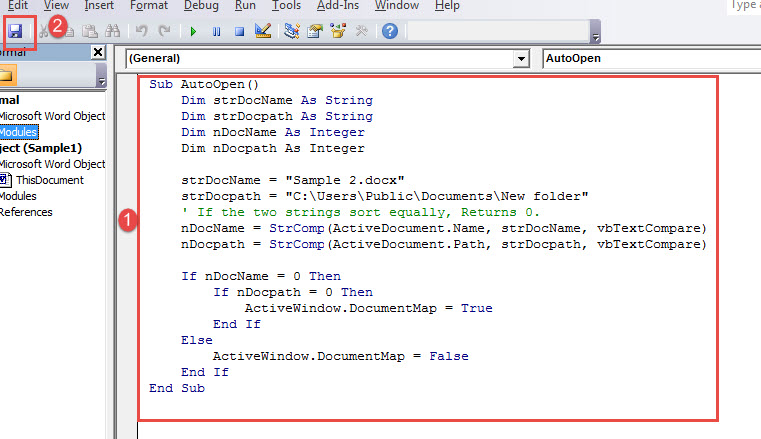
- Double-cliquez toujours sur le module pour ouvrir la zone de codage et collez la macro ci-dessous :
Sub AutoOpen()
  Dim strDocName As String
  Dim strDocpath As String
  Dim nDocName As Integer
  Dim nDocpath As Integer

  strDocName = "Sample.docx"
  strDocpath = "E:\Temp"
  '  If the two strings sort equally, Returns 0.
  nDocName = StrComp(ActiveDocument.Name, strDocName, vbTextCompare)
  nDocpath = StrComp(ActiveDocument.Path, strDocpath, vbTextCompare)

  If nDocName = 0 Then
    If nDocpath = 0 Then
      ActiveWindow.DocumentMap = True
    End If
  Else
    ActiveWindow.DocumentMap = False
  End If
End Sub
- Cliquez ensuite sur "Enregistrer".

Remarques:
- Dans la ligne de code "strDocName = "Sample 2.docx"", remplacez "Sample 2.docx" par votre nom de fichier.
- Dans la ligne de code "strDocpath = "C:\Users\Public\Documents\New folder"", remplacez le "C:\Users\Public\Documents\New folder" par le chemin du dossier dans lequel le fichier est stocké. Rappelez-vous qu'il n'y a pas de "\" à la fin.
Comparaison de 2 méthodes
| Méthodologie | Avantages | Désavantages |
| Méthode 1 : Macro pour les documents nécessitant un changement fréquent de nom et de chemin | Le changement de nom ou de chemin du document n'affectera pas l'effet. | 1. Vous devez enregistrer le document au format .docm, ce qui nécessite quelques étapes supplémentaires.
2. Vous devez modifier les paramètres de la macro avant d'enregistrer le fichier au format .docm. 3. Parfois, la fonction n'est pas très stable. |
| Méthode 2 : Macro Word pour les documents avec un nom et un chemin fixes | 1. Vous n'avez pas besoin d'enregistrer le document dans un autre type.
2. Il convient aux documents avec un nom et un chemin fixes. |
Si vous voulez déplacer le document ou changer son nom, vous devrez modifier la macro. |
Résoudre les problèmes de mots
Nous avons rencontré des erreurs avec Word plus ou moins dans notre utilisation quotidienne. Et l'inattendu vient sans aucun signe. Pour cette raison, afin de réduire les effets de dommage docx, nous vous encourageons à tenir un outil de récupération de premier plan au préalable.
Introduction de l'auteur:
Vera Chen est une experte en récupération de données dans DataNumen, Inc., qui est le leader mondial des technologies de récupération de données, y compris Excel corrompu et pdf réparer les produits logiciels. Pour plus d'informations, visitez www.datanumen.com