
Dans cet article, nous aimerions vous présenter 2 méthodes pour centrer toutes les images et zones de texte dans votre document Word.
Les images et les formes, comme les zones de texte, jouent un rôle essentiel dans la création d'un document de qualité. Avec l'insertion d'un nombre croissant d'images et de formes, le besoin d'intégrer leur mise en forme, par exemple pour les centrer, se fait sentir.
Ce que vous devez savoir, c'est que toutes les images insérées dans le document sont définies dans la disposition "Alignée avec le texte", tandis que les zones de texte sont des formes fluides. Vous pouvez modifier la disposition des images selon vos besoins, mais pour les centrer, vous devrez tenir compte de l'habillage du texte. Parce que la mise en forme du texte peut être facilement altérée, vous laissant avec une mise en page que vous n'aimez pas.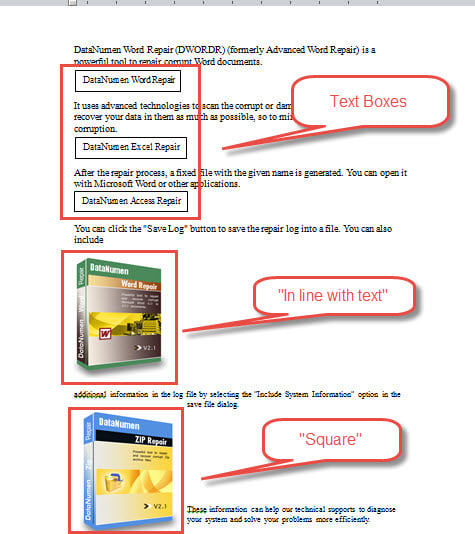
Par conséquent, nous nous concentrerons sur 2 façons de centrer les images et les zones de texte « En ligne avec le texte ».
Méthode 1 : centrer manuellement une image ou une zone de texte
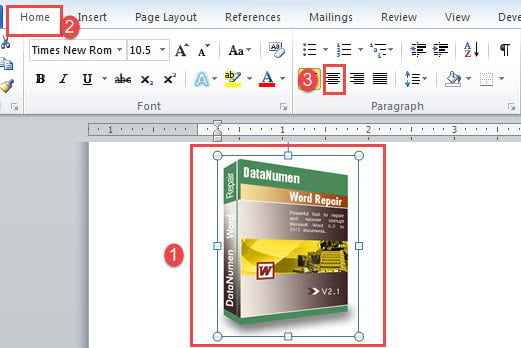
Pour centrer une image "Alignée dans le texte", procédez comme suit :
- Tout d'abord, cliquez sur l'image pour la sélectionner.
- Deuxièmement, cliquez sur "Centre" dans le groupe "Paragraphe" sous l'onglet "Accueil". Ou vous pouvez utiliser les raccourcis "Ctrl + E" à la place.

Ensuite, pour centrer une zone de texte, suivez ces instructions :
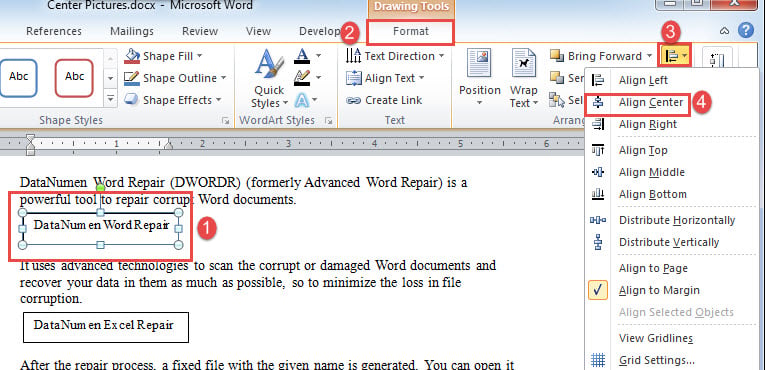
- De même, cliquez sur la zone de texte pour l'avoir dans la sélection.
- Cliquez ensuite sur l'onglet "Format" sous "Outils de dessin".
- Cliquez ensuite sur "Aligner" dans le groupe "Arranger".
- Et choisissez "Aligner le centre" dans son menu déroulant.

Méthode 2 : centrer automatiquement plusieurs images ou zones de texte par lot
La plupart d'entre nous privilégieraient un processus automatisé pour gagner du temps. Le voici.
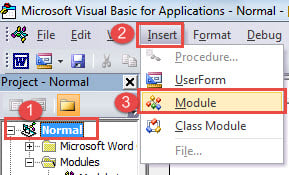
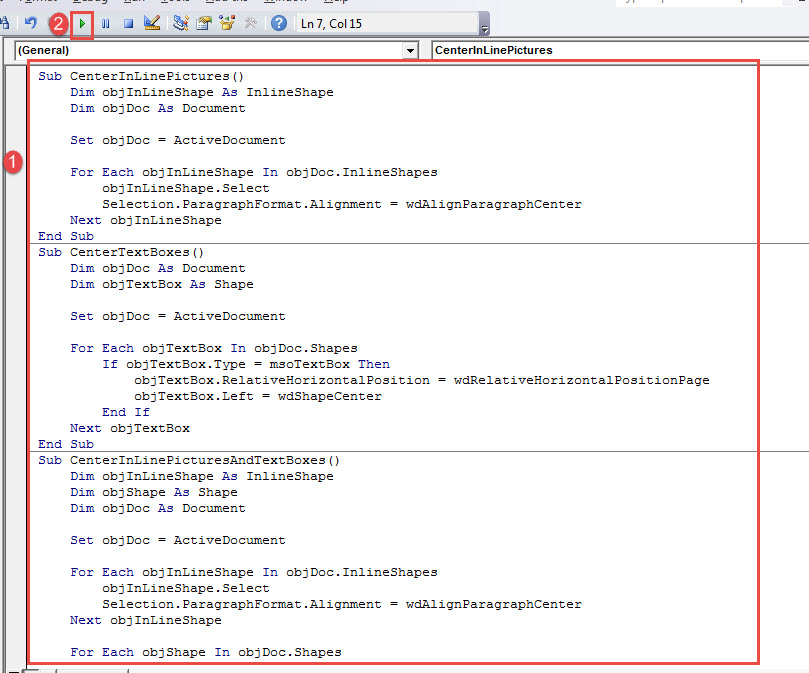
- Tout d'abord, appuyez sur "Alt + F11" pour ouvrir l'éditeur VBA.
- Cliquez ensuite sur le projet "Normal".
- Cliquez sur l'onglet "Insérer" et choisissez "Module".

- Double-cliquez ensuite sur le module pour faire apparaître l'espace d'édition sur le côté droit.
- À côté des images centrales, vous y collez les codes suivants :
Sub CenterInLinePictures()
  Dim objInLineShape As InlineShape
  Dim objDoc As Document

  Set objDoc = ActiveDocument

  For Each objInLineShape In objDoc.InlineShapes
    objInLineShape.Select
    Selection.ParagraphFormat.Alignment = wdAlignParagraphCenter
  Next objInLineShape
End Sub
Pour centrer toutes les zones de texte, vous avez besoin de la macro suivante :
Sub CenterTextBoxes()
  Dim objDoc As Document
  Dim objTextBox As Shape

  Set objDoc = ActiveDocument

  For Each objTextBox In objDoc.Shapes
    If objTextBox.Type = msoTextBox Then
      objTextBox.RelativeHorizontalPosition = wdRelativeHorizontalPositionPage
      objTextBox.Left = wdShapeCenter
    End If
  Next objTextBox
End Sub
Pour centrer à la fois les images et les zones de texte, vous devrez utiliser celle-ci :
Sub CenterInLinePicturesAndTextBoxes()
  Dim objInLineShape As InlineShape
  Dim objShape As Shape
  Dim objDoc As Document

  Set objDoc = ActiveDocument

  For Each objInLineShape In objDoc.InlineShapes
    objInLineShape.Select
    Selection.ParagraphFormat.Alignment = wdAlignParagraphCenter
  Next objInLineShape

  For Each objShape In objDoc.Shapes
    If objShape.Type = msoTextBox Then
      objShape.RelativeHorizontalPosition = wdRelativeHorizontalPositionPage
      objShape.Left = wdShapeCenter
    End If
  Next objShape
End Sub
- Enfin, cliquez sur le bouton "Exécuter" ou appuyez sur "F5".


Résoudre les problèmes de documents
Peu importe à quel point nous sommes réticents à admettre que Word n'est pas infaillible. Sa panne peut conduire à la corruption de documents tout en héritant d'un docx corrompu peut être navré pour nous. Afin de soulager une telle anxiété, il est conseillé de se procurer à l'avance un outil de récupération de documents. Ensuite, vous n'aurez pas à vous soucier de la perte de données.
Introduction de l'auteur:
Vera Chen est une experte en récupération de données dans DataNumen, Inc., qui est le leader mondial des technologies de récupération de données, y compris corruption xlsx et pdf réparer les produits logiciels. Pour plus d'informations, visitez www.datanumen.com