
Dans cet article, nous sommes ravis de partager avec vous deux façons de copier des textes de Word vers Excel, chaque mot étant placé dans une cellule distincte.
Si vous êtes linguiste, vous devez probablement faire beaucoup compter la fréquence des mots. Alors notre sujet d'aujourd'hui sera d'une grande aide. Les 2 méthodes ci-dessous vous permettront de coller des textes d'un document vers une feuille Excel et de lister chaque mot dans une cellule de colonne.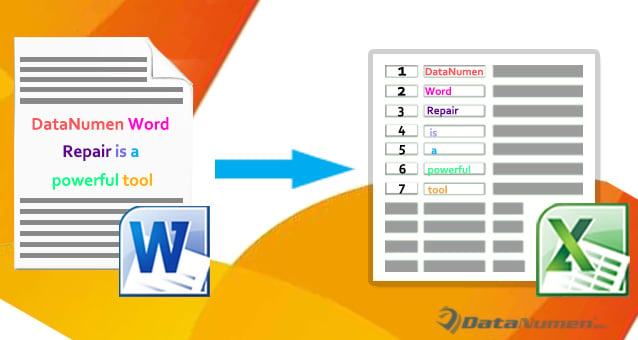
Méthode 1 : utilisez l'option "Rechercher et remplacer"
- Pour commencer, faites une copie du document cible. C'est extrêmement important et nous effectuerons toutes les opérations sur cette copie afin d'éviter toute perte de données.
- Ensuite, sélectionnez tous les textes cibles et appliquez-leur le style « Normal ». Pour ce faire, appuyez sur « Alt + Ctrl + Maj + S » pour ouvrir la fenêtre « Styles », puis recherchez et cliquez sur le style « Normal ».
- Troisièmement, appuyez sur "Ctrl + H" pour déclencher la case "Rechercher et remplacer".
- Placez le curseur sur la zone de texte "Rechercher quoi" et entrez un espace à cet endroit.
- Placez ensuite le curseur sur la zone de texte "Remplacer par" et entrez "^p".
- Cliquez ensuite sur "Remplacer tout".

- Cliquez sur "Non" dans la boîte suivante qui apparaît.

- Vous pouvez maintenant voir que chaque mot est sur une seule ligne. Mais il y a aussi une ligne vide comme suit :



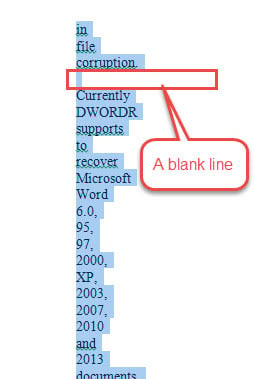
Donc, pour le supprimer, vous devez à nouveau invoquer la case "Rechercher et remplacer".
- Cette fois, entrez "^p^p" dans la zone de texte "Rechercher quoi" et "^p" dans la zone "Remplacer par".
- Cliquez sur "Remplacer tout".

- Appuyez maintenant sur "Ctrl + C" pour copier la liste de mots.
- Ouvrez Excel et appuyez sur "Ctrl + V" pour coller la liste.


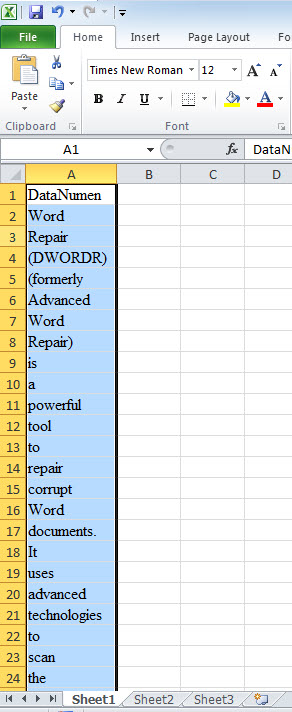
Méthode 2 : Utiliser les codes VBA pour réduire la charge de travail
- De même, commencez par faire une copie et sélectionnez tous les textes cibles.
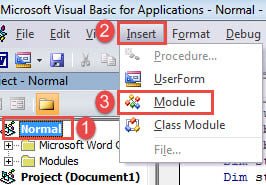
- Appuyez ensuite sur "Alt + F11" pour ouvrir l'éditeur VBA.
- Cliquez ensuite sur "Normal" et "Insérer" dans l'ordre.
- Et choisissez "Module" pour en créer un nouveau.

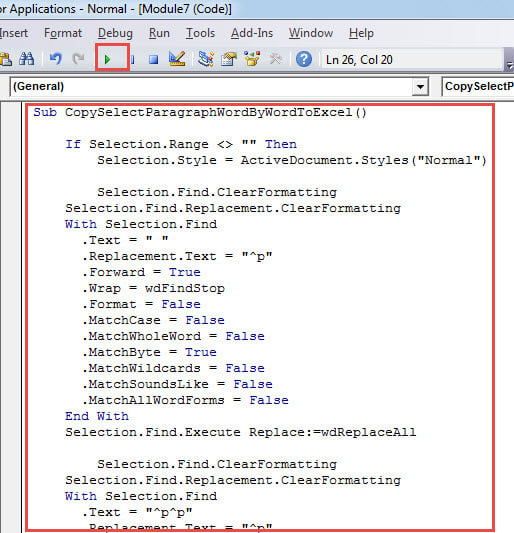
- Double-cliquez sur le module pour l'ouvrir et collez les codes suivants :
Sub CopySelectParagraphWordByWordToExcel()

  If Selection.Range <> "" Then
    Selection.Style = ActiveDocument.Styles("Normal")

    Selection.Find.ClearFormatting
    Selection.Find.Replacement.ClearFormatting
    With Selection.Find
      .Text = " "
      .Replacement.Text = "^p"
      .Forward = True
      .Wrap = wdFindStop
      .Format = False
      .MatchCase = False
      .MatchWholeWord = False
      .MatchByte = True
      .MatchWildcards = False
      .MatchSoundsLike = False
      .MatchAllWordForms = False
    End With
    Selection.Find.Execute Replace:=wdReplaceAll

    Selection.Find.ClearFormatting
    Selection.Find.Replacement.ClearFormatting
    With Selection.Find
      .Text = "^p^p"
      .Replacement.Text = "^p"
      .Forward = True
      .Wrap = wdFindStop
      .Format = False
      .MatchCase = False
      .MatchWholeWord = False
      .MatchByte = True
      .MatchWildcards = False
      .MatchSoundsLike = False
      .MatchAllWordForms = False
    End With
    Selection.Find.Execute Replace:=wdReplaceAll
    Selection.Copy

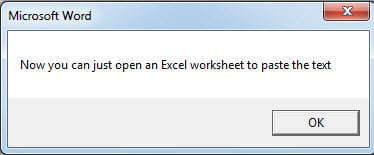
    MsgBox ("Now you can just open a Excel worksheet to paste the text")
  Else
    MsgBox ("There is no selected text ")
  End If

End Sub
- Cliquez ensuite sur le bouton "Exécuter".

- Ensuite, il y aura une boîte de message indiquant ce que vous devez faire ensuite.

- Ouvrez Excel et appuyez sur "Ctrl + V" pour y coller les textes. L'effet est le même que celui de la méthode 1.
Traiter les erreurs de document Word
Avez-vous déjà été victime de Corruption de mots? Si c'est le cas, vous comprendrez à quel point on peut être désespéré. Par conséquent, il devient plus important que jamais d'obtenir un outil de réparation qualifié pour réparer votre document cassé.
Introduction de l'auteur:
Vera Chen est une experte en récupération de données dans DataNumen, Inc., qui est le leader mondial des technologies de récupération de données, y compris récupérer xlsx et pdf réparer les produits logiciels. Pour plus d'informations, visitez www.datanumen.com