
Dans cet article, nous sommes ravis de vous montrer 2 méthodes utiles pour remplacer la couleur de surbrillance dans votre document Word.
Parfois, vous pouvez mettre en évidence différents contenus avec des couleurs différentes. Mais contrairement à la couleur de police, vous ne pouvez pas utiliser "Rechercher et remplacer" pour rechercher des textes dans une couleur de surbrillance spécifique et les remplacer par une autre.
Par conséquent, nous allons avoir besoin de solutions de contournement. Voici 2 façons disponibles pour différents cas.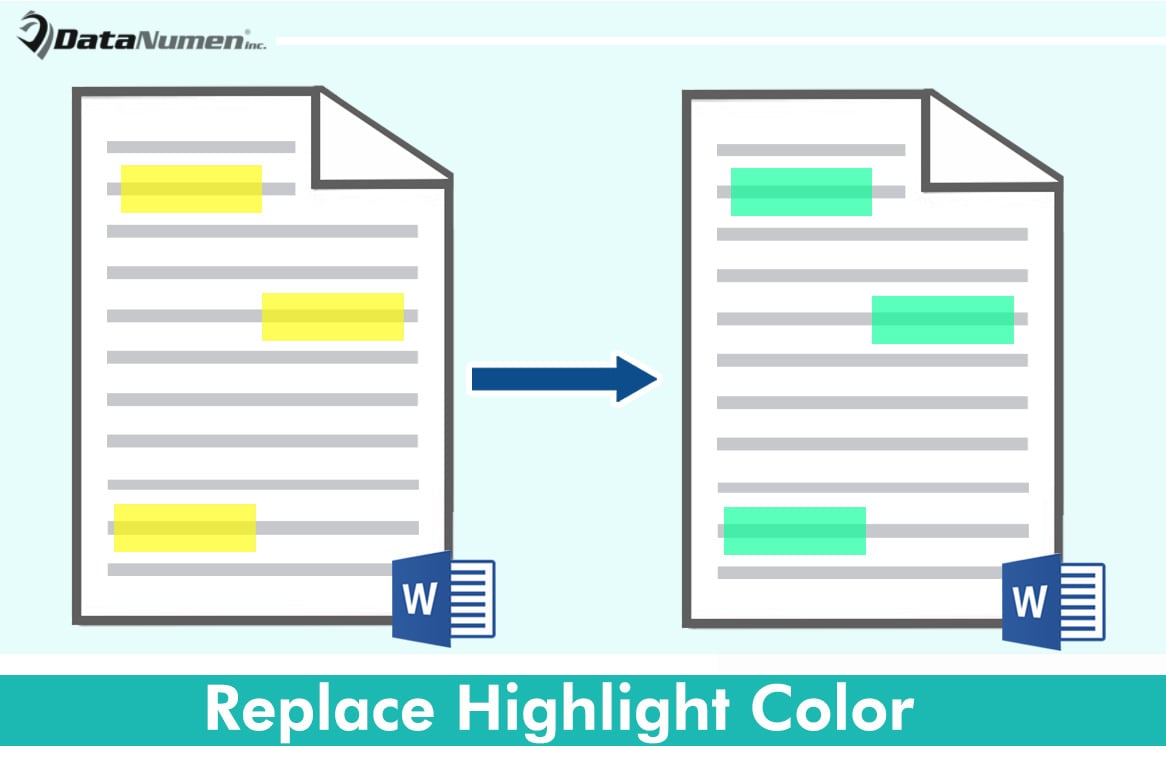
Méthode 1 : remplacer toutes les couleurs de surbrillance par la même
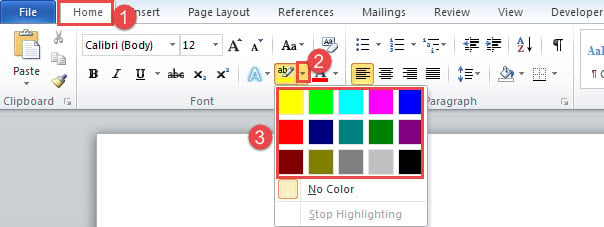
La couleur de surbrillance associée à la boîte de dialogue "Rechercher et remplacer" est celle actuellement sélectionnée dans l'icône de surbrillance.
- Tout d'abord, sous l'onglet "Accueil" et dans le groupe "Police", cliquez sur le bouton déroulant de la commande "Couleur de surbrillance du texte". Choisissez une couleur pour laquelle vous souhaitez modifier toutes les couleurs de surbrillance. Par exemple, nous choisissons "Bright Green" ici.

- Appuyez ensuite sur "Ctrl + H" pour déclencher la boîte de dialogue "Rechercher et remplacer".
- Placez le curseur dans la zone de texte "Rechercher quoi".
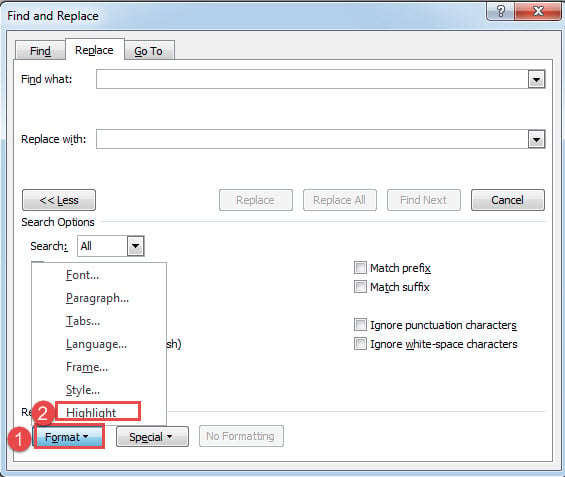
- Cliquez sur "Plus" pour faire apparaître plus d'options et cliquez sur "Formater".
- Et choisissez "Surligner".

- Placez ensuite le curseur dans la case "Remplacer par" et répétez les étapes 4 et 5.
- Enfin, cliquez sur "Remplacer tout".


Vous avez maintenant remplacé toutes les couleurs de surbrillance par le vert vif.
Méthode 2 : remplacer une couleur de surbrillance spécifique par une autre
Pour accomplir cette tâche, une macro est requise.
- Avant toute chose, appuyez sur « Alt+F11 » pour ouvrir l'éditeur VBA.
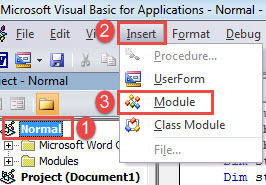
- Cliquez ensuite sur le projet "Normal" dans la colonne de gauche.
- Cliquez ensuite sur l'onglet "Insérer" dans la barre de menu.
- Et choisissez "Module" dans ce menu déroulant.

- Ouvrez le nouveau module par double-clic.
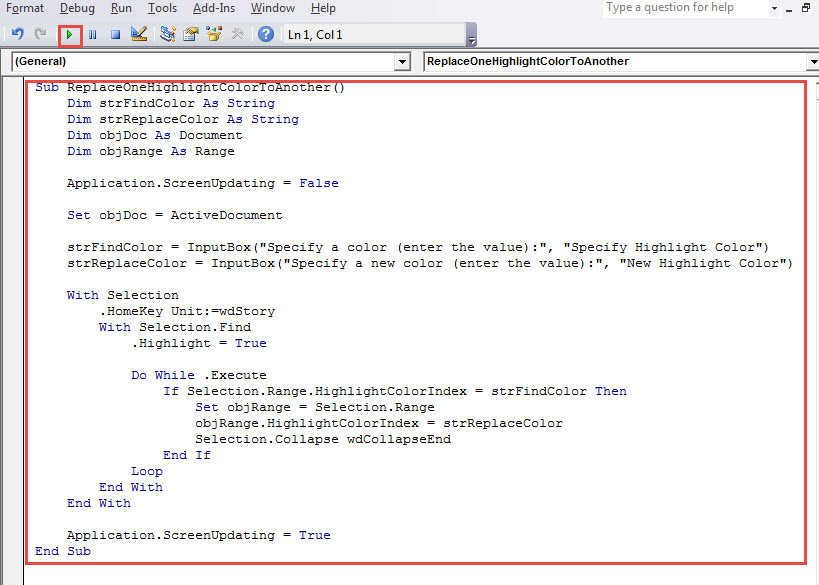
- Collez maintenant les codes suivants :
Sub ReplaceOneHighlightColorToAnother()
  Dim strFindColor As String
  Dim strReplaceColor As String
  Dim objDoc As Document
  Dim objRange As Range

  Application.ScreenUpdating = False

  Set objDoc = ActiveDocument

  strFindColor = InputBox("Specify a color (enter the value):", "Specify Highlight Color")
  strReplaceColor = InputBox("Specify a new color (enter the value):", "New Highlight Color")

  With Selection
    .HomeKey Unit:=wdStory
    With Selection.Find
      .Highlight = True

      Do While .Execute
        If Selection.Range.HighlightColorIndex = strFindColor Then
          Set objRange = Selection.Range
          objRange.HighlightColorIndex = strReplaceColor
          Selection.Collapse wdCollapseEnd
        End If
      Loop
    End With
  End With

  Application.ScreenUpdating = True
End Sub
- Cliquez ensuite sur le bouton "Exécuter" ou appuyez sur "F5".

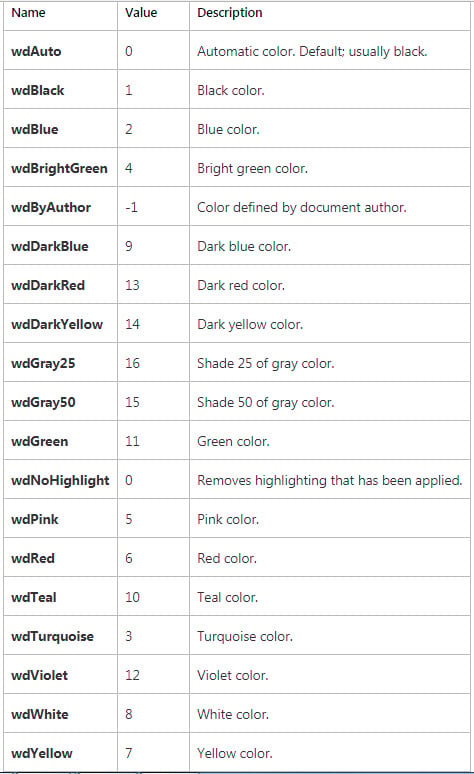
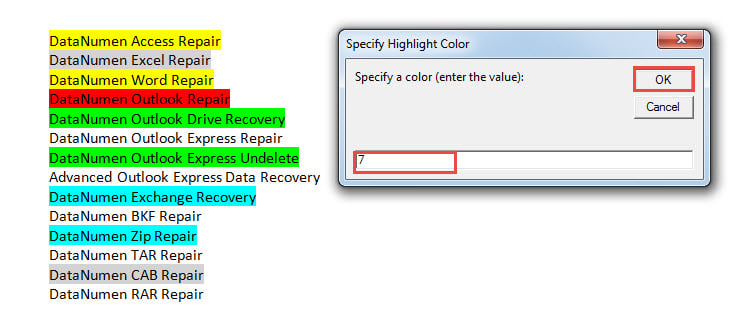
- Ensuite, dans la case "Spécifier la couleur de surbrillance", entrez une valeur représentant la couleur à remplacer. Pour obtenir la valeur correspondante d'une couleur spécifique, vous pouvez visiter ce lien : https://docs.microsoft.com/en-us/office/vba/api/Word.WdColorIndex

- Par exemple, si nous voulons remplacer la couleur jaune par du vert vif, nous entrons "7" dans la case "Spécifier la couleur de surbrillance" et cliquez sur "OK".

- Ensuite, dans la case "Nouvelle couleur de surbrillance", entrez une valeur de la nouvelle couleur et cliquez sur "OK".
Voici le résultat possible du remplacement du jaune par du vert vif.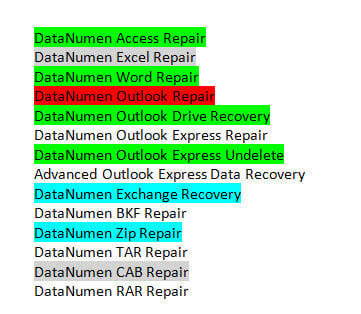
Évitez les catastrophes de perte de données
Word est une aide précieuse dans notre travail quotidien. Par conséquent, il n'est pas difficile d'imaginer la catastrophe qu'il peut apporter lorsqu'il s'effondre. Pour éviter de perdre des données critiques, vous pouvez vous procurer un Correction de mot outil à l'avance. Avec un tel utilitaire à portée de main, vous ne devriez pas avoir à vous soucier de la perte de données.
Introduction de l'auteur:
Vera Chen est une experte en récupération de données dans DataNumen, Inc., qui est le leader mondial des technologies de récupération de données, y compris xlsx corrompu et pdf réparer les produits logiciels. Pour plus d'informations, visitez www.datanumen.com