
Par défaut, Outlook ne nous permet pas de créer une série de rendez-vous qui comptent ou jusqu'à une date spécifique. Ainsi, dans cet article, nous allons présenter une méthode rapide pour créer des rendez-vous avec compte à rebours via 2 étapes simples.
En raison du fait qu'Outlook n'a pas de support natif pour le compte à rebours jusqu'à une date spécifique, nous devons créer des rendez-vous de compte à rebours un par un. C'est fastidieux et chronophage. En fait, nous pouvons rechercher d'autres solutions de contournement. Par exemple, créez les éléments du compte à rebours avec un autre outil, puis importez-les dans Outlook. Ici, nous utiliserons MS Excel. Lisez la suite pour connaître les étapes détaillées.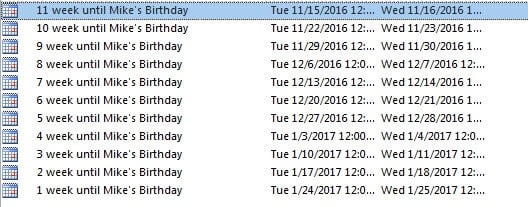
Étape 1 : Créer les rendez-vous du compte à rebours dans Excel
- Au début, lancez l'application MS Excel.
- Tapez "State Date" dans la cellule A1, "Sujet" dans la cellule B1.
- Dans la cellule A2, entrez la date du jour. Appuyez sur "Ctrl" et ";" boutons clés pour le saisir rapidement.
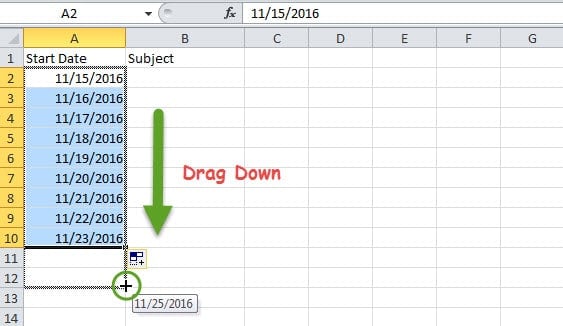
- Sélectionnez ensuite la cellule A2 et faites glisser vers le bas pour remplir les colonnes suivantes avec les dates consécutives. Et arrêtez-vous à la date à laquelle vous comptez.
À noter: Vous pouvez également saisir deux dates non consécutives et faire glisser vers le bas pour remplir les colonnes, ce qui créera un modèle hebdomadaire, mensuel ou annuel. Par exemple, vous pouvez taper "11/15/2016" dans la cellule A1 et "11/22/2016" dans la cellule A2. Lorsque vous les sélectionnez et faites glisser vers le bas, un modèle hebdomadaire sera créé, illustré par la capture d'écran suivante.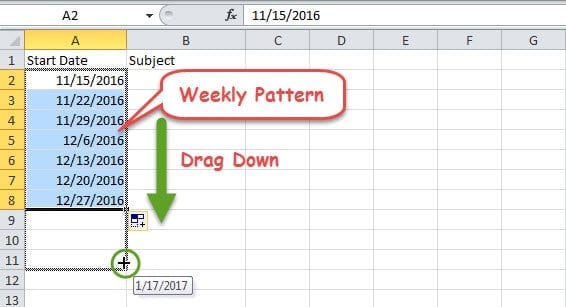
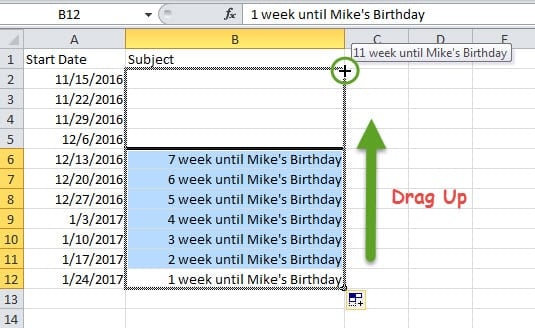
- Ensuite, vous devez entrer les sujets correspondants pour le compte à rebours. Accédez à la dernière date de la feuille et saisissez la ligne d'objet, par exemple « 1 semaine avant l'anniversaire de Mike ». Dans l'avant-dernière date et tapez "2 semaines avant l'anniversaire de Mike". Après cela, sélectionnez-les et faites glisser vers le haut. Excel complétera automatiquement la série.

- Après cela, allez dans le menu "Fichier" et sélectionnez "Enregistrer sous". Dans la boîte de dialogue suivante "Enregistrer sous", sélectionnez un dossier de destination et spécifiez un nom dans la ligne "Nom de fichier". Choisissez ensuite « CSV (délimité par des virgules) » dans le champ « Enregistrer sous le type ». À la fin, appuyez sur le bouton "Enregistrer".

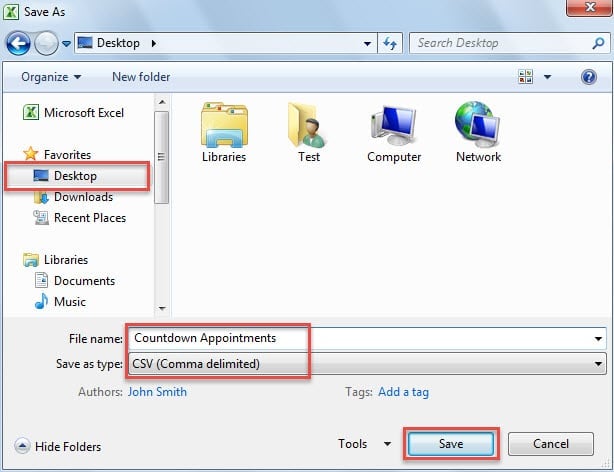
Après avoir terminé les étapes ci-dessus, vous obtiendrez un fichier CSV. Passez donc à l'importation des données du fichier dans Outlook.
Étape 2 : Importez le fichier CSV dans le calendrier Outlook
- Tout d'abord, ouvrez le programme Outlook et allez dans « Fichier » > « Ouvrir » > « Importer ».
- Dans la boîte de dialogue contextuelle, sélectionnez "Importer depuis un autre programme ou fichier" et cliquez sur "Suivant".
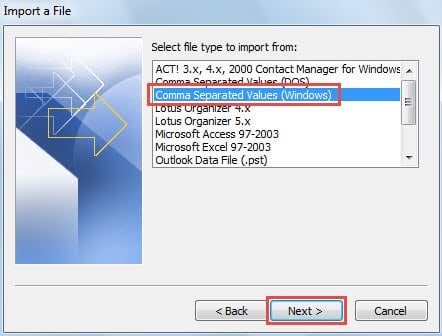
- Ensuite, dans l'écran "Importer un fichier", sélectionnez "Valeurs séparées par des virgules (Windows)", puis cliquez sur "Suivant".

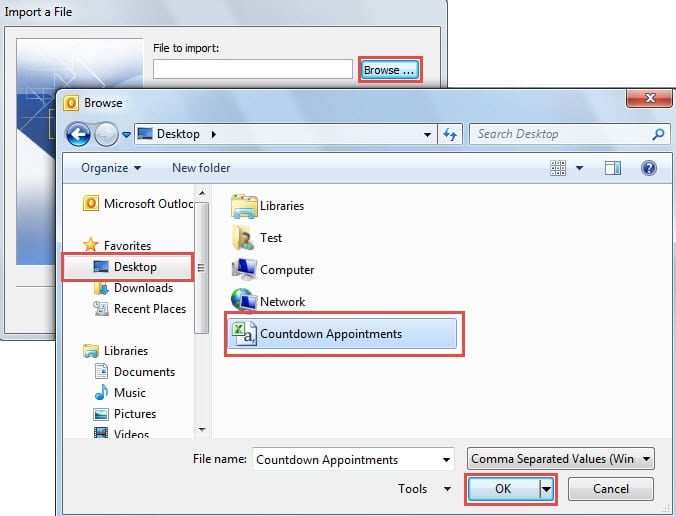
- Cliquez sur le bouton "Parcourir". Dans la boîte de dialogue suivante, naviguez jusqu'au dossier prédéfini, sélectionnez le fichier source à importer et cliquez sur "OK".

- Après être revenu sur "Importer un fichier", appuyez sur le bouton "Suivant".
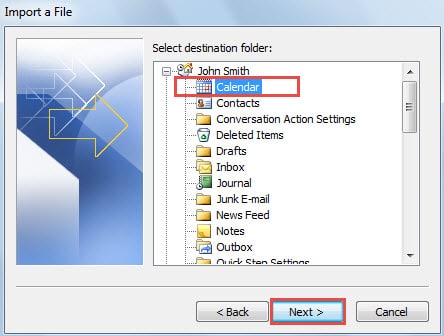
- Ensuite, sélectionnez le dossier de calendrier cible dans lequel vous souhaitez importer le fichier et appuyez sur « Suivant ».

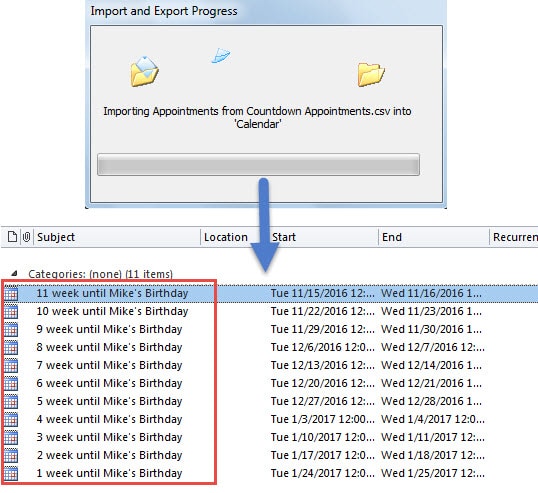
- Après la progression de l'importation, les rendez-vous du compte à rebours s'afficheront dans le dossier de calendrier sélectionné.

Si l'outil de réparation de la boîte de réception n'aide pas les choses
En raison des vulnérabilités d'Outlook, il est généralement doté d'un outil de réparation intégré, à savoir ScanPST. Cependant, en réalité, cet outil n'est pas efficace tout le temps. Il est capable de corriger de petites erreurs. Par conséquent, lorsque vous rencontrez une grave corruption de fichiers PST, cela serait utile. À ce stade, vous pouvez recourir à un puissant outil tiers, comme DataNumen Outlook Repair. Il peut réparer l'erreur du fichier PST comme une brise.
Introduction de l'auteur:
Shirley Zhang est une experte en récupération de données dans DataNumen, Inc., qui est le leader mondial des technologies de récupération de données, y compris réparer les dommages aux données mdf et produits logiciels de réparation Outlook. Pour plus d'informations, visitez www.datanumen.com