
Dans cet article, nous aimerions vous proposer 2 façons intelligentes d'afficher tous les signets dans votre document Word.
De temps en temps, nous insérons un signet pour une sélection de texte que nous voulons revoir plus tard. Mais la nature du signet dans Word le rend difficile à identifier. En d'autres termes, nous ne pouvons pas afficher directement les signets sans basculer certaines options dans Word. 
Cet article est consacré à vous aider à voir les signets de manière claire. Vous pouvez choisir l'une ou l'autre façon de pratiquer.
Méthode 1 : Afficher les parenthèses de signet
- Avant toute chose, cliquez sur l'onglet « Fichier » dans le ruban.
- Cliquez ensuite sur "Options" pour ouvrir la boîte de dialogue "Options Word".
- Cliquez ensuite sur "Avancé" dans la colonne de gauche.
- Faites défiler jusqu'à la section "Afficher le contenu du document" et cochez la case "Afficher les signets".
- Enfin, cliquez sur "OK" pour enregistrer la modification.

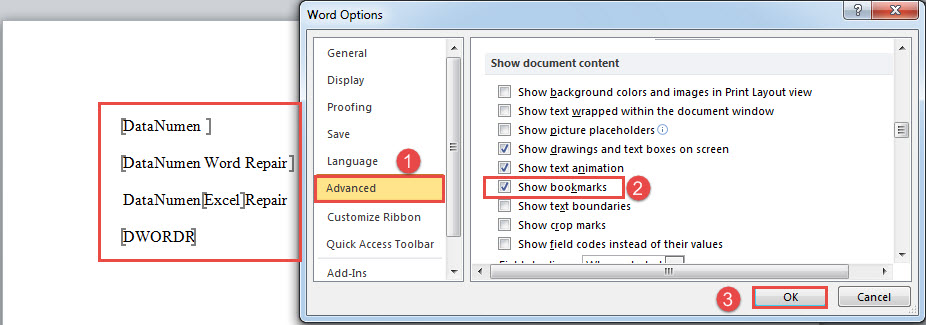
Il y a maintenant des crochets autour des éléments marqués d'un signet. Vous pouvez voir que ces supports sont de couleur grise, ce qui n'est pas si évident parfois. Et vous pouvez les confondre avec des crochets normaux.
Par conséquent, nous souhaitons vous recommander une macro pour mettre en évidence les signets afin de mieux les faire ressortir.
Méthode 2 : Mettez en surbrillance plusieurs signets
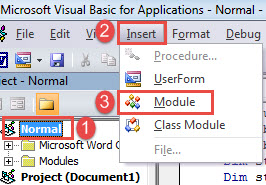
- Pour commencer, appuyez sur "Alt + F11" pour appeler l'éditeur VBA.
- Cliquez ensuite sur le projet "Normal".
- Cliquez ensuite sur l'onglet "Insérer" dans la barre de menu et choisissez "Module" dans le menu déroulant.

- Et double-cliquez sur le nouveau module pour ouvrir son espace d'édition sur le côté droit.
- Collez-y la macro suivante :
Sub HighlightBookmarkedItemsInADoc()
  Dim objBookmark As Bookmark
  Dim objDoc As Document

  Application.ScreenUpdating = False

  Set objDoc = ActiveDocument

  With objDoc
    For Each objBookmark In .Bookmarks
      objBookmark.Range.HighlightColorIndex = wdBrightGreen
    Next objBookmark
  End With
  Application.ScreenUpdating = True
End Sub
- Enfin, cliquez sur "Exécuter" ou appuyez sur "F5".


La prochaine chose que vous voyez est que tous les signets sont surlignés en vert, comme ci-dessous :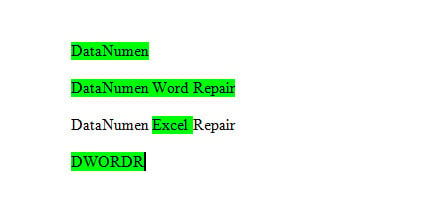
La macro ci-dessus met en surbrillance tous les signets du document actif actuel. Dans le cas où il y a plusieurs documents à traiter, vous avez alors besoin de cette macro à la place :
Sub HighlightBookmarkedItemsInMultiDoc()
  Dim StrFolder As String
  Dim strFile As String
  Dim objDoc As Document
  Dim dlgFile As FileDialog

  Set dlgFile = Application.FileDialog(msoFileDialogFolderPicker)

  With dlgFile
    If .Show = -1 Then
      StrFolder = .SelectedItems(1) & "\"
    Else
      MsgBox "You need to select a folder first!"
      Exit Sub
    End If
  End With

  strFile = Dir(StrFolder & "*.docx", vbNormal)

  While strFile <> ""
    Set objDoc = Documents.Open(FileName:=StrFolder & strFile)
    Set objDoc = ActiveDocument
    With objDoc
      For Each objBookmark In .Bookmarks
        objBookmark.Range.HighlightColorIndex = wdBrightGreen
      Next objBookmark
    End With
    objDoc.Save
    objDoc.Close
    strFile = Dir()
 Wend
End Sub
Avant d'exécuter cette macro, placez tous les documents cibles dans le même dossier. L'exécution de la macro ouvrira ensuite une fenêtre « Parcourir ». Sélectionnez simplement le dossier contenant vos documents.
Utilitaire pour réparer les documents
Si vous rencontrez Dégâts de mots, il est fort possible qu'il efface certaines informations critiques de votre ordinateur. Ce n'est pas grave si vous avez une dernière sauvegarde à consulter. Cependant, si ce n'est pas le cas, vous aurez besoin d'un outil de réparation immédiatement.
Introduction de l'auteur:
Vera Chen est une experte en récupération de données dans DataNumen, Inc., qui est le leader mondial des technologies de récupération de données, y compris réparation xlsx et pdf réparer les produits logiciels. Pour plus d'informations, visitez www.datanumen.com