
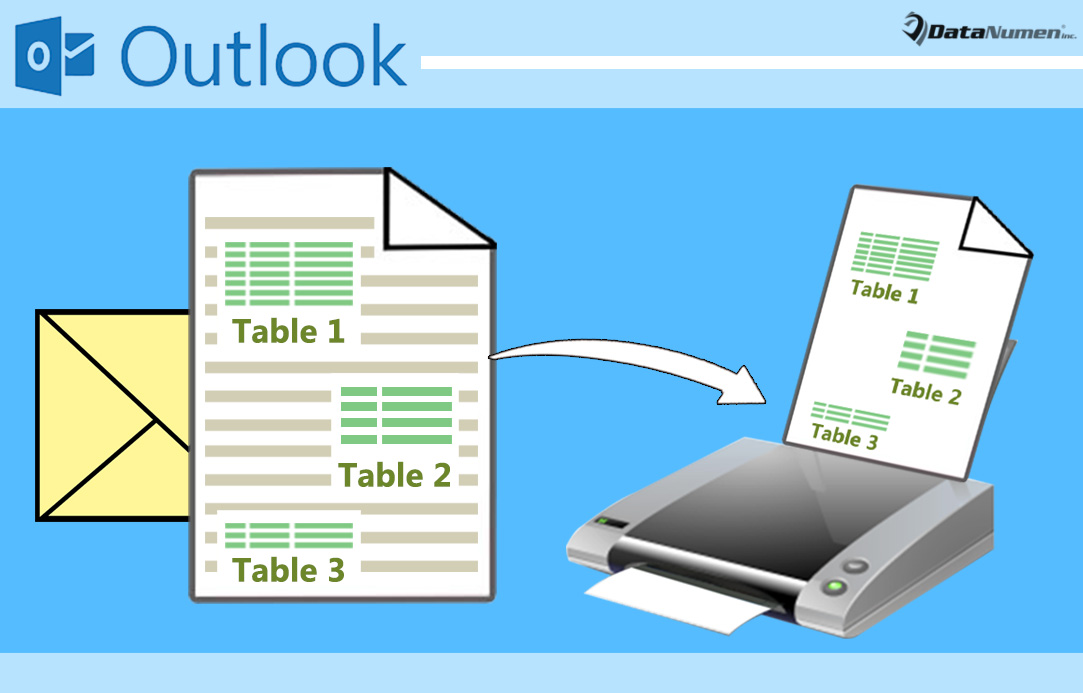
Si vous souhaitez imprimer rapidement tous les tableaux sans les autres textes dans un e-mail Outlook, vous pouvez utiliser l'une des 2 approches pour y parvenir.
Lorsque vous recevez un e-mail contenant de nombreux tableaux dans le corps du message, vous pouvez parfois souhaiter extraire ces tableaux et les imprimer uniquement, sans les textes dans le corps. Cependant, Outlook n'a pas de fonctions connexes pour y parvenir. Ainsi, dans la suite, nous vous partagerons 2 moyens.
Méthode 1 : Imprimer tous les tableaux sur des pages séparées
- Pour commencer, lancez votre programme Outlook.
- Ensuite, dans la fenêtre principale d'Outlook, appuyez sur les touches "Alt + F11".
- Dans la fenêtre suivante "Microsoft Visual Basic pour Applications", vous pouvez rechercher et ouvrir un module qui n'est pas utilisé.
- Après cela, vous devez copier le code VBA suivant dans ce module.
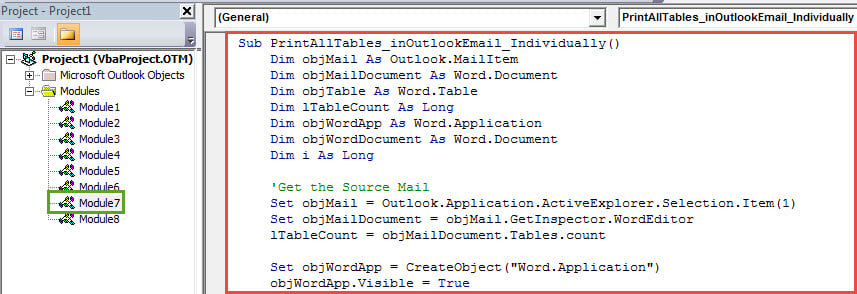
Sub PrintAllTables_inOutlookEmail_Individually()
    Dim objMail As Outlook.MailItem
    Dim objMailDocument As Word.Document
    Dim objTable As Word.Table
    Dim lTableCount As Long
    Dim objWordApp As Word.Application
    Dim objWordDocument As Word.Document
    Dim i As Long

    'Get the Source Mail
    Set objMail = Outlook.Application.ActiveExplorer.Selection.Item(1)
    Set objMailDocument = objMail.GetInspector.WordEditor
    lTableCount = objMailDocument.Tables.count

    Set objWordApp = CreateObject("Word.Application")
    objWordApp.Visible = True

    For i = 1 To lTableCount
        Set objTable = objMailDocument.Tables(i)
        objTable.Range.Copy

        'Copy Each Table into Each Word Document
        Set objWordDocument = objWordApp.Documents.Add
        objWordDocument.Content.Paste

        'Print Out Each Document
        objWordDocument.PrintOut

        objWordDocument.Close False
    Next

    objWordApp.Quit
End Sub
- Plus tard, vous devez ajouter le nouveau projet VBA à la barre d'outils d'accès rapide. Dirigez-vous vers "Options Outlook"> onglet "Barre d'outils d'accès rapide" pour y parvenir.
- Enfin, vous pouvez prendre une photo.
- Tout d'abord, sélectionnez un e-mail contenant plusieurs tableaux.
- Cliquez ensuite sur le bouton Nouvelle macro dans la barre d'outils Accès rapide.
- À la fois, tous les tableaux seront imprimés sur des pages individuelles.
Méthode 2 : Imprimer tous les tableaux en série
- En premier lieu, suivez les étapes 1 à 2 de la méthode ci-dessus pour vous diriger vers la fenêtre "Microsoft Visual Basic pour Applications".
- Accédez ensuite à un module inutilisé, dans lequel vous devez y copier le code VBA suivant.
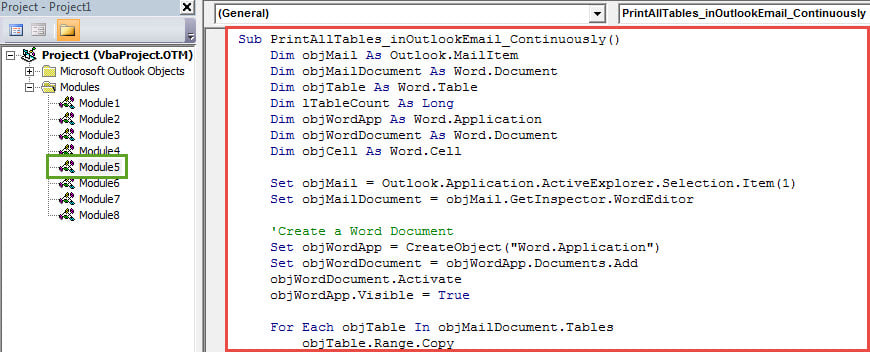
Sub PrintAllTables_inOutlookEmail_Continuously()
    Dim objMail As Outlook.MailItem
    Dim objMailDocument As Word.Document
    Dim objTable As Word.Table
    Dim lTableCount As Long
    Dim objWordApp As Word.Application
    Dim objWordDocument As Word.Document
    Dim objCell As Word.Cell

    Set objMail = Outlook.Application.ActiveExplorer.Selection.Item(1)
    Set objMailDocument = objMail.GetInspector.WordEditor

    'Create a Word Document
    Set objWordApp = CreateObject("Word.Application")
    Set objWordDocument = objWordApp.Documents.Add
    objWordDocument.Activate
    objWordApp.Visible = True

    For Each objTable In objMailDocument.Tables
        objTable.Range.Copy

        'Copy All Tables into One Word Document
        With objWordDocument.Range
             .Collapse wdCollapseEnd
             .PasteSpecial wdPasteRTF
             .Text = vbCrLf
        End With
    Next

    'Print out the Word Document
    objWordDocument.PrintOut
    objWordDocument.Close False
    objWordApp.Quit
End Sub
- Plus tard, vous pourrez ajouter la nouvelle macro à la barre d'outils Accès rapide.
- Finalement, vous sélectionnez un courrier source et appuyez sur le bouton macro dans la barre d'outils d'accès rapide. Immédiatement, tous les tableaux de cet e-mail seront copiés dans un seul document Word, qui sera imprimé maintenant.
Protégez les données Outlook contre la corruption
Malgré ses nombreuses fonctionnalités, Outlook ne peut pas échapper aux erreurs, aux plantages et à la corruption. Ainsi, une fois que vous rencontrez un crash, vos données Outlook auront tendance à vous dire adieu. Ainsi, afin d'éviter Corruption d'Outlook, vous devez faire des efforts, comme bloquer les virus cachés, continuer à fermer Outlook correctement, etc. De plus, il est prudent de se procurer un outil de réparation expérimenté, comme DataNumen Outlook Repair.
Introduction de l'auteur:
Shirley Zhang est une experte en récupération de données dans DataNumen, Inc., qui est le leader mondial des technologies de récupération de données, y compris fixer mdf et produits logiciels de réparation Outlook. Pour plus d'informations, visitez www.datanumen.comc