
Certains utilisateurs préfèrent supprimer l'e-mail d'origine après y avoir répondu, car la réponse contient les informations de l'e-mail d'origine. Cet article partagera 2 moyens rapides pour le réaliser automatiquement.
Par défaut, Outlook est configuré pour inclure automatiquement le message d'origine dans la réponse. Dans ce cas, de nombreux utilisateurs souhaiteraient supprimer le message d'origine, ne laissant que la réponse dans leur boîte aux lettres. Non seulement cela peut garder leur boîte aux lettres de petite taille, mais cela peut également laisser leurs e-mails en ordre. Si vous hésitez à supprimer les e-mails d'origine manuellement, vous pouvez utiliser les 2 astuces suivantes pour l'automatiser.
Astuce 1 : Utilisez l'étape rapide
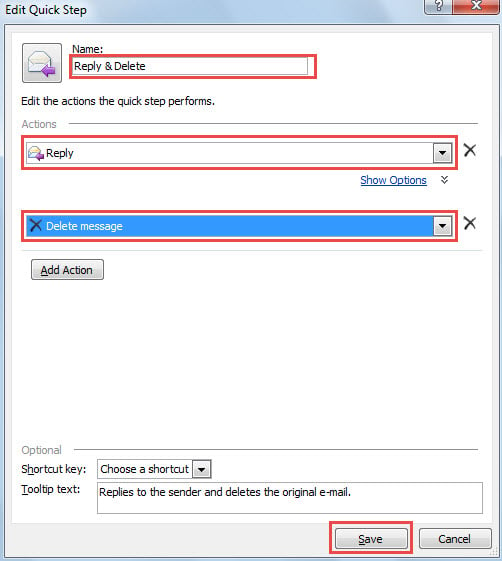
Outlook est livré avec une étape rapide native "Répondre et supprimer", comme l'image suivante. Cette étape rapide peut supprimer automatiquement le message d'origine et afficher une réponse lorsque vous cliquez dessus.

Si vous ne trouvez pas cette étape rapide, il est très probable que vous l'ayez déjà supprimée par accident. Vous pouvez également le recréer en suivant les étapes ci-dessous.
- Tout d'abord, cliquez sur le bouton "Créer un nouveau" dans le groupe "Étapes rapides".
- Ensuite, dans la boîte de dialogue contextuelle, attribuez-lui un nom, comme "Répondre et supprimer".
- Ensuite, dans la section "Actions", sélectionnez "Répondre".
- Ensuite, cliquez sur le bouton "Ajouter une action".
- Et puis ajoutez l'action "Supprimer le message".
- Enfin, appuyez sur le bouton "Enregistrer".

Par ce moyen, vous devez toujours utiliser cette étape rapide pour répondre aux e-mails. Si vous souhaitez toujours utiliser le bouton standard "Répondre" dans le groupe "Répondre" pour obtenir "Répondre et supprimer", vous pouvez vous référer aux moyens suivants.
Astuce 2 : Utilisez Outlook VBA
- En premier lieu, appuyez sur les touches "Alt + F11" dans Outlook.
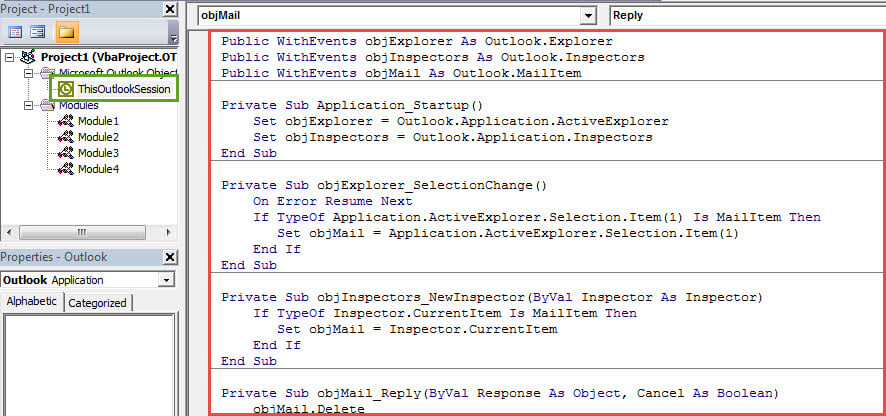
- Ensuite, dans la fenêtre de l'éditeur VBA suivante, ouvrez le projet "ThisOutlookSession".
- Ensuite, copiez et collez-y les codes VBA suivants.
Public WithEvents objExplorer As Outlook.Explorer
Public WithEvents objInspectors As Outlook.Inspectors
Public WithEvents objMail As Outlook.MailItem

Private Sub Application_Startup()
    Set objExplorer = Outlook.Application.ActiveExplorer
    Set objInspectors = Outlook.Application.Inspectors
End Sub

Private Sub objExplorer_SelectionChange()
    On Error Resume Next
    If TypeOf Application.ActiveExplorer.Selection.Item(1) Is MailItem Then
       Set objMail = Application.ActiveExplorer.Selection.Item(1)
    End If
End Sub

Private Sub objInspectors_NewInspector(ByVal Inspector As Inspector)
    If TypeOf Inspector.CurrentItem Is MailItem Then
       Set objMail = Inspector.CurrentItem
    End If
End Sub

Private Sub objMail_Reply(ByVal Response As Object, Cancel As Boolean)
    objMail.Delete
    'If you want to only delete the specific email when replying it
    'You can specify the condition of the email as per your needs
    'like the following lines
    'If (InStr(LCase(objMail.Subject), "test") > 0) Then
    ' objMail.Delete
    'End If
End Sub
- Après cela, signez ce code numériquement.
- De plus, n'oubliez pas de modifier vos paramètres de macro Outlook pour autoriser les macros signées numériquement.
- Enfin, redémarrez Outlook pour activer le nouveau projet VBA. Désormais, lorsque vous répondrez à un e-mail en cliquant sur le bouton « Répondre », l’e-mail d’origine sera automatiquement supprimé.
Récupérez vos données Outlook compromises
Si vous rencontrez soudainement Dégâts sur les perspectives En cas de problème inattendu, vous devrez faire de votre mieux pour récupérer vos données Outlook. Comme toujours, la solution la plus simple et la plus efficace consiste à utiliser une sauvegarde. Si vous ne disposez pas d'une sauvegarde récente, vous pouvez également recourir à un outil de réparation performant, tel que… DataNumen Outlook Repair.
Introduction de l'auteur:
Shirley Zhang est une experte en récupération de données dans DataNumen, Inc., qui est le leader mondial des technologies de récupération de données, y compris récupération mdf et produits logiciels de réparation Outlook. Pour plus d'informations, visitez www.datanumen.com