
Par défaut, Outlook enregistre vos éléments envoyés dans le dossier de messagerie "Éléments envoyés". Cependant, par les deux moyens présentés dans cet article, vous pouvez enregistrer les éléments envoyés dans un autre dossier spécifique sans effort.
Afin de mieux classer et gérer mes emails Outlook, j'ai créé plusieurs dossiers de messagerie. Pour mes éléments envoyés, tels que les e-mails, les invitations à des réunions, je souhaite en enregistrer certains dans des dossiers alternatifs, au lieu du dossier "Éléments envoyés" par défaut. Voici mes 2 astuces.
Méthode 1 : Enregistrer les éléments envoyés dans un dossier spécifié lors de la composition
- Pour commencer, ouvrez Outlook comme d'habitude et créez un nouvel élément, par exemple un e-mail.
- Ensuite, dans la nouvelle fenêtre de message, vous pouvez composer l'e-mail normalement. Renseignez les destinataires, l'objet ainsi que le corps de l'e-mail.
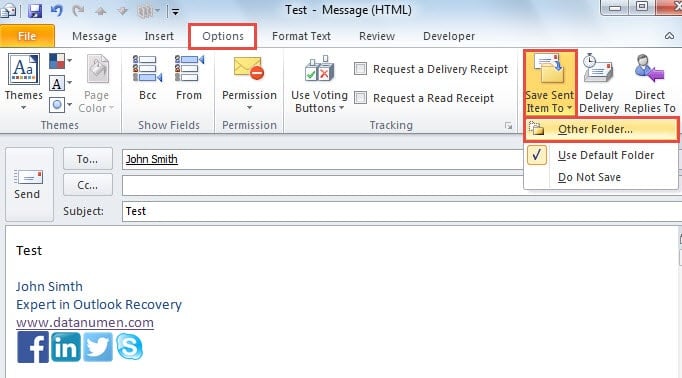
- Après cela, passez à l'onglet "Options", sous lequel vous devez localiser et cliquer sur "Enregistrer l'élément envoyé dans" dans le groupe "Plus d'options".
- Ensuite, dans la liste déroulante suivante, vous pouvez sélectionner "Autre dossier".
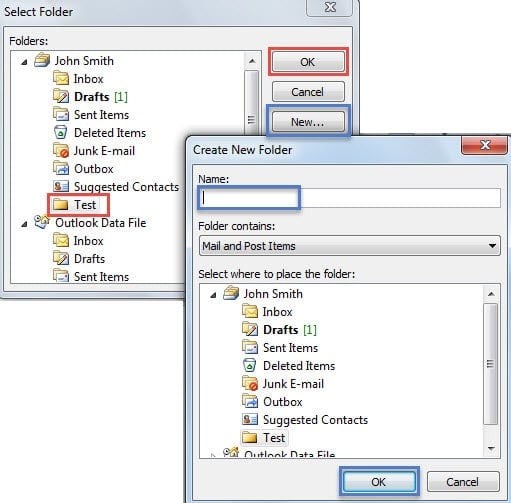
- Plus tard, une nouvelle boîte de dialogue de "Sélectionner un dossier" apparaîtra. Vous pouvez sélectionner un dossier prêt à l'emploi comme dossier d'enregistrement. Ou si ce n'est pas le dossier souhaité, vous pouvez cliquer sur le bouton "Nouveau" pour créer un nouveau dossier.

- Enfin, cliquez sur une série de "OK" jusqu'à ce que toutes les boîtes de dialogue soient fermées. Une fois l'e-mail envoyé avec succès, vous pouvez trouver l'e-mail envoyé dans le dossier sélectionné.
Méthode 2 : Enregistrer automatiquement les éléments envoyés dans un dossier spécifié
- Au départ, allez dans le menu "Fichier" dans Outlook, puis appuyez sur "Gérer les règles et les alertes" sous l'onglet "Info".

- Et puis dans la boîte de dialogue "Règles et alertes", cliquez sur le bouton "Nouvelles règles".
- Dans l'écran suivant de "l'assistant de règles", vous devez suivre les étapes ci-dessous :

- Dans un premier temps, sélectionnez "Appliquer la règle sur les messages que j'envoie" et cliquez sur "Suivant".
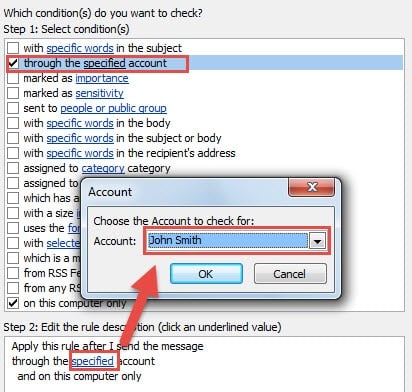
- Ensuite, dans la section "Condition", vous devez sélectionner "via le compte spécifié". Et dans la case suivante, cliquez sur le lien "spécifié". Dans la nouvelle petite boîte de dialogue, choisissez le compte souhaité. Après cela, cliquez sur "OK" et "Suivant".

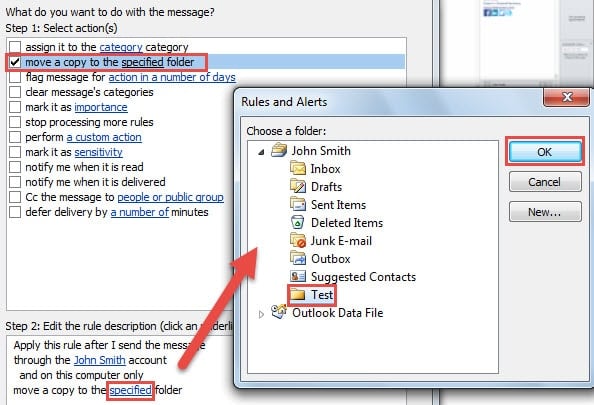
- Sélectionnez ensuite "Déplacer une copie dans le dossier spécifié". Après avoir cliqué sur "spécifié", vous choisissez le dossier de sauvegarde selon vos besoins. Après cela, cliquez sur "OK" et "Suivant".

- Enfin, cliquez sur plusieurs "Suivant" jusqu'à ce que vous arriviez à l'écran final de "l'assistant de règles". Vous pouvez revoir tous vos paramètres de règle et spécifier un nom pour cette règle.
- Cliquez enfin sur le bouton "Terminer" pour appliquer cette règle. À partir de maintenant, les éléments envoyés seront automatiquement enregistrés dans le dossier sélectionné.
Pas à l'abri de la corruption
Bien qu'Outlook soit riche en fonctionnalités, il n'est pas à l'abri des corruptions. Au contraire, Outlook est particulièrement vulnérable. Par conséquent, en tant qu'utilisateur régulier d'Outlook, vous devez, pour protéger vos données, rester vigilant face aux menaces potentielles et adopter une attitude responsable. Récupération d'Outlook outil à proximité, comme DataNumen Outlook Repair.
Introduction de l'auteur:
Shirley Zhang est une experte en récupération de données dans DataNumen, Inc., qui est le leader mondial des technologies de récupération de données, y compris récupération SQL et produits logiciels de réparation Outlook. Pour plus d'informations, visitez www.datanumen.com