
Par défaut, les nouveaux rendez-vous apparaissent comme « Occupé ». Or, certains utilisateurs n'apprécient pas ce comportement. Cet article vous présente donc deux méthodes pour modifier le statut par défaut des nouveaux rendez-vous dans Outlook.
De nombreux utilisateurs n'aiment pas le statut par défaut "Afficher comme" des nouveaux rendez-vous Outlook - "Occupé". Cependant, Outlook ne permet pas aux utilisateurs de modifier directement ce statut. Donc, si vous souhaitez le changer, vous devez chercher d'autres moyens. Ici, nous allons vous apprendre 2 méthodes.

Méthode 1 : appliquer un formulaire personnalisé aux dossiers de calendrier
- Pour commencer, ouvrez votre application Outlook.
- Accédez ensuite à la zone "Calendrier".
- Ensuite, cliquez sur le bouton "Nouveau rendez-vous" dans le ruban.
- Ensuite, dans la fenêtre de rendez-vous, passez à l'onglet "Développeur" et cliquez sur le bouton "Concevoir ce formulaire".
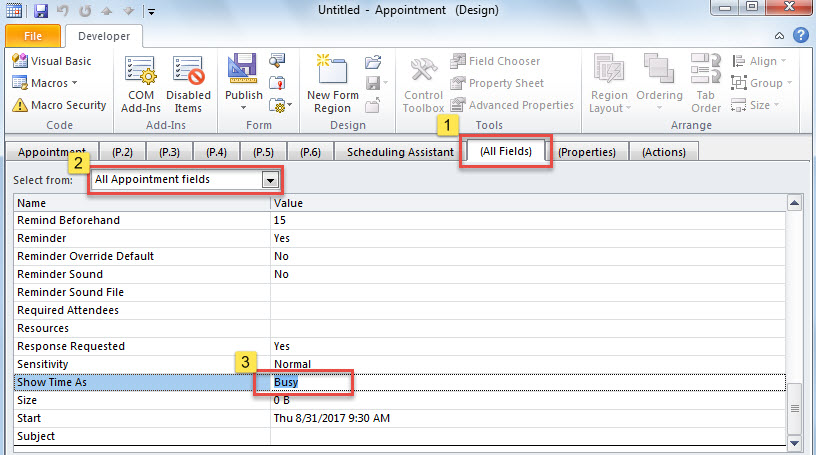
- Après cela, dans le nouvel écran, passez à l'onglet "(Tous les champs)".
- Ensuite, choisissez "Tous les champs de rendez-vous" dans le champ "Sélectionner à partir de".
- Plus tard, vous devrez faire défiler vers le bas jusqu'à trouver un champ "Afficher l'heure en tant que", que vous devrez changer "Occupé" en "Libre".

- Ensuite, vous pouvez cliquer sur le bouton "Publier" et choisir "Publier le formulaire sous".
- Dans la boîte de dialogue contextuelle, entrez un nom pour ce formulaire, comme "Rendez-vous gratuit" et cliquez sur "Publier".
- Ensuite, vous pouvez fermer ce rendez-vous sans enregistrer.
- Ensuite, faites un clic droit sur un calendrier dans le volet de navigation et sélectionnez "Propriétés" dans le menu contextuel.
- Ensuite, dans la nouvelle case, changez "IPM.Appointment" en "Free Appointment" comme la capture d'écran suivante.

- Enfin, cliquez sur "OK" pour enregistrer les modifications.
- Depuis lors, tous les nouveaux rendez-vous ajoutés à ce calendrier seront affichés comme "libres" par défaut.

Méthode 2 : appliquer automatiquement un autre statut aux nouveaux rendez-vous via VBA
- En premier lieu, appuyez sur les touches "Alt + F11".
- Ensuite, dans la fenêtre "Microsoft Visual Basic pour Applications", recherchez et ouvrez le projet "ThisOutlookSession".
- Ensuite, copiez et collez le code VBA suivant dans ce projet.
Private WithEvents objInspectors As Inspectors
Private WithEvents objAppointment As AppointmentItem

Private Sub Application_Startup()
    Set objInspectors = Outlook.Application.Inspectors
End Sub

Private Sub objInspectors_NewInspector(ByVal Inspector As Inspector)
    If Inspector.CurrentItem.Class = olAppointment Then
       Set objAppointment = Inspector.CurrentItem
    End If
End Sub

Private Sub objAppointment_Open(Cancel As Boolean)
    'Get the brand new appointment
    If Len(objAppointment.Subject) = 0 And Len(objAppointment.Location) = 0 Then
       'change busy status to free
       objAppointment.BusyStatus = olFree
    End If
End Sub

- Après cela, signez ce code.
- Enfin, vous devez redémarrer Outlook pour activer cette macro.
- À partir de maintenant, les nouveaux rendez-vous seront sûrement affichés comme « Gratuit » automatiquement.
Que faire si vous subissez des plantages d'Outlook
Outlook peut planter sans aucun avertissement. Par conséquent, il est assez difficile de prévoir et de prévenir des cas aussi terribles. Cependant, vous devez toujours prendre des mesures de secours efficaces, y compris des sauvegardes mises à jour pour les données Outlook ainsi qu'un puissant outil de réparation, tel que DataNumen Outlook Repair. Il viendra à votre secours si Scanpst, l'outil de réparation intégré ne peut pas produire d'effets.
Introduction de l'auteur:
Shirley Zhang est une experte en récupération de données dans DataNumen, Inc., qui est le leader mondial des technologies de récupération de données, y compris corruption sql et produits logiciels de réparation Outlook. Pour plus d'informations, visitez www.datanumen.com