
Parfois, vous pouvez oublier de marquer des tâches comme terminées, de sorte qu'il peut y avoir de nombreuses tâches en retard dans votre dossier Tâches Outlook. Dans ce cas, vous pouvez utiliser l'une ou l'autre des méthodes présentées dans cet article pour marquer par lots toutes les tâches en retard terminées en une seule fois.
Comme vous pouvez le constater, lorsqu'une tâche est en retard, elle apparaît en rouge, ce qui est très visible. Cependant, la plupart du temps, si votre Outlook affiche autant de tâches en retard, c'est parce que vous oubliez de les marquer comme terminées. C'est pourquoi il peut être utile de marquer en une seule fois toutes ces tâches en retard. Pour résoudre ce problème, nous allons vous présenter deux méthodes.
Méthode 1 : Définir les filtres d'affichage et marquer comme terminé manuellement
- Pour commencer, ouvrez Outlook et accédez au volet Tâches.
- Ouvrez ensuite un dossier Tâches spécifique.
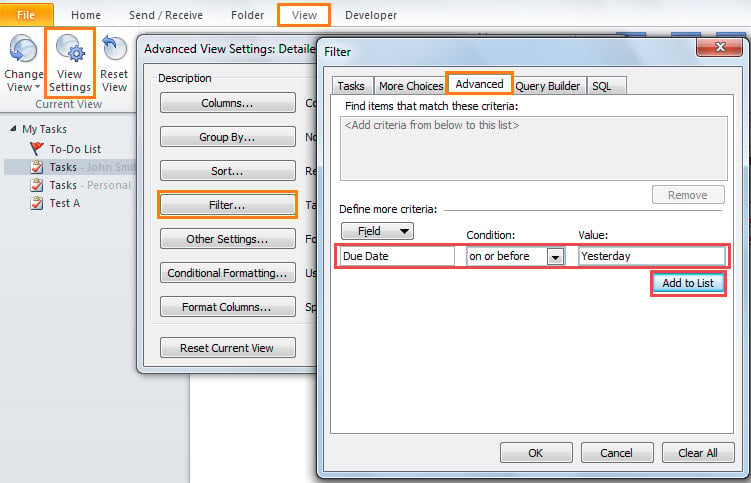
- Passez ensuite à l'onglet "Affichage" et appuyez sur le bouton "Afficher les paramètres".
- Dans la nouvelle boîte de dialogue contextuelle, cliquez sur "Filtrer". Cela ouvrira une deuxième boîte de dialogue.
- Par la suite, passez à l'onglet "Avancé", puis ajoutez un filtre spécifique - "Date d'échéance le ou avant hier", comme l'image suivante.

- Après cela, cliquez sur une série de "OK" pour activer les nouveaux filtres de vue et revenir au volet principal des tâches.
- Vous verrez maintenant que seules les tâches en retard s'affichent dans la liste. Vous pouvez cliquer sur l'un d'eux, puis appuyer sur "Ctrl + A" pour les sélectionner tous.
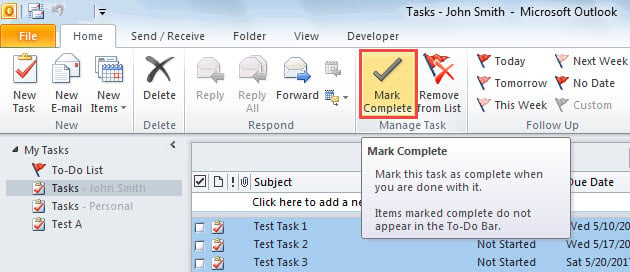
- Enfin, cliquez sur le bouton "Marquer comme terminé" sous l'onglet "Accueil".

Par ce moyen, si vous avez plusieurs dossiers Tâches, vous devez définir manuellement les filtres d'affichage sur chaque dossier Tâches respectivement. Ce sera très fastidieux. Par conséquent, il est suggéré d'utiliser les moyens suivants, qui marqueront rapidement toutes les tâches en retard dans tous les dossiers Tâches comme terminées en bloc.
Méthode 2 : marquer comme terminé avec Outlook VBA
- Au tout début, appuyez sur les touches "Alt + F11" dans la fenêtre principale d'Outlook.
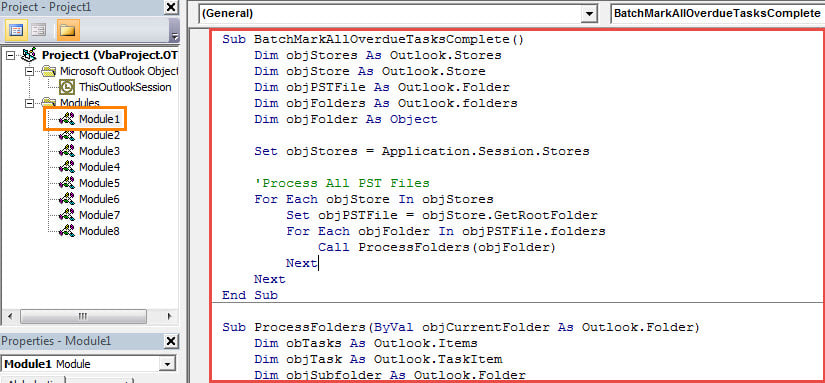
- Ensuite, dans l'éditeur Outlook VBA, copiez et collez les codes VBA suivants dans une fenêtre de module vide.
Sub BatchMarkAllOverdueTasksComplete()
    Dim objStores As Outlook.Stores
    Dim objStore As Outlook.Store
    Dim objPSTFile As Outlook.Folder
    Dim objFolders As Outlook.folders
    Dim objFolder As Object

    Set objStores = Application.Session.Stores

    'Process All PST Files
    For Each objStore In objStores
        Set objPSTFile = objStore.GetRootFolder
        For Each objFolder In objPSTFile.folders
            Call ProcessFolders(objFolder)
        Next
    Next
End Sub

Sub ProcessFolders(ByVal objCurrentFolder As Outlook.Folder)
    Dim obTasks As Outlook.Items
    Dim objTask As Outlook.TaskItem
    Dim objSubfolder As Outlook.Folder

    'Find the overdue tasks and mark complete
    If objCurrentFolder.DefaultItemType = olTaskItem Then
       Set objTasks = objCurrentFolder.Items
       For Each objTask In objTasks
           If (objTask.DueDate < Date) And (objTask.Complete = False) Then
              objTask.MarkComplete
           End If
       Next
    End If

    'Process all Task folders recursively
    If objCurrentFolder.folders.Count > 0 Then
       For Each objSubfolder In objCurrentFolder.folders
           Call ProcessFolders(objSubfolder)
       Next
    End If
End Sub
- Après cela, vous devez vous assurer qu'Outlook autorise les macros dans les paramètres de macro.
- Enfin, vous pouvez essayer. Cliquez sur la sous-routine "BatchMarkAllOverdueTasksComplete" et appuyez sur la touche F5 pour l'exécuter.
- À la fois, toutes les tâches en retard dans tous les dossiers Tâches seront marquées comme terminées par lots.
Conseils pour éviter la perte de données PST
En raison du fait que le fichier Outlook PST est sujet aux erreurs et à la corruption, il vous oblige à faire de grands efforts pour protéger vos données PST. Tout d'abord, vous devez sauvegarder régulièrement le fichier PST, ce qui vous évitera de réparer la TVP en cas de dommage PST. En outre, il est également prudent de préparer à l'avance un puissant outil de réparation, comme DataNumen Outlook Repair.
Introduction de l'auteur:
Shirley Zhang est une experte en récupération de données dans DataNumen, Inc., qui est le leader mondial des technologies de récupération de données, y compris fixer mdf et produits logiciels de réparation Outlook. Pour plus d'informations, visitez www.datanumen.com