
Si vous utilisez régulièrement Outlook, vous souhaitez peut-être qu'il démarre automatiquement au démarrage de votre ordinateur plutôt que de devoir le lancer manuellement. Voici deux méthodes pour y parvenir.
Pour lancer Outlook automatiquement au démarrage de l'ordinateur, beaucoup ajoutent un raccourci vers le dossier « Démarrage ». C'est certes la méthode la plus rapide, mais elle sollicite fortement l'ordinateur au démarrage et ralentit ses performances. C'est pourquoi nous vous proposons une autre solution : l'utilisation d'une tâche planifiée différée.
Méthode 1 : Ajouter MS Outlook au dossier de démarrage
- Pour commencer, allez dans le menu « Démarrer », cliquez sur « Tous les programmes » et ouvrez le dossier « Microsoft Office ».
- Ensuite, faites un clic droit sur "Microsoft Outlook" et sélectionnez "Copier" dans le menu contextuel.

- Ensuite, toujours dans « Tous les programmes », repérez le dossier « Démarrage » et faites un clic droit. Dans le menu contextuel, choisissez « Explorer ».

- Dans le dossier « Démarrage », cliquez avec le bouton droit sur l’interface actuelle et sélectionnez « Coller ».

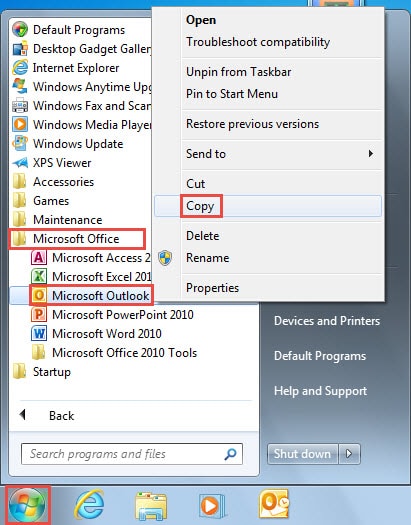
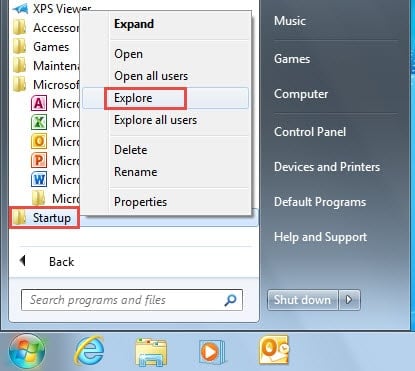
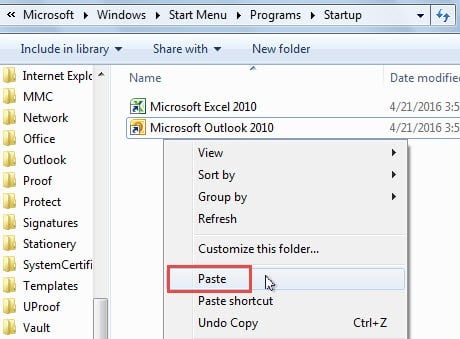
Désormais, au démarrage de votre ordinateur, le programme pourra se lancer automatiquement.
Méthode 2 : Lancer Outlook à une heure programmée après le démarrage de l’ordinateur
- Au départ, recherchez "tâches planifiées" dans "Panneau de configuration".

- Cliquez sur l'applet "Planifier les tâches" pour l'ouvrir.
- Ensuite, dans le volet gauche de la boîte de dialogue contextuelle, sélectionnez « Bibliothèque du Planificateur de tâches ».
- Après cela, dans le volet droit de "Actions", cliquez sur "Créer une tâche".
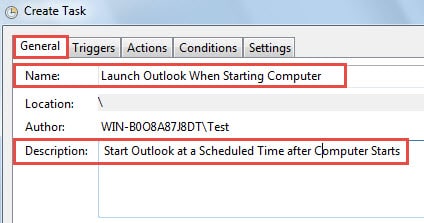
- Une nouvelle boîte de dialogue apparaîtra. Sous l'onglet "Général", remplissez le nom et la description selon vos goûts.

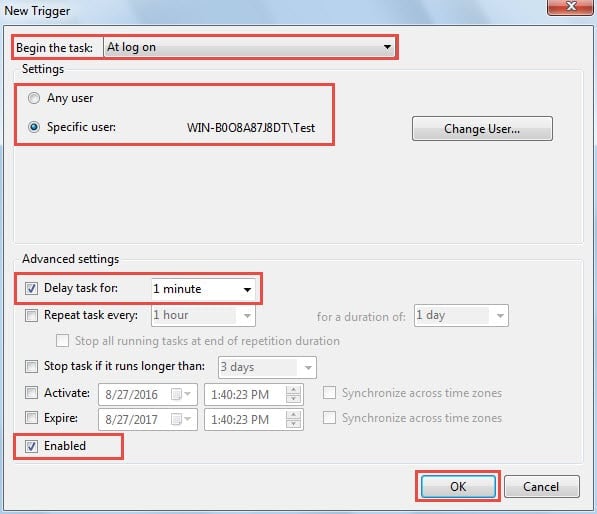
- Passez ensuite à l'onglet "Trigger". Cliquez sur le bouton "Nouveau".
- Dans la boîte de dialogue « Nouveau déclencheur », commencez par définir « Démarrer la tâche » sur « À l’ouverture de session ». Dans « Paramètres », sélectionnez les utilisateurs de l’ordinateur concernés. Définissez ensuite « Délai de la tâche » sur un intervalle correspondant au temps de démarrage de votre ordinateur. Enfin, sélectionnez « Activé ».

- Cliquez sur "OK" et revenez à la fenêtre "Créer une tâche", dans laquelle passez à l'onglet "Actions" et appuyez sur le bouton "Nouveau".
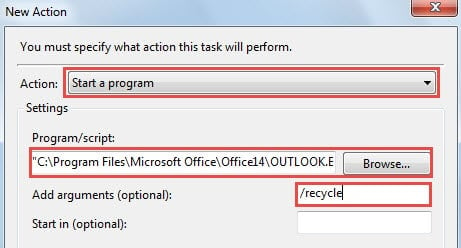
- Dans « Nouvelle action », définissez « Action » sur « Démarrer un programme » et cliquez sur le bouton « Parcourir » pour sélectionner l’application Outlook.EXE. Dans le champ « Ajouter des arguments (facultatif) », saisissez « /recycle ». Enfin, cliquez sur « OK ».

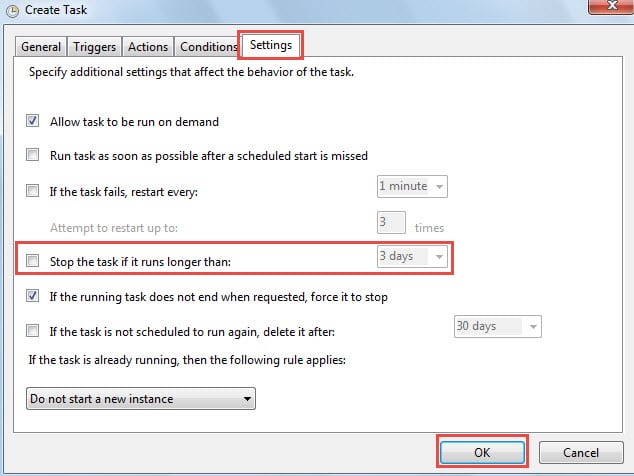
- Plus tard, passez à l'onglet "Paramètres", désactivez l'option - "Arrêtez la tâche si elle s'exécute plus longtemps que ..."

- Cliquez sur le bouton "OK" pour appliquer cette tâche.
- En raison de l'inconvénient que la tâche est créée avec une priorité inférieure par défaut, vous devez modifier la priorité en une priorité supérieure. Après être revenu sur "Planificateur de tâches", cliquez avec le bouton droit sur la nouvelle tâche et sélectionnez "Exporter", en l'enregistrant sur le bureau en tant que fichier XML.
- Ensuite, ouvrez le fichier XML via le Bloc-notes.
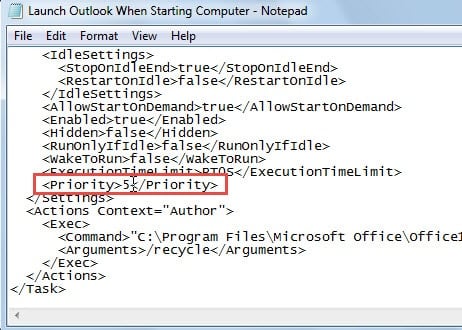
- Dans le Bloc-notes, près du bas, recherchez " 7 », remplacez « 7 » par « 4 », « 5 » ou « 6 ».

- Enregistrez les modifications et fermez le Bloc-notes.
- Revenez au "Planificateur de tâches" et supprimez cette tâche via un clic droit.
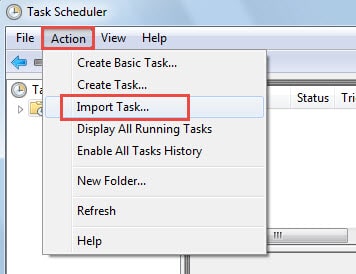
- Cliquez enfin sur "Action" > "Importer une tâche" pour importer la tâche dont la priorité a été modifiée.

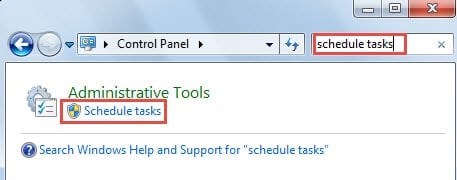
Désormais, Outlook se lancera automatiquement à l'heure prévue après le démarrage de l'ordinateur. Le temps de démarrage de votre ordinateur ne sera donc pas rallongé.
Quittez Outlook correctement
Quel que soit le moment où Outlook est lancé, ce que vous devez d'abord garder à l'esprit, c'est qu'il doit être fermé correctement. Sinon, vous pourriez être sujet à la corruption d'Outlook, qui ne vous donne pas d'autre alternative que de réparer Outlook. De plus, si ScanPST ne parvient pas à le réparer, vous devez appliquer d'autres outils puissants comme DataNumen Outlook Repair, qui est proche de la perfection en raison de son taux de récupération élevé.
Introduction de l'auteur:
Shirley Zhang est une experte en récupération de données dans DataNumen, Inc., qui est le leader mondial des technologies de récupération de données, y compris récupération SQL et produits logiciels de réparation Outlook. Pour plus d'informations, visitez www.datanumen.com