
Parfois, vous voudrez peut-être convertir plusieurs classeurs Excel en PDF des dossiers. Ici, dans cet article, nous présenterons 2 méthodes pour l'obtenir par lots.
Dans certains cas, vous devrez peut-être convertir un classeur Excel en un PDF dossier en ce qu'un PDF Le fichier ne peut pas être modifié facilement par d'autres personnes. Comme vous le savez, il est relativement simple de convertir un classeur Excel en PDF grâce à la fonction « Enregistrer sous » intégrée, comme illustré dans la méthode 1. Cependant, si vous devez convertir de nombreux classeurs, il est préférable d'utiliser la méthode 2, présentée ci-après, qui est beaucoup plus efficace. Poursuivez votre lecture pour en savoir plus.
Méthode 1 : convertir un par un
- Tout d'abord, ouvrez un classeur Excel dans lequel vous souhaitez convertir PDF fichier.
- Ensuite, allez dans le menu "Fichier" et cliquez sur l'option "Enregistrer sous".
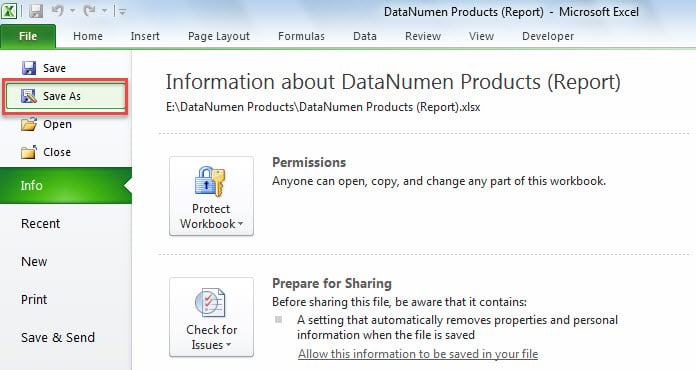
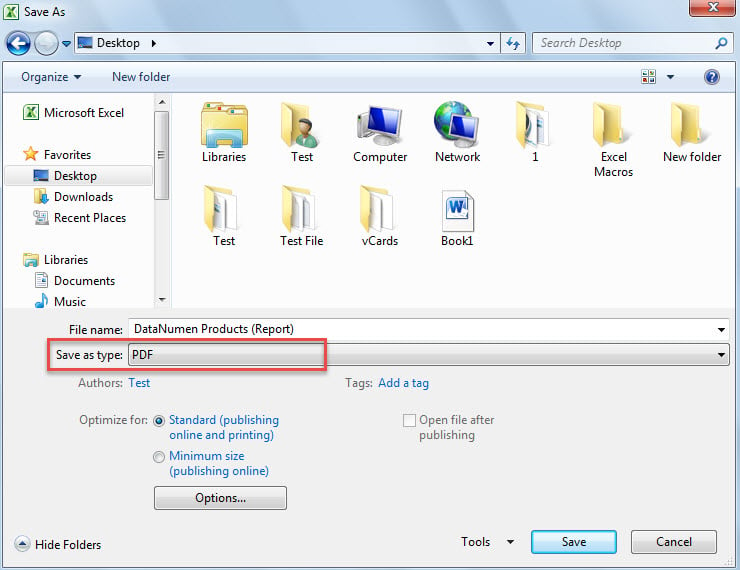
- Ensuite, dans la fenêtre « Enregistrer sous », sélectionnez « PDF » dans la liste déroulante « Type de fichier ».

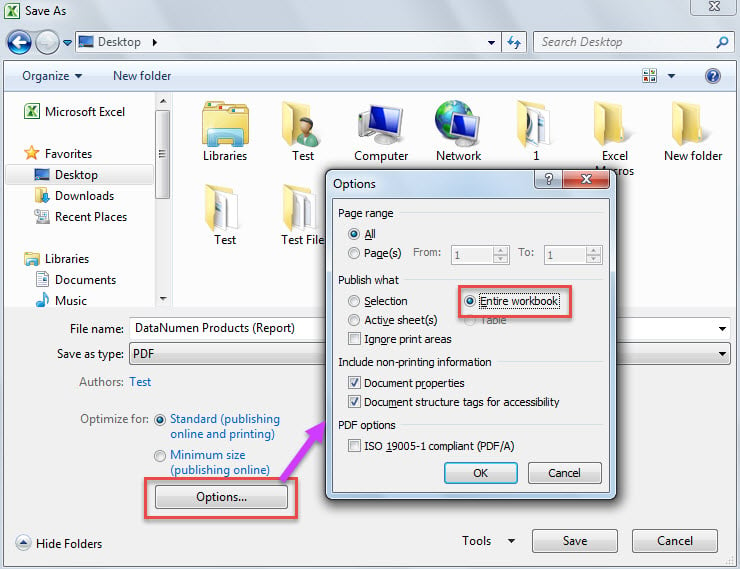
- Après cela, cliquez sur le bouton "Options" dans la fenêtre "Enregistrer sous".
- Ensuite, dans la boîte de dialogue "Options" suivante, sélectionnez "Classeur entier".

- Enfin, cliquez sur "OK" et "Enregistrer" pour terminer la conversion.
- De cette façon, vous pouvez convertir les autres classeurs Excel en PDF fichiers un par un manuellement.
Méthode 2 : conversion par lots via VBA
- Au tout début, rassemblez tous les classeurs Excel à convertir en PDF dans un même dossier Windows.
- Ensuite, lancez l'application Excel.
- Ensuite, accédez à l'éditeur Excel VBA en vous référant à "Comment exécuter le code VBA dans votre Excel" .
- Ensuite, placez le code suivant dans un module ou un projet.
Sub BatchOpenMultiplePSTFiles()
    Dim objShell As Object
    Dim objWindowsFolder As Object
    Dim strWindowsFolder As String

    'Select the specific Windows folder
    Set objShell = CreateObject("Shell.Application")
    Set objWindowsFolder = objShell.BrowseForFolder(0, "Select a Windows folder:", 0, "")

    If Not objWindowsFolder Is Nothing Then
       strWindowsFolder = objWindowsFolder.self.Path & "\"

       Call ProcessFolders(strWindowsFolder)

       'Open the windows folder
       Shell "Explorer.exe" & " " & strWindowsFolder, vbNormalFocus
   End If
End Sub

Sub ProcessFolders(strPath As String)
    Dim objFileSystem As Object
    Dim objFolder As Object
    Dim objFile As Object
    Dim objExcelFile As Object
    Dim objWorkbook As Excel.Workbook
    Dim strWorkbookName As String

    Set objFileSystem = CreateObject("Scripting.FileSystemObject")
    Set objFolder = objFileSystem.GetFolder(strPath)

    For Each objFile In objFolder.Files
        strFileExtension = objFileSystem.GetExtensionName(objFile)
        If LCase(strFileExtension) = "xls" Or LCase(strFileExtension) = "xlsx" Then
           Set objExcelFile = objFile
           Set objWorkbook = Application.Workbooks.Open(objExcelFile.Path)

           strWorkbookName = Left(objWorkbook.Name, (Len(objWorkbook.Name) - Len(strFileExtension)) -1)
           objWorkbook.ExportAsFixedFormat Type:=xlTypePDF, Filename:=strPath & strWorkbookName & ".pdf"

           objWorkbook.Close False
        End If
    Next

    'Process all folders and subfolders
    If objFolder.SubFolders.Count > 0 Then
       For Each objSubFolder In objFolder.SubFolders
           If ((objSubFolder.Attributes And 2) = 0) And ((objSubFolder.Attributes And 4) = 0) Then
              ProcessFolders (objSubFolder.Path)
           End If
       Next
    End If
End Sub
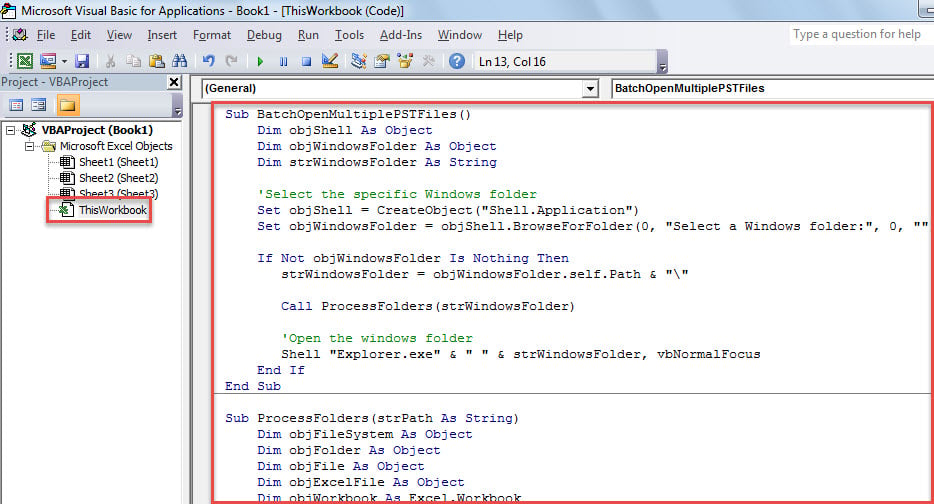
- Ensuite, cliquez sur le premier sous-programme et appuyez sur la touche "F5".
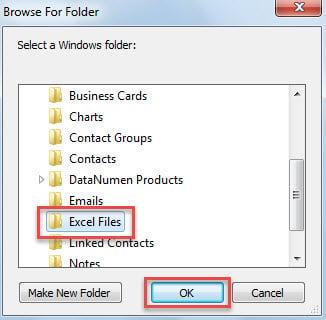
- Dans la boîte de dialogue contextuelle, sélectionnez le dossier Windows spécifique dans lequel les fichiers Excel sont collectés.

- Ensuite, cliquez sur "OK".
- Lorsque la macro se termine, le dossier Windows s'ouvre, dans lequel vous pouvez voir le PDF fichiers, comme la capture d'écran suivante.

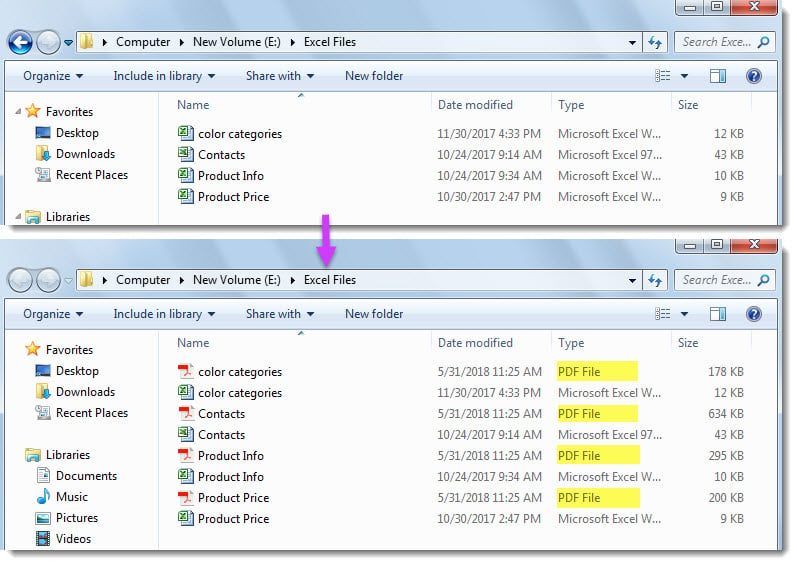
Comparaison
| Avantages | Désavantages | |
| Méthode 1 | Assez facile à utiliser | Trop gênant lors de la conversion de plusieurs classeurs Excel |
| Méthode 2 | Beaucoup plus pratique et plus rapide que la méthode 1 lors du traitement de nombreux classeurs | Les utilisateurs doivent se méfier des macros malveillantes externes. |
En cas de corruption de fichier Excel
Plusieurs utilisateurs d'Excel ont déjà été confrontés à la corruption de fichiers Excel. Parfois, la fonction de récupération native d'Excel peut restaurer le Excel corrompu déposer. Pourtant, parfois, ce n'est pas possible. Par conséquent, il est fortement recommandé de préparer un puissant outil de correction d'Excel, tel que DataNumen Excel Repair.
Introduction de l'auteur:
Shirley Zhang est une experte en récupération de données dans DataNumen, Inc., qui est le leader mondial des technologies de récupération de données, y compris récupérer sql et produits logiciels de réparation Outlook. Pour plus d'informations, visitez www.datanumen.com