
Si vous souhaitez éviter d'entrer des valeurs en double dans une colonne dans Excel, vous pouvez vous référer à cet article. Ici, nous allons vous partager 2 approches simples.
Parfois, lorsque vous modifiez une feuille de calcul Excel, vous souhaiterez peut-être vous assurer que les données d'une colonne sont uniques, à savoir empêcher les valeurs en double dans une colonne. Il demande à Excel de vous alerter automatiquement chaque fois que vous entrez des valeurs en double dans une colonne. Par la suite, nous vous partagerons 2 moyens rapides pour l'obtenir.
Méthode 1:Prévenir via "Validation des données"
- Tout d'abord, sélectionnez toutes les cellules d'une colonne spécifique, telle que "Colonne A".
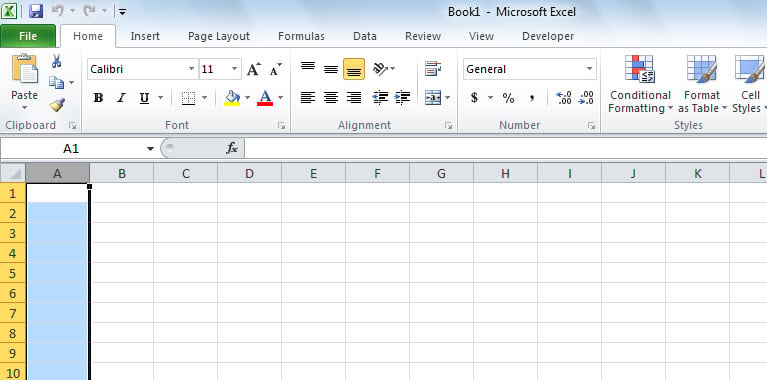
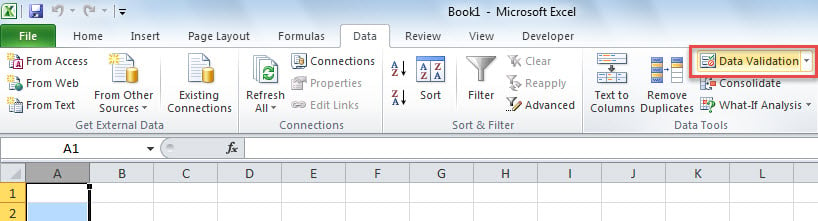
- Ensuite, passez à l'onglet "Données" et cliquez sur le bouton "Validation des données" dans le groupe "Outils de données".

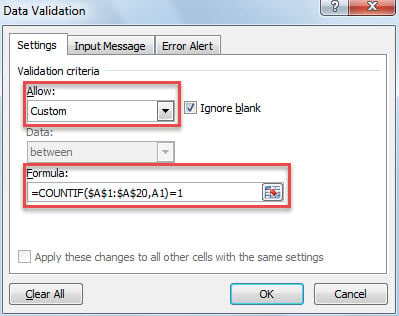
- Ensuite, dans la boîte de dialogue contextuelle, dans l'onglet "Paramètres", sélectionnez l'option "Personnalisé" dans la liste déroulante "Autoriser".
- Après cela, saisissez la formule suivante dans le champ "Formule".
= COUNTIF ($ A $ 1: $ A $ 20, A1) = 1
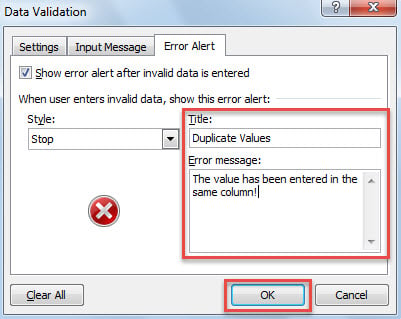
- Plus tard, passez à l'onglet "Alerte d'erreur" dans la boîte de dialogue actuelle.
- Par la suite, vous pouvez personnaliser un message d'erreur selon vos besoins, par exemple en spécifiant « Valeurs en double » comme titre d'erreur et « La valeur a été saisie dans la même colonne ! » comme message d'erreur.

- Enfin, cliquez sur «OK».
- Maintenant, vous pouvez l'essayer.
- Tout d'abord, entrez une valeur dans la cellule A1.
- Ensuite, entrez la même valeur dans la cellule A2.
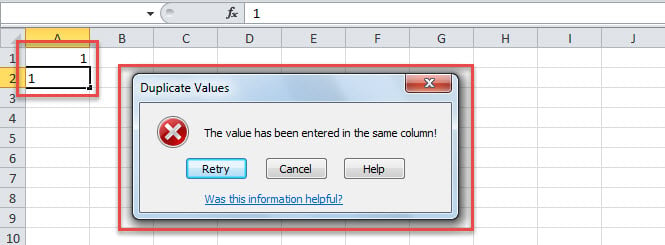
- Immédiatement, vous recevrez le message d'erreur, comme la capture d'écran suivante.

Méthode 2 : Empêcher avec Excel VBA
- Pour commencer, lancez l'éditeur Excel VBA en faisant référence à "Comment exécuter le code VBA dans votre Excel" .
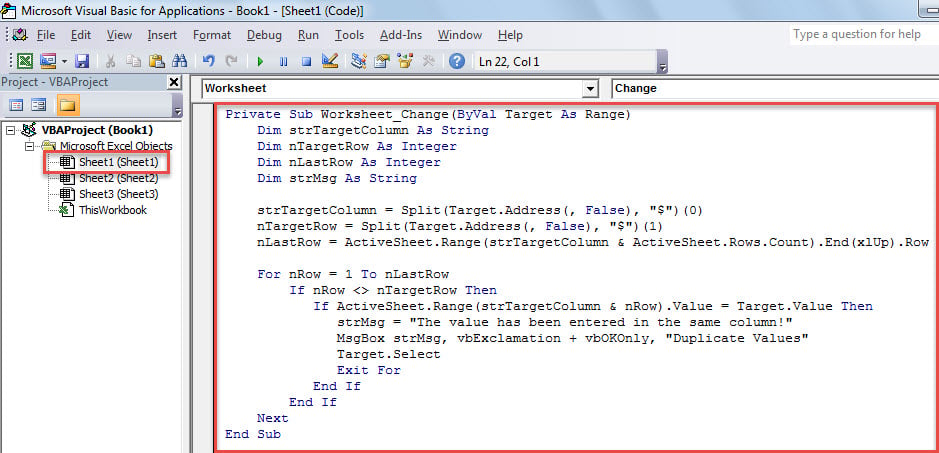
- Ensuite, placez le code suivant dans le projet d'une feuille, comme "Feuille 1 (Feuille 1)"
Private Sub Worksheet_Change(ByVal Target As Range)
   Dim strTargetColumn As String
   Dim nTargetRow As Integer
   Dim nLastRow As Integer
   Dim strMsg As String

   strTargetColumn = Split(Target.Address(, False), "$")(0)
   nTargetRow = Split(Target.Address(, False), "$")(1)
   nLastRow = ActiveSheet.Range(strTargetColumn & ActiveSheet.Rows.Count).End(xlUp).Row

   For nRow = 1 To nLastRow
       If nRow <> nTargetRow Then
          If ActiveSheet.Range(strTargetColumn & nRow).Value = Target.Value Then
             strMsg = "The value has been entered in the same column!"
             MsgBox strMsg, vbExclamation + vbOKOnly, "Duplicate Values"
             Target.Select
             Exit For
          End If
       End If
   Next
End Sub
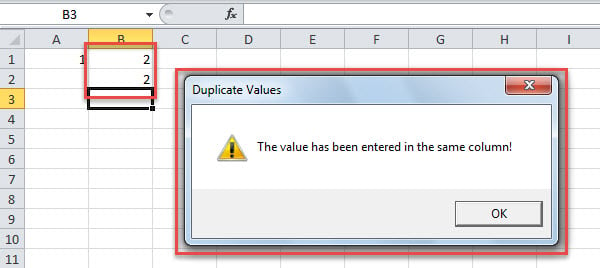
- Depuis lors, chaque fois que vous entrez une valeur dans n'importe quelle cellule, peu importe dans n'importe quelle colonne, la macro vérifie automatiquement les autres valeurs dans la même colonne. S'il trouve les mêmes valeurs, vous recevrez une alerte, comme illustré dans la figure suivante.

Comparaison
| Avantages | Désavantages | |
| Méthode 1 | Facile à utiliser | Seuls peuvent surveiller et travailler pour les données dans la colonne spécifique |
| Méthode 2 | Peut surveiller et travailler pour les données dans toutes les colonnes | Augmenter les risques d'attaques de virus ou de logiciels malveillants |
Récupérez de précieuses données Excel
Excel est certes susceptible de planter. Et chaque fois qu'il se bloque, le fichier Excel actuellement ouvert peut être corrompu comme un jeu d'enfant. Par conséquent, afin d'éviter de perdre de précieuses données Excel, vous devez non seulement les sauvegarder régulièrement, mais également vous procurer une remarquable récupération xls outil, tel que DataNumen Excel Repair. Il sera utile en cas de grave corruption de données Excel.
Introduction de l'auteur:
Shirley Zhang est une experte en récupération de données dans DataNumen, Inc., qui est le leader mondial des technologies de récupération de données, y compris mdf corrompu et produits logiciels de réparation Outlook. Pour plus d'informations, visitez www.datanumen.com