
Il arrive qu'on ait besoin d'imprimer uniquement l'en-tête (normal ou Internet) d'un e-mail Outlook. Cet article vous propose deux méthodes simples et rapides.
De l'article précédent - "2 conseils pour imprimer un e-mail Outlook sans en-tête ni nom d'utilisateur“, vous pouvez apprendre les moyens simples d'imprimer uniquement le corps du message d'un e-mail. Mais, parfois, vous voudrez peut-être simplement imprimer l'en-tête normal ou Internet d'un e-mail, à savoir l'expéditeur, les destinataires et d'autres informations de l'e-mail. Donc, ci-après, nous allons vous apprendre 2 méthodes pour l'obtenir.
Méthode 1 : Imprimer manuellement
Imprimer l'en-tête Internet
- Tout d'abord, double-cliquez sur l'e-mail pour l'ouvrir dans la fenêtre Message.
- Ensuite, allez dans le menu "Fichier".
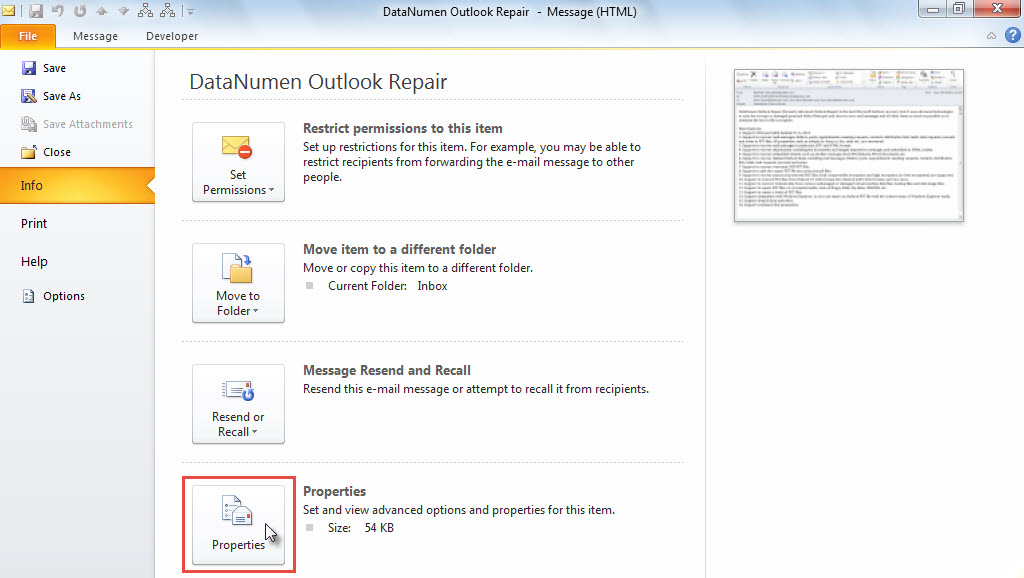
- Dans l'onglet "Info", cliquez sur le bouton "Propriétés".
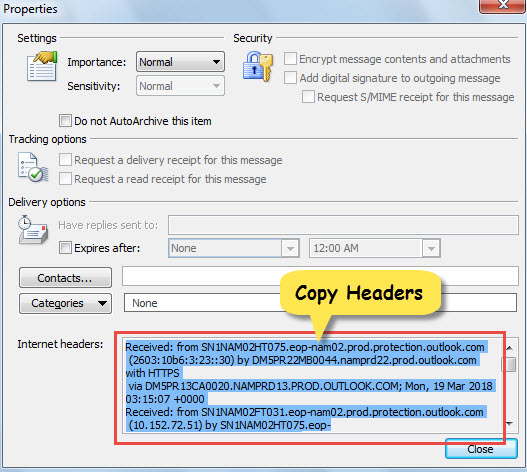
- Dans la fenêtre "Propriétés", cliquez dans la case "En-têtes Internet".
- Ensuite, appuyez sur "Ctrl + A" pour tout sélectionner et "Ctrl + C" pour copier les en-têtes complets.

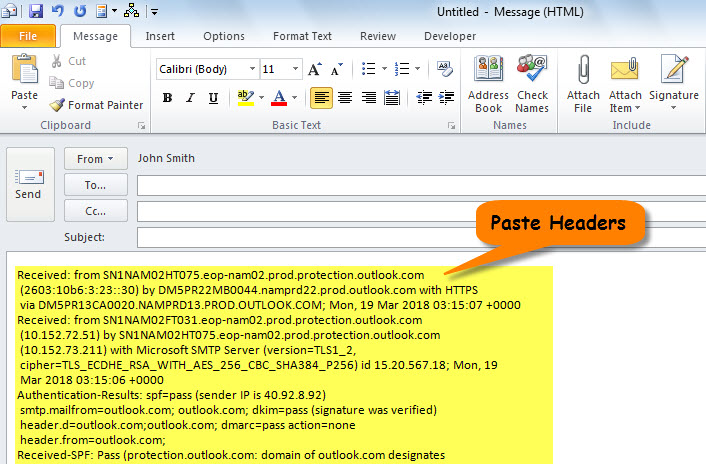
- Plus tard, créez un nouveau courrier électronique et appuyez sur "Ctrl + V" pour coller les en-têtes dans le corps.

- Enfin, allez dans "Fichier" > "Imprimer" pour imprimer le nouveau courrier.
Imprimer l'en-tête normal
- Pour commencer, sélectionnez ou ouvrez l'e-mail source.
- Ensuite, cliquez sur le bouton "Suivant".
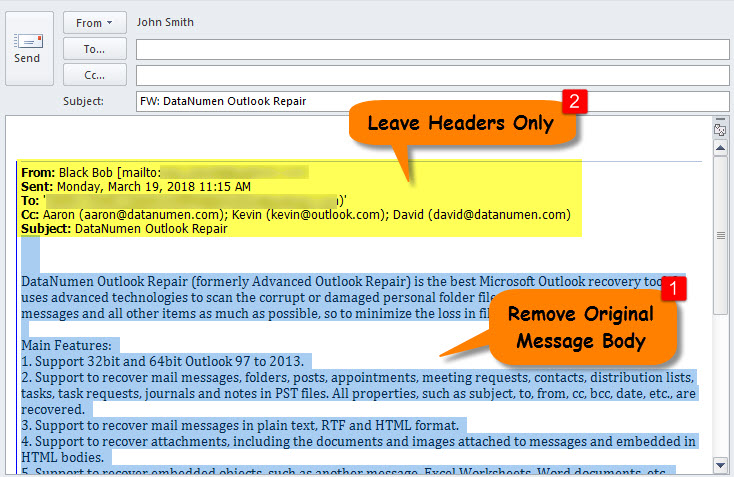
- Dans le message de transfert contextuel, sélectionnez et supprimez le corps du message d'origine pour ne conserver que l'en-tête, comme dans la capture d'écran suivante.

- En fin de compte, imprimez le courrier de transfert actuel comme d'habitude.
Méthode 2 : Imprimer avec VBA
Imprimer l'en-tête Internet
- Pour commencer, ouvrez ou sélectionnez le courrier que vous souhaitez.
- Ensuite, lancez l'éditeur Outlook VBA via "Alt + F11".
- Ensuite, placez le code suivant dans un module.
Sub PrintFullHeaders()
    Dim objMail As Outlook.MailItem
    Dim objPropertyAccessor As Outlook.PropertyAccessor
    Dim strHeader As String
    Dim objTempMail As Outlook.MailItem

    Select Case Outlook.Application.ActiveWindow.Class
           Case olInspector
                Set objMail = ActiveInspector.CurrentItem
           Case olExplorer
                Set objMail = ActiveExplorer.Selection.Item(1)
    End Select

    'Get full headers
    Set objPropertyAccessor = objMail.PropertyAccessor
    strHeader = objPropertyAccessor.GetProperty("http://schemas.microsoft.com/mapi/proptag/0x007D001E")

    'Print headers in temp mail
    Set objTempMail = Outlook.Application.CreateItem(olMailItem)
    objTempMail.HTMLBody = "<HTML><BODY>" & strHeader & "</BODY></HTML>"
    objTempMail.PrintOut
End Sub
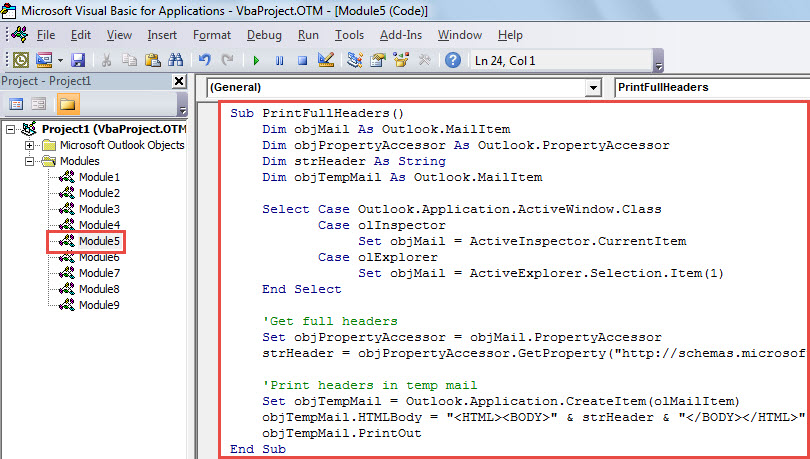
- Enfin, cliquez sur l'icône "Exécuter" dans la barre d'outils.
- Immédiatement, l'en-tête Internet de l'e-mail sera imprimé.

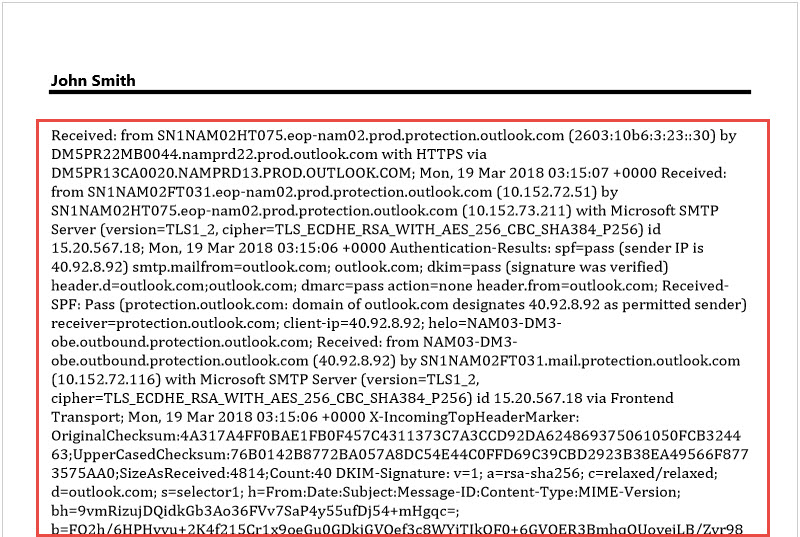
Imprimer l'en-tête normal
- Toujours dans l'éditeur VBA, copiez le code ci-dessous dans un module.
Sub PrintShortHeaders()
    Dim objMail As Outlook.MailItem
    Dim objTempMail As Outlook.MailItem

    Select Case Outlook.Application.ActiveWindow.Class
           Case olInspector
                Set objMail = ActiveInspector.CurrentItem
           Case olExplorer
                Set objMail = ActiveExplorer.Selection.Item(1)
    End Select

    Set objTempMail = objMail.Copy
    'Remove the body, leave headers only
    objTempMail.Body = ""
    objTempMail.PrintOut
End Sub
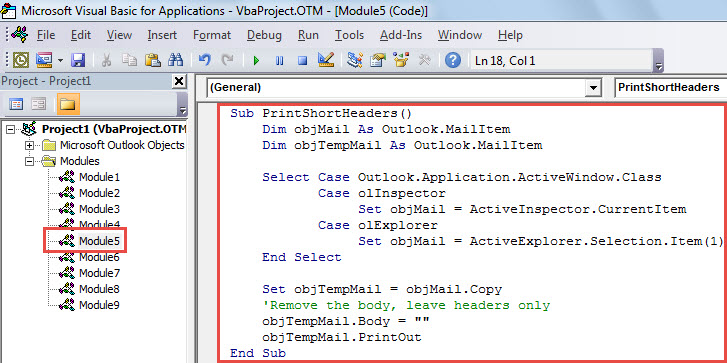
- Après cela, exécutez cette macro.
- Immédiatement, l'en-tête normal de l'e-mail sera imprimé.

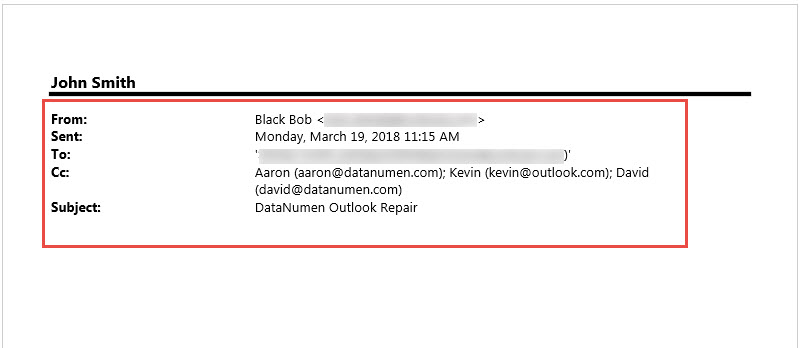
Attention aux mails inconnus
Les en-têtes peuvent révéler de nombreuses informations sur un courriel, notamment les adresses IP. Pour déterminer si un courriel est suspect, il est essentiel de vérifier ses en-têtes. En toute franchise, il est déconseillé de faire confiance aux courriels provenant d'expéditeurs inconnus, car la plupart sont des spams et contiennent même des macros malveillantes. Ces dernières peuvent facilement infecter votre fichier Outlook. Si votre fichier Outlook est corrompu, vous devrez prendre des mesures pour tenter de le réparer. Réparation Outlook. Il est assez noueux à moins que vous ne recouriez à un outil professionnel et robuste, tel que DataNumen Outlook Repair.
Introduction de l'auteur:
Shirley Zhang est une experte en récupération de données dans DataNumen, Inc., qui est le leader mondial des technologies de récupération de données, y compris SQL Server la corruption et produits logiciels de réparation Outlook. Pour plus d'informations, visitez www.datanumen.com