

Tuotteesi oli paras ja teki eniten! Mutta en usko, että mikään voi palauttaa kadottamiani tietoja. Se palautti sen, mitä minulla jo oli, mikä oli enemmän
Yleiskatsaus
Ominaisuudet
Kuinka toipua
Lisätietoja
Liittyvät tuotteet
Miksi DataNumen Data Recovery?

# 1 Palautus
hinta

10+ miljoonaa
käyttäjät

20 + vuotta
Kokemus

100% tyytyväisyys
-takuu
Asiakkaidemme suosittelut

... Lue lisää
Tuotteesi oli paras ja teki eniten! Mutta en usko, että mikään voi palauttaa kadottamiani tietoja. Se palautti sen, mitä minulla jo oli, mikä oli enemmän kuin aiemmat tuotteet, mutta ei mitään 3.5 viikon puuttuvista tiedoista. Jos olisin uskonut puuttuvien tietojen olevan siellä, olisin ehdottomasti maksanut niiden palauttamisesta 50 dollaria, ja EHKÄ 100 dollaria, jos olisin ollut varma, että kaikki puuttuvat tiedot olivat siellä. Mutta ne eivät olleet, joten ne eivät olleet 100 dollarin arvoisia.
Neiti Mascha Fujimoto
Eläkkeellä
Arizonassa
Maaliskuussa 16, 2021
Erittäin yksinkertainen käyttöliittymä
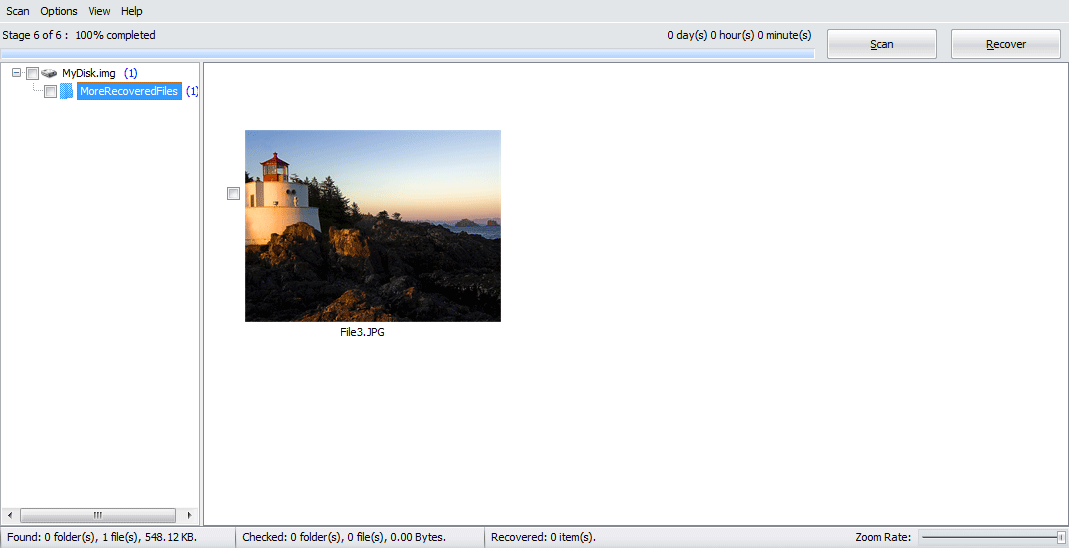
Pääkäyttöliittymä
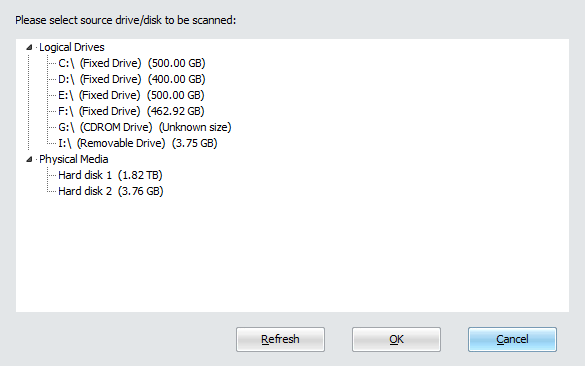
Valitse Source Drive tai Disk
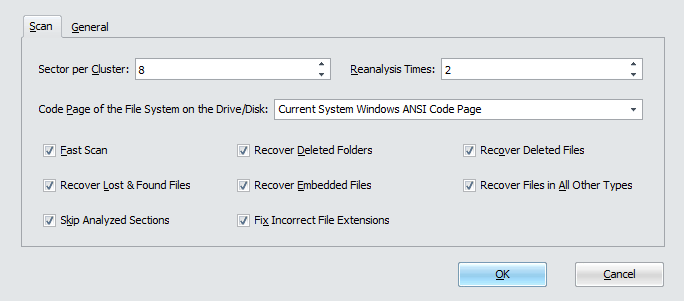
Valitse palautusvaihtoehdot
Ilmainen latausYli 20 vuoden kokemus
Osta nyt100% tyytyväisyystakuu
Tärkeimmät ominaisuudet
- Tukee kaikenlaisia tiedostojärjestelmiä, mukaan lukien NTFS, FAT, FAT32 ja Ext2.
- Palauta tiedostot, jotka ovat kadonneet aseman uudelleenalustuksen, levyn vioittumisen tai muiden syiden vuoksi.
- Palauta poistetut tiedostot.
- Palauta kadonneisiin ja poistettuihin tiedostoihin liittyvät virrat.
- Skannaa raakalevytiedot perusteellisesti ja etsi yli 430 tunnetun tiedostotyypin kadonneita ja poistettuja tiedostoja käyttämällä sisäistä asiantuntijajärjestelmää, jolla on laaja tietämys tiedostotyyppien ominaisuuksista ja rakenteista.
- Palauta poistetut tiedostot roskakorista.
- Palauta kadonneet ja poistetut kansiot ja koko kansiohierarkia rekursiivisesti.
- Tuki Unicode tiedostojen ja kansioiden nimet.
- Nimeä tiedostot ja kansiot uudelleen automaattisesti, kun kopioita on olemassa.
- Käytä yksinkertaista ohjatun käyttöliittymän avulla opastamaan sinut läpi palautusprosessin helposti ja tehokkaasti.
- Suodata ja lajittele kadonneet ja poistetut tiedostot ja kansiot eri kriteerien mukaan.
Ilmainen latausYli 20 vuoden kokemus
Osta nyt100% tyytyväisyystakuu
Käyttäminen DataNumen Data Recovery palauttaa tiedostot asemillesi
Aloita DataNumen Data Recovery:
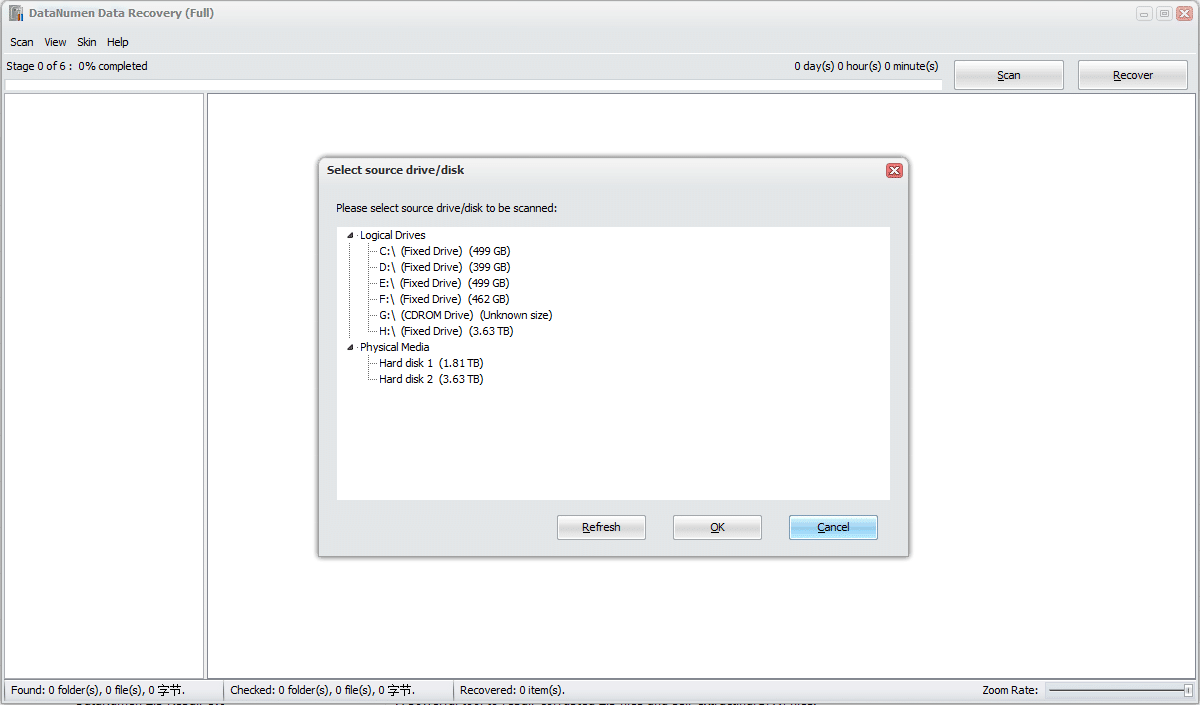
Voit valita skannattavan aseman tai levyn ja napsauttaa sitten "OK"-painiketta aloittaaksesi skannauksen.
Huomautus: Ennen kuin tarkistat aseman tai levyn, varmista, että aseman tai levyn tiedostoja tai kansioita ei avata. Eikä muita asemia tai levyä käyttäviä sovelluksia ole.
Vaihtoehtoisesti voit valita seuraavan valikkokohdan:
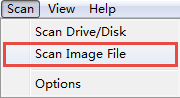
skannata kuvatiedosto aseman tai levyn sijaan.
Voit myös valita tämän valikkokohdan:
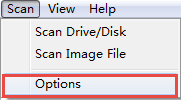
avata seuraava valintaikkuna:
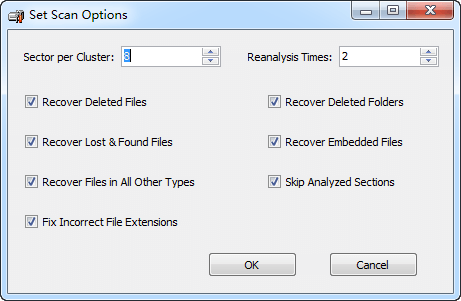
ja aseta skannausasetukset ennen skannausprosessia.
Skannauksen aloittamisen jälkeen edistymispalkki

ilmaisee skannauksen etenemisen. Voit napsauttaa prosessin aikana  -painiketta pysäyttääksesi skannausprosessin.
Jos skannauksen jälkeen on palautettavissa kadonneita ja poistettuja tiedostoja tai kansioita, näet niiden esikatselun:
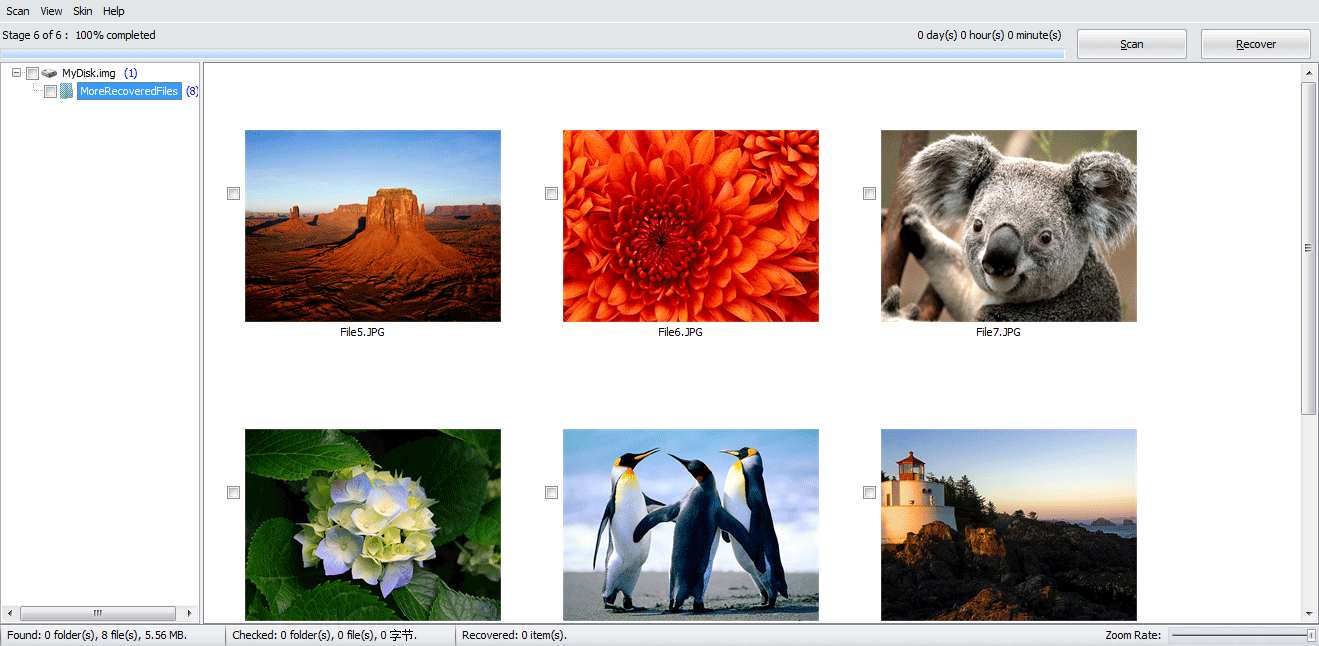
Tarkista palautettavat tiedostot tai kansiot ja napsauta sitten  -painiketta, näet seuraavan valintaikkunan:
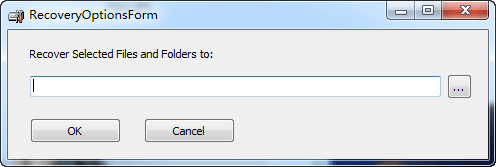
Voit asettaa tulostushakemiston valintaikkunassa ja napsauttaa "OK"-painiketta aloittaaksesi valittujen kohteiden palauttamisen.
DataNumen Data Recovery palauttaa sitten kaikki valitut kohteet puolestasi. Palautusprosessin jälkeen avautuu seuraava viestiruutu:
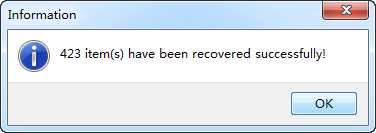
Sitten voit avata lähtöhakemiston ja käyttää kaikkia palautettuja kohteita.
Lisätietoja
| Versio | 4.0 (Versiohistoria) |
| Release Date | Heinäkuu 20th, 2024 |
| Bitness | 32-bittinen |
| Tuetut tiedostojärjestelmät | Kaikki tiedostojärjestelmät, mukaan lukien NTFS, FAT16, FAT32, ext2, ext3, ext4, HFS+ ja APFS |
| Tuetut tiedostotyypit | Yli 430 tiedostotyyppiä |
| Lost File Palautusskenaariot | Vahingossa tehty levyn alustus, vahingossa tehty uudelleenosiointi, tiedostojärjestelmän vioittuminen ja laitteistoviat, kuten vialliset sektorit |
| Poistettujen tiedostojen palautusskenaariot | Tiedoston vahingossa tapahtuva poistaminen, poistaminen roskakorista ja roskakorin tyhjentäminen |
| Palautettavat objektit | Tiedostot, kansiot ja NTFS vaihtoehtoiset tietovirrat |
| Automaattinen uudelleennimeäminen kaksoisnimien estämiseksi | Tuetut |
| Löydettyjen tiedostojen ja kansioiden suodattaminen ja lajittelu | Tuetut |
| Levyn kuvatiedostojen palautus | Tuetut |
| Tuetut kielet | 95-kielellä. |
vaatimukset
| Käyttöjärjestelmä | Windows |
| Suoritin | Intel tai vastaava (x86, x64) |
| Muisti | Vähintään 32 Mt (suositus 2 Gt) |
| Levytila | 34 MB |
| Etuoikeuksia | Levyn skannaukseen ja palautukseen vaaditaan järjestelmänvalvojan oikeudet |
Liittyvät tuotteet
 DataNumen Data Recovery